Jak edytować formularz rejestracyjny
Formularz rejestracyjny to miejsce, w którym uczestnik zostawia swoje dane i wybiera sposób udziału. W systemie SF-CONFERENCE budujesz go samodzielnie: dodajesz pola, ustalasz ich kolejność, opisujesz je własnymi słowami, przypisujesz ceny i decydujesz, kto oraz kiedy ma je zobaczyć. Nie ma tu sztywnego szablonu, do którego trzeba dopasować wydarzenie. Poniżej przechodzimy przez wszystkie ustawienia po kolei: od otwarcia i zamknięcia rejestracji, przez teksty nad formularzem i pod nim, aż po pola tekstowe, pola wyboru, ceny i terminy, w których obowiązują.
Gdzie znaleźć formularze
Wszystko dzieje się w pozycji Formularze w menu bocznym panelu. Widok dzieli je na trzy zakładki. Formularze standardowe zakłada system i to właśnie tam znajdziesz Formularz rejestracyjny, czyli ten wypełniany podczas zapisu na wydarzenie. Formularze dodatkowe udostępniasz uczestnikom dopiero po rejestracji, na stronie podsumowania uczestnictwa. Sprawdzają się jako ankiety albo zapisy na dodatkowe atrakcje. Formularze zewnętrzne działają niezależnie od rejestracji i mają własny adres, który możesz rozesłać osobom spoza listy uczestników.
Kiedy rejestracja jest otwarta
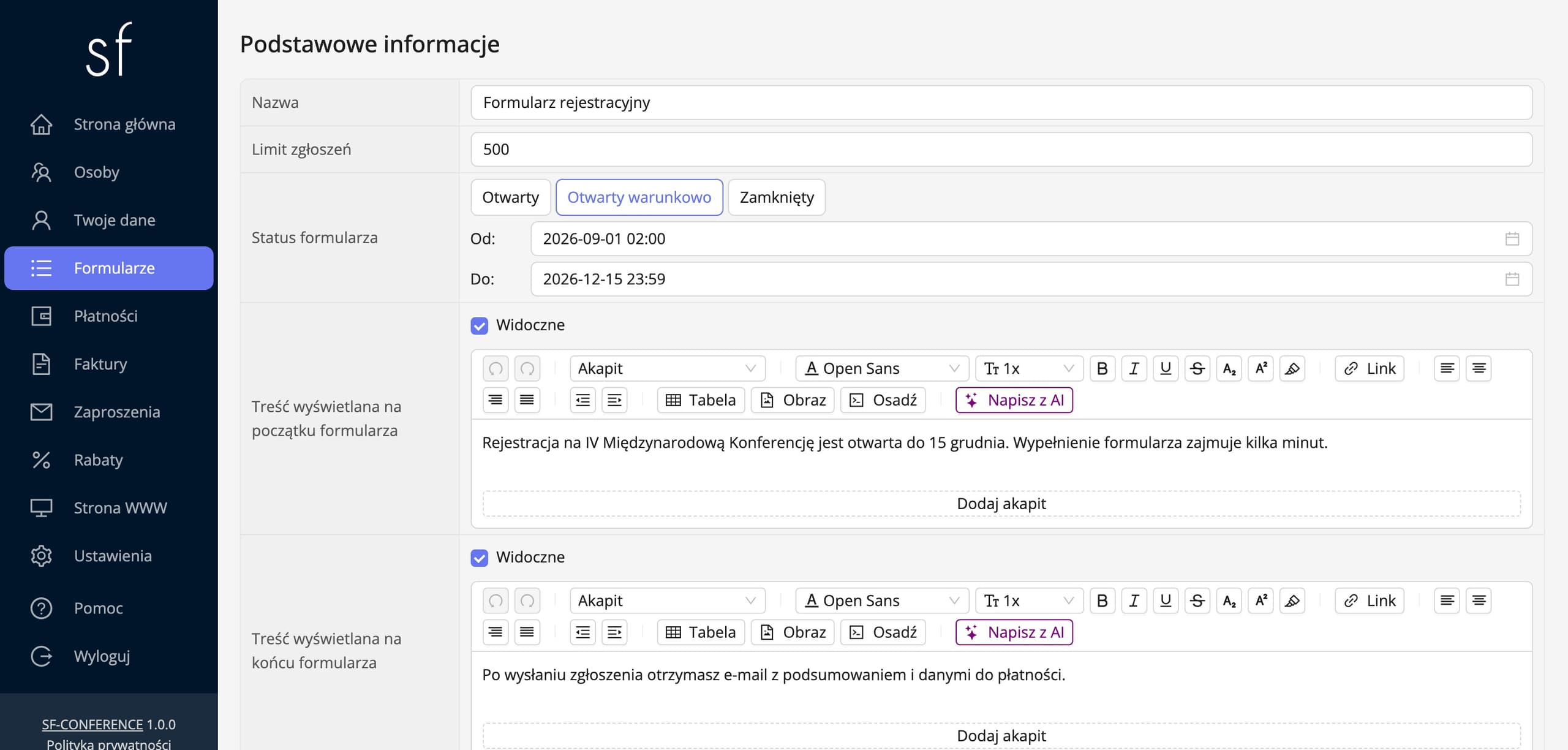
Kliknij Formularz rejestracyjny, a otworzy się jego strona. Zaczyna się od sekcji Podstawowe informacje, w której pole Status formularza decyduje o tym, czy formularz w ogóle przyjmuje zgłoszenia. Do wyboru są trzy stany. Otwarty oznacza, że formularz działa bez ograniczeń czasowych. Zamknięty zatrzymuje rejestrację natychmiast. Pomiędzy nimi jest Otwarty warunkowo: po jego wybraniu pojawiają się dwa pola z datą i godziną, Od oraz Do. Formularz otworzy się i zamknie samoczynnie o wskazanych porach, więc nie musisz pamiętać, żeby wejść do panelu o północy.
Obie daty są niezależne. Sama data Od otwiera rejestrację w wyznaczonym momencie i zostawia ją otwartą, sama data Do zamyka ją o wskazanej porze, nie ustalając początku. Niezależnie od statusu administratorzy z odpowiednim uprawnieniem mogą dodawać zgłoszenia także wtedy, gdy formularz jest dla uczestników zamknięty, więc zamknięcie rejestracji nie odcina Cię od dopisania kogoś ręcznie.
Tuż nad statusem jest Limit zgłoszeń. Po osiągnięciu wpisanej liczby formularz przestaje przyjmować kolejne zgłoszenia, nawet jeśli pozostaje otwarty. Puste pole oznacza brak limitu.
Teksty nad formularzem i pod nim
W tej samej sekcji znajdziesz trzy edytory tekstu. Treść wyświetlana na początku formularza pojawia się nad pierwszym polem. To dobre miejsce na powitanie, termin i miejsce wydarzenia albo informację o tym, co trzeba przygotować przed wypełnieniem. Treść wyświetlana na końcu formularza trafia pod ostatnie pole, tuż nad przyciskiem wysyłki, więc naturalnie mieszczą się tam informacje o dalszych krokach, terminie płatności czy regulaminie.
Trzeci edytor, Treść wyświetlana, gdy formularz jest zamknięty, zastępuje cały formularz w chwili, gdy rejestracja jest zamknięta, ręcznie, przez upływ terminu albo przez wyczerpanie limitu. Warto go wypełnić z wyprzedzeniem, bo bez niego osoba, która trafi na formularz po terminie, zobaczy komunikat systemowy zamiast Twojego wyjaśnienia i adresu, pod który może napisać.
Każdy z tych tekstów podajesz osobno w każdym języku wydarzenia. Nad formularzem znajduje się przełącznik języka, który zmienia wersję wypełnianą w danej chwili. Edytor pozwala pogrubić fragment, dodać listę albo odnośnik, więc nie jesteś ograniczony do zwykłego akapitu.
Sekcje i pola, czyli budowa formularza
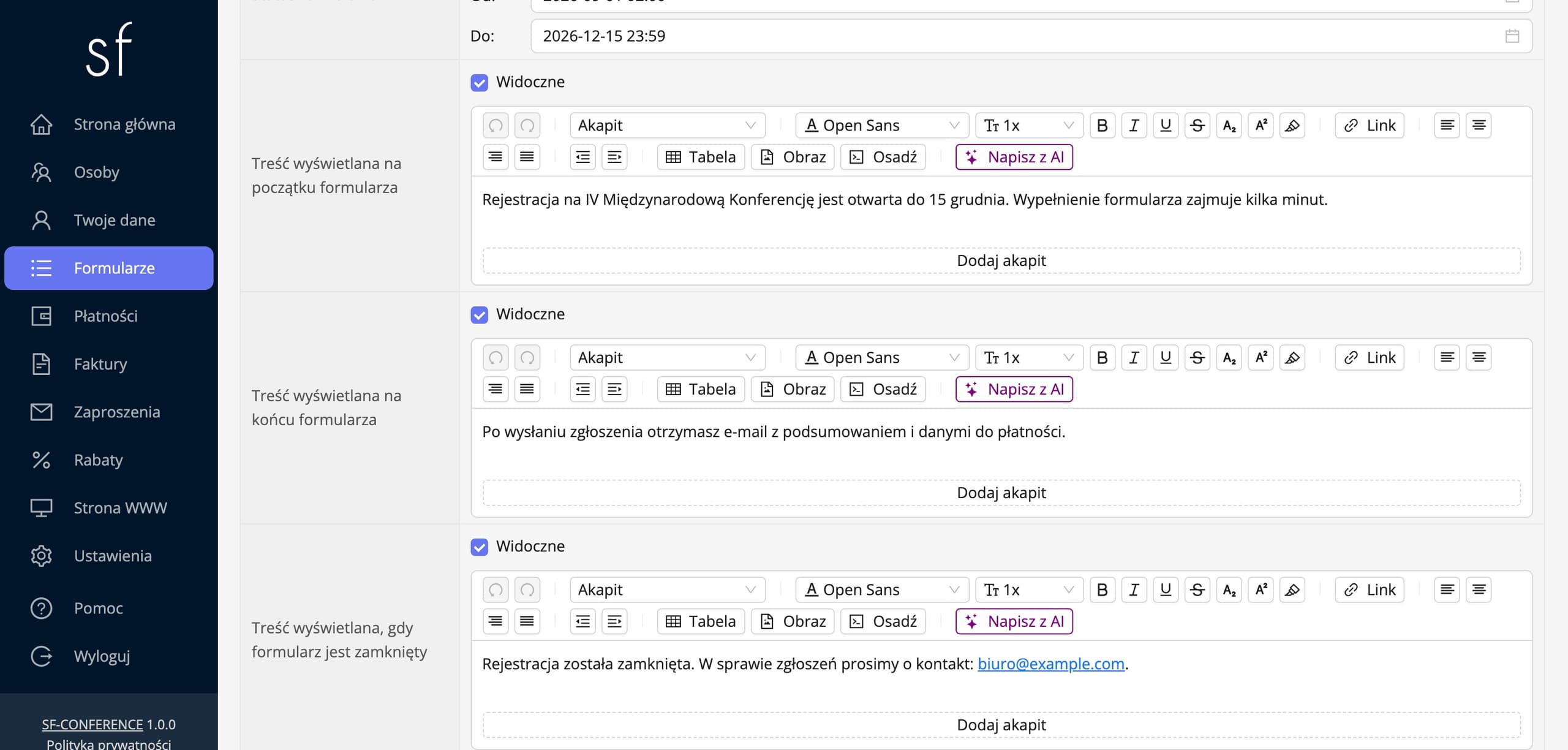
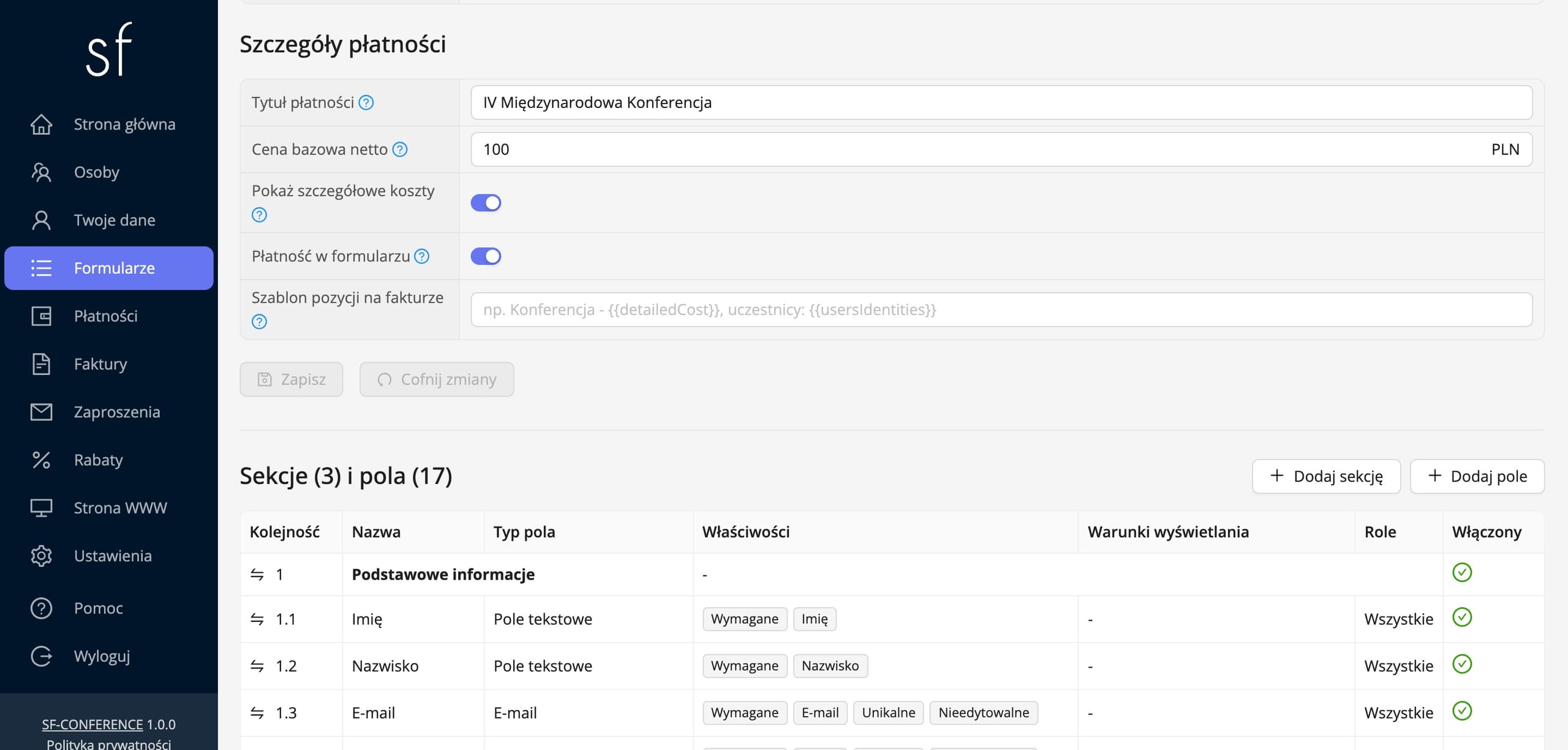
Poniżej ustawień formularza znajduje się tabela Sekcje i pola. To pełna mapa formularza. Sekcja jest grupą pól z własnym nagłówkiem, a pole to pojedyncze pytanie. Każde pole należy do dokładnie jednej sekcji. Wiersze sekcji są wypisane pogrubioną czcionką, a należące do nich pola występują pod nimi z numeracją w rodzaju 2.3, czyli trzecie pole drugiej sekcji.
Kolumny tabeli od razu pokazują najważniejsze ustawienia: Typ pola, Właściwości, Warunki wyświetlania, Role oraz Włączony. Dzięki temu widzisz w jednym miejscu, które pola są wymagane, które są od czegoś zależne i które zostały tymczasowo wyłączone. Kliknięcie w dowolny wiersz otwiera stronę tej sekcji albo tego pola.
Dodanie nowego pola
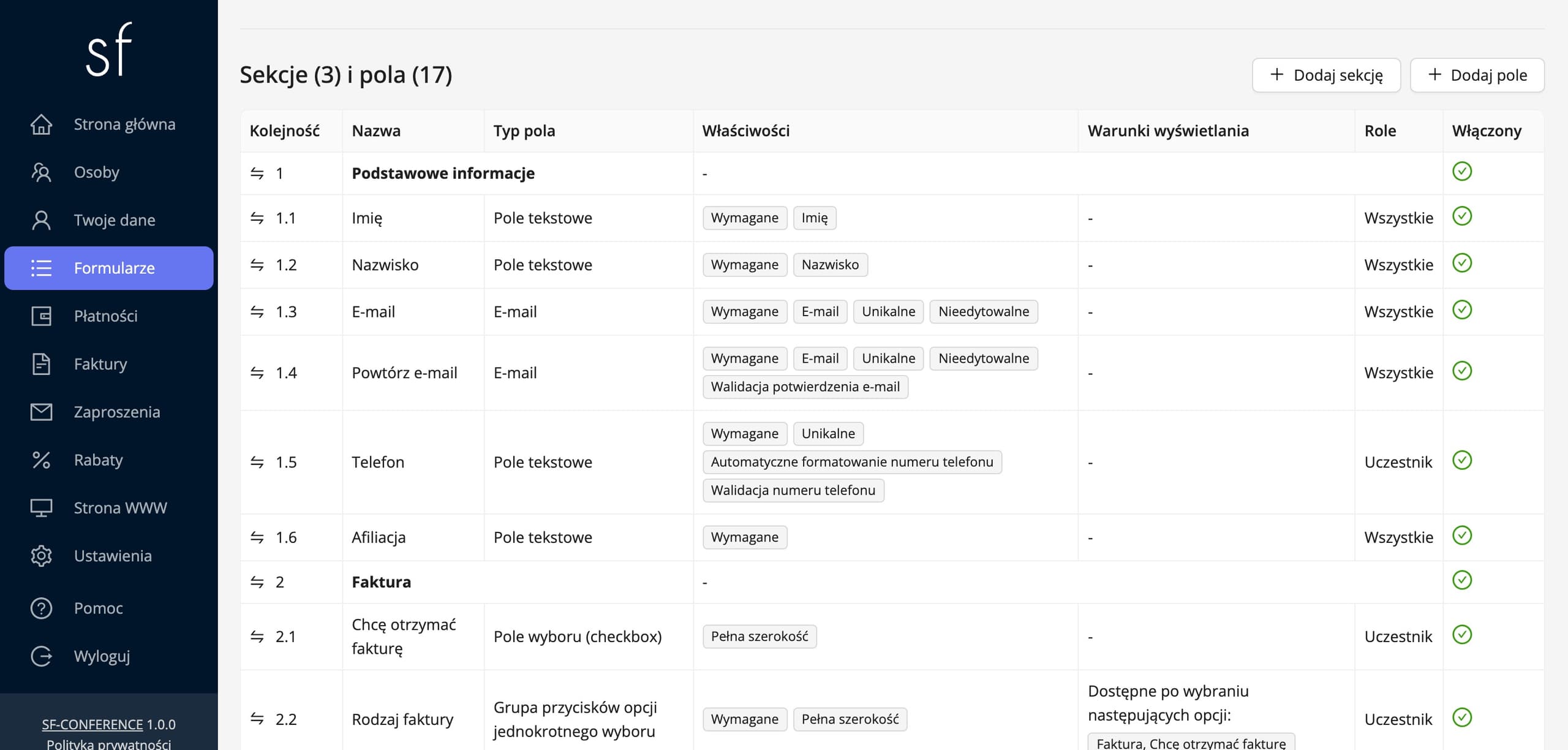
Nad tabelą są dwa przyciski: Dodaj sekcję i Dodaj pole. Okno dodawania pola prosi tylko o cztery rzeczy. Typ pola określa rodzaj pytania i jest jedynym ustawieniem, które warto przemyśleć wcześniej, bo od niego zależy reszta opcji. Lista typów zawiera krótki opis przy każdej pozycji, więc nie musisz zgadywać. Nazwa to etykieta widoczna nad polem w formularzu, podawana w każdym języku wydarzenia. Właściwości to zestaw przełączników opisanych niżej, a Sekcja wskazuje, w której grupie pole ma się znaleźć.
Po zapisaniu pole pojawia się na końcu wybranej sekcji, a system otwiera jego stronę, na której dostępne są już wszystkie pozostałe ustawienia. Typ pola możesz zmienić także później, choć przy przejściu z pola wyboru na tekstowe zdefiniowane opcje przestają mieć zastosowanie, więc bezpieczniej jest zmieniać typ, zanim spłyną pierwsze zgłoszenia.
Pola tekstowe
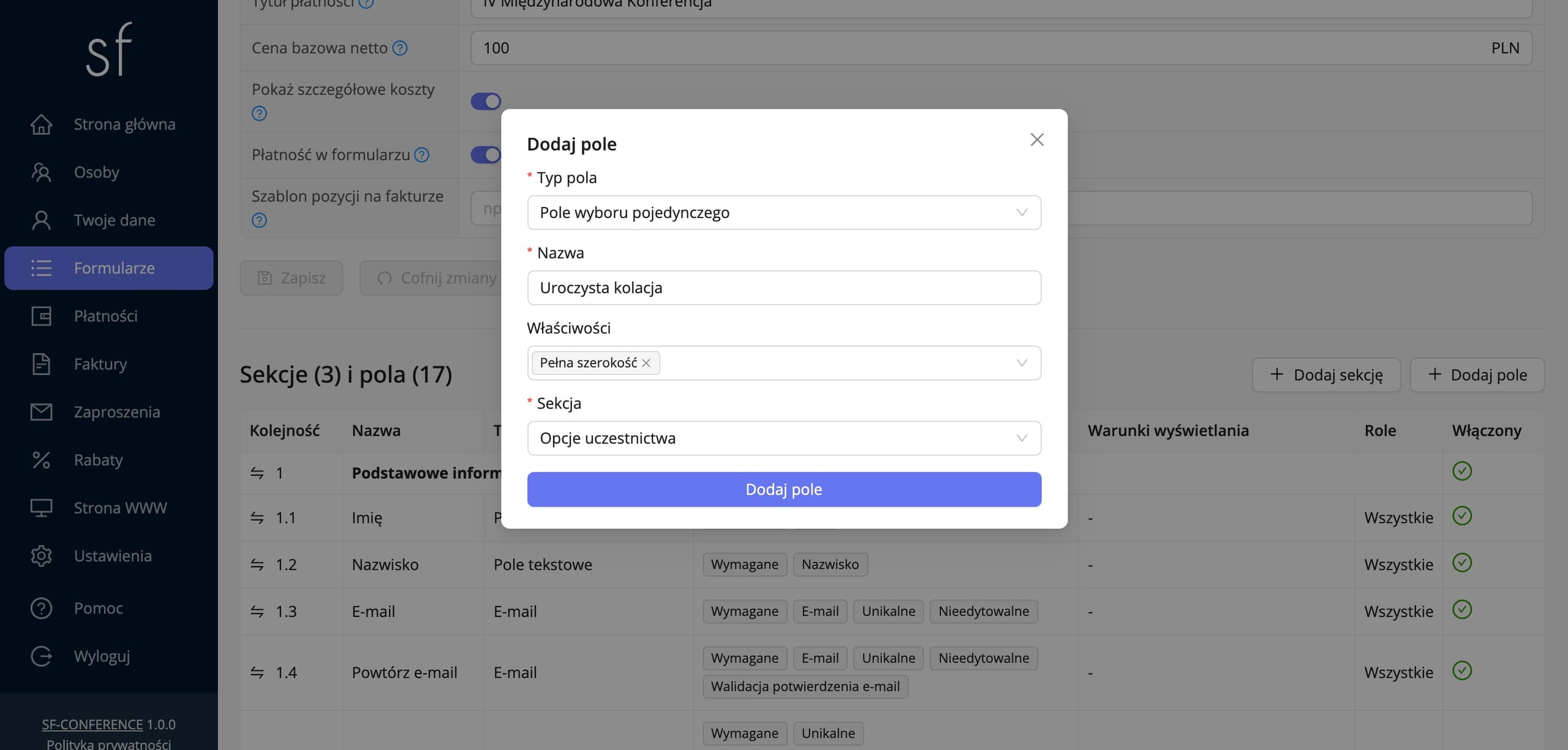
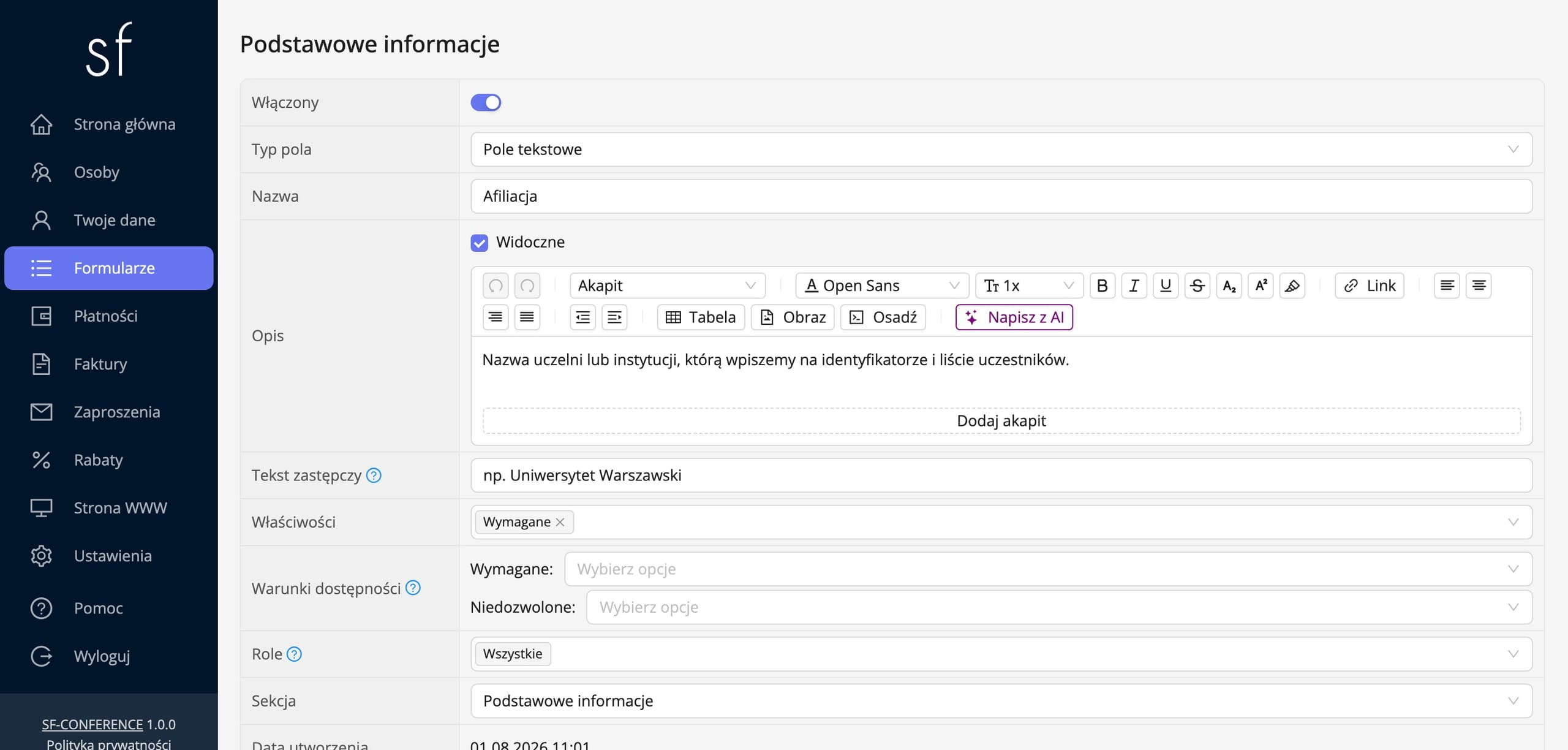
Do zbierania danych wpisywanych ręcznie służy kilka typów. Pole tekstowe mieści krótki ciąg znaków, na przykład imię albo afiliację. Obszar tekstowy jest większy i nadaje się na uwagi czy krótki opis. Edytor daje uczestnikowi formatowanie tekstu, przydatne przy dłuższych treściach. E-mail sprawdza dodatkowo poprawność adresu, a Pole numeryczne przyjmuje wyłącznie liczby. Wiele pól tekstowych pozwala dopisywać kolejne wpisy jeden pod drugim, na przykład listę współautorów. Osobną grupą są pola na pliki - Plik PDF, Plik ZIP, Plik graficzny i Plik dokumentu - w których uczestnik zamiast tekstu wgrywa załącznik.
Na stronie pola oprócz Nazwy wypełnisz Opis, czyli mniejszy tekst pod etykietą, w którym wyjaśniasz, o co dokładnie pytasz. Jest też Tekst zastępczy, czyli szara podpowiedź widoczna w pustym polu, dopóki uczestnik niczego nie wpisze. W sekcji Ustawienia zaawansowane znajdziesz dodatkowo Limit znaków dla pól tekstowych oraz Limit elementów dla pola pozwalającego dopisywać wiele wartości. Puste pole oznacza w obu przypadkach brak ograniczenia.
Pola wyboru i ich opcje
Drugą rodzinę stanowią pola, w których uczestnik wybiera z przygotowanej przez Ciebie listy. Pole wyboru pojedynczego to rozwijana lista z jedną odpowiedzią, a Pole wyboru wielokrotnego pozwala zaznaczyć kilka naraz. Grupa opcji jednokrotnego wyboru pokazuje te same odpowiedzi jako listę zawsze widoczną, bez rozwijania, a Grupa przycisków opcji jednokrotnego wyboru robi to samo w bardziej wyrazistej, przyciskowej formie. Do tego dochodzi Pole wyboru (checkbox) na pojedynczą zgodę oraz dwie listy budowane przez system: Wybór kraju i Wybór tematyki.
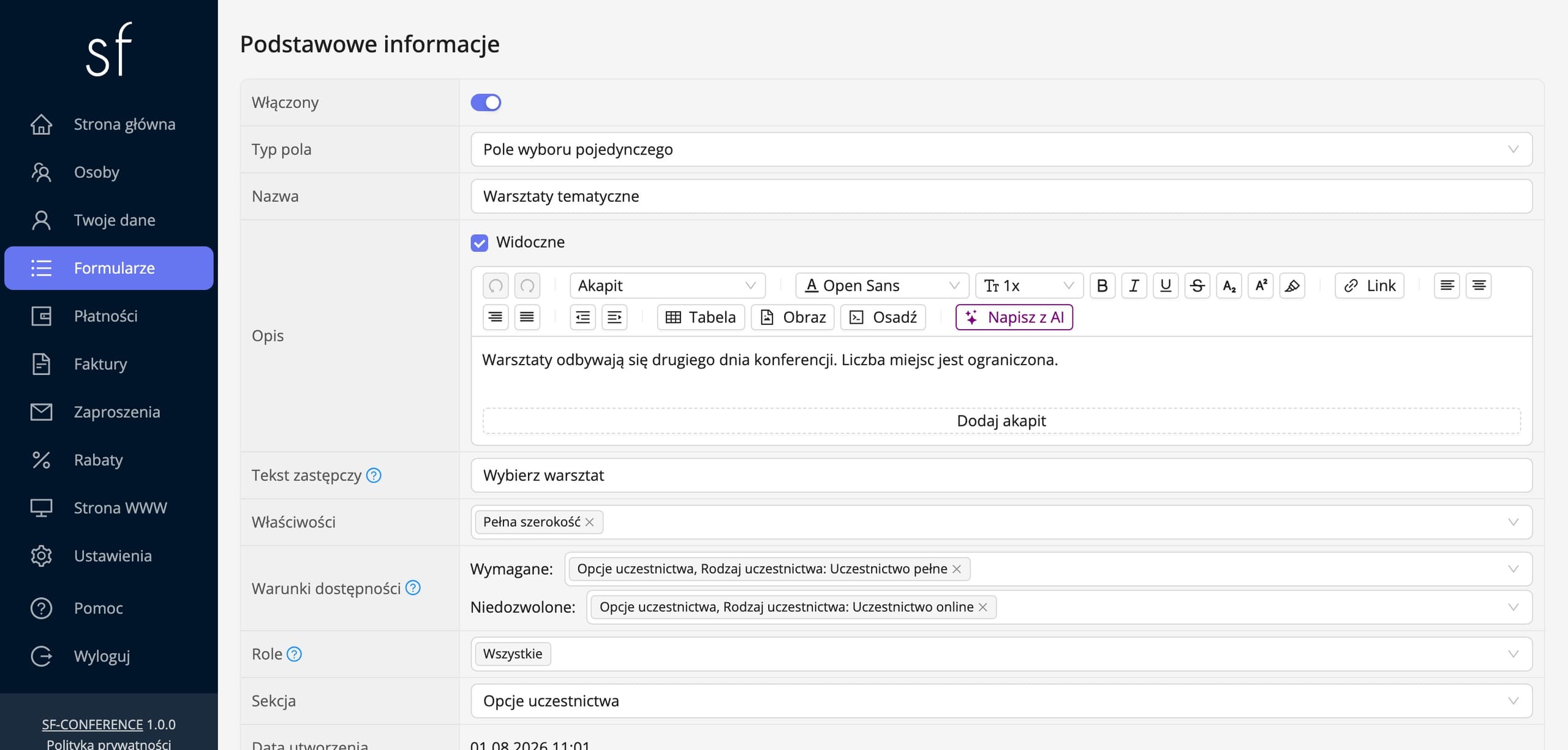
Przy tych typach na stronie pola pojawia się sekcja Opcje z przyciskiem Dodaj opcję. Każda opcja to osobna karta, w której podajesz Nazwę widzianą przez uczestnika. Przy wyborze kraju i tematyki dochodzi jeszcze pole Typ: Pojedyncza opcja to wpis, który tworzysz sam, a Predefiniowana lista wstawia w to miejsce gotowy zestaw przygotowany przez system, dzięki czemu nie musisz przepisywać ręcznie wszystkich krajów.
Kolejność opcji ustawiasz w nagłówku każdej karty, a czerwony przycisk po prawej stronie usuwa opcję. Reszta ustawień kryje się pod rozwijaną sekcją Ustawienia zaawansowane, opisaną w kolejnych częściach instrukcji.
Właściwości pola
Właściwości to zestaw przełączników zmieniających zachowanie pola. Najczęściej używana jest Wymagane: bez wypełnienia takiego pola formularza nie da się wysłać. Pełna szerokość rozciąga pole na całą szerokość formularza zamiast układać je w dwóch kolumnach. Unikalne pilnuje, żeby dwie osoby nie podały tej samej wartości, co przydaje się przy numerach czy identyfikatorach; po jego włączeniu pojawia się dodatkowe pole na własny komunikat błędu. Nieedytowalne blokuje zmianę odpowiedzi po wysłaniu zgłoszenia.
Druga grupa właściwości decyduje o tym, gdzie wartość pola się pojawia poza samym formularzem: Widoczne w tabeli osób dodaje kolumnę na liście uczestników, Widoczny w pliku XLS włącza pole do eksportu, Widoczne w statystykach uwzględnia je w podsumowaniach, a Widoczne na stronie podsumowania pokazuje odpowiedź uczestnikowi po rejestracji. Widoczne tylko dla administratorów działa odwrotnie: pole zostaje w panelu, ale uczestnik nigdy go nie zobaczy, więc nadaje się na notatki wewnętrzne.
Trzecia grupa nadaje polu konkretne znaczenie. Imię, Nazwisko, Tytuł i E-mail mówią systemowi, które pole zawiera dane identyfikujące osobę, dzięki czemu może ich używać w wiadomościach, na liście uczestników i na identyfikatorach. Właściwości z przedrostkiem Faktura wskazują pola z nazwą firmy, numerem podatkowym i adresem, które trafią na dokument sprzedaży. Osobno działają właściwości sprawdzające poprawność wpisanej wartości, takie jak walidacja numeru telefonu, potwierdzenie adresu e-mail czy pobranie danych firmy po numerze podatkowym. Lista właściwości zależy od typu pola i od włączonych modułów, więc przy każdym polu zobaczysz tylko te, które mają sens.
Ceny
Cena jest zwykłym ustawieniem pola, a nie osobnym cennikiem. Przy polach wyboru znajdziesz ją w Ustawieniach zaawansowanych każdej opcji, więc uczestnictwo pełne może kosztować inaczej niż studenckie, a uroczysta kolacja dokłada swoją kwotę do obu. Przy polach bez opcji, na przykład przy polu wyboru (checkbox), cena należy do samego pola i dolicza się wtedy, gdy uczestnik je zaznaczy. Puste pole traktowane jest jak zero i wtedy przy opcji nie pojawia się żadna kwota.
Kwoty podajesz w każdej walucie obsługiwanej przez wydarzenie. Przełącznik waluty znajduje się na górze strony pola, obok przełącznika języka. Czy wpisujesz cenę netto, czy brutto, zależy od ustawień płatności wydarzenia i widać to wprost w etykiecie pola, która brzmi Cena netto albo Cena brutto.
Część ustawień cenowych dotyczy całego formularza i znajduje się na jego stronie, w sekcji Szczegóły płatności. Cena bazowa doliczana jest każdemu uczestnikowi niezależnie od tego, co wybierze, więc nadaje się na stałą opłatę wpisową. Tytuł płatności to opis, który uczestnik zobaczy przy przelewie i na fakturze. Pokaż szczegółowe koszty rozbija podsumowanie na poszczególne pozycje zamiast pokazywać samą sumę, a Płatność w formularzu przenosi wybór metody płatności do samej rejestracji, dzięki czemu uczestnik po wysłaniu zgłoszenia trafia od razu na stronę płatności.
Cena wczesna i cena regularna
W systemie nie ma osobnego przełącznika „early bird”, bo nie jest potrzebny. Cenę wczesną składasz z dwóch opcji tego samego pola: jednej tańszej, dostępnej tylko do wyznaczonego dnia, i drugiej w cenie regularnej, która wchodzi dzień później. Obie opisują to samo uczestnictwo, różnią się kwotą i terminem.
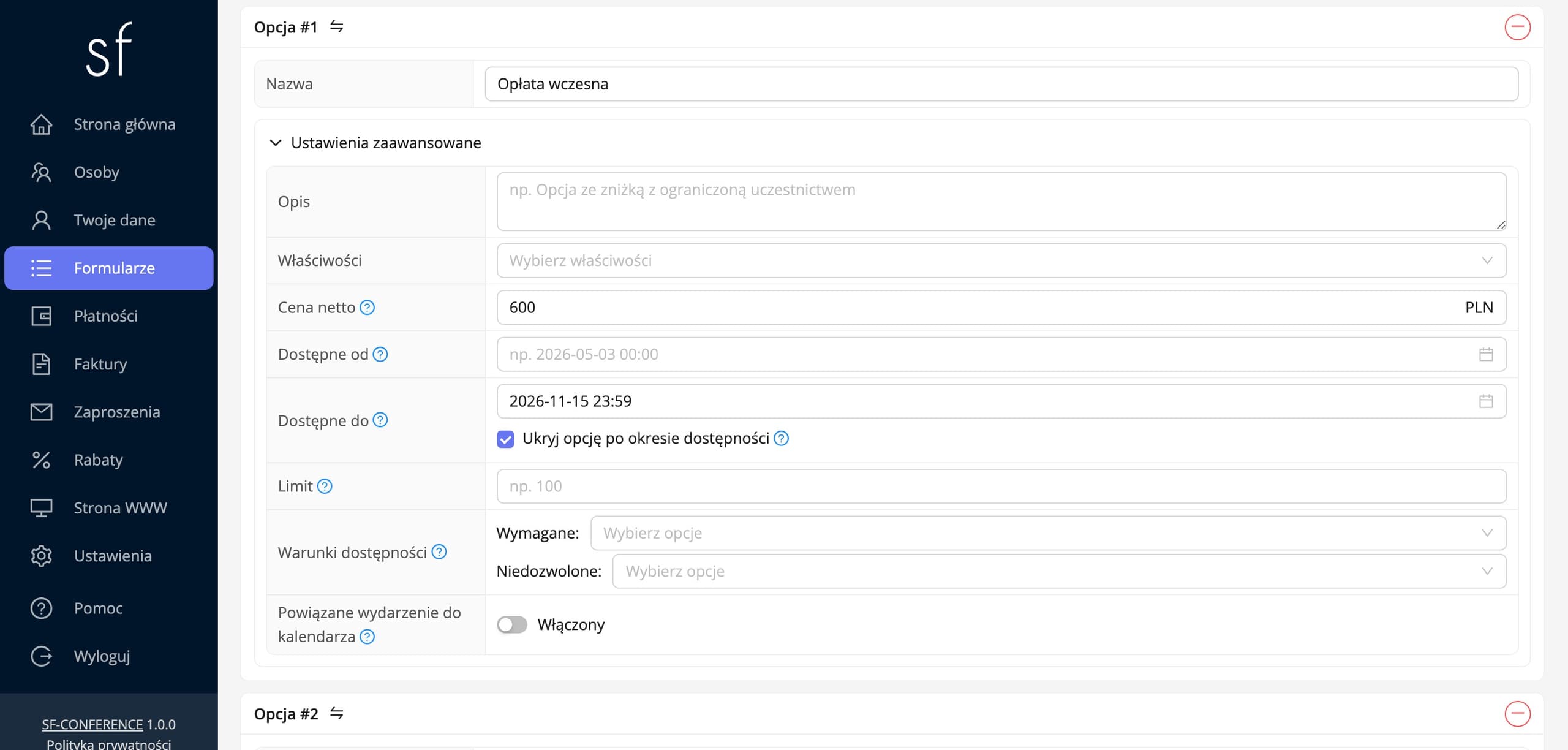
W praktyce wygląda to tak. Dodaj pole wyboru, na przykład Opłata konferencyjna, i utwórz w nim dwie opcje. Pierwszej, Opłata wczesna, wpisz niższą kwotę i ustaw Dostępne do na ostatni dzień promocji. Drugiej, Opłata regularna, wpisz kwotę docelową i ustaw Dostępne od na dzień następny. Terminy nie mogą się nakładać, bo inaczej przez chwilę widoczne byłyby obie ceny naraz, a uczestnik wybrałby tańszą.
Zostają jeszcze dwa przełączniki, bez których efekt jest połowiczny. Przy opcji wczesnej zaznacz Ukryj opcję po okresie dostępności, a przy regularnej Ukryj opcję do czasu dostępności. Bez nich obie pozycje zostają w formularzu przez cały czas, tyle że jedna z nich jest oznaczona jako niedostępna. Z nimi uczestnik widzi zawsze dokładnie jedną cenę, a przejście z jednej na drugą dzieje się samo, o północy wskazanego dnia.
Zamiast terminu możesz oprzeć promocję na liczbie miejsc. Wpisz opcji wczesnej Limit, na przykład pięćdziesiąt, i zaznacz Ukryj opcję po wyczerpaniu limitu. Tańsza pozycja zniknie wtedy po pięćdziesiątym zgłoszeniu, niezależnie od daty. Obie metody działają też razem, gdy promocja ma się skończyć po wyczerpaniu puli albo z upływem terminu, zależnie od tego, co nastąpi wcześniej.
Tym samym sposobem zbudujesz dowolny próg cenowy, nie tylko dwa: trzy opcje z trzema rozłącznymi terminami dadzą cenę wczesną, standardową i spóźnioną. Kwoty podajesz w każdej walucie wydarzenia, a do płatności uczestnika trafia ta z opcji, którą faktycznie wybrał, powiększona o Cenę bazową formularza, jeśli ją ustawiłeś.
Limity i terminy pojedynczych opcji
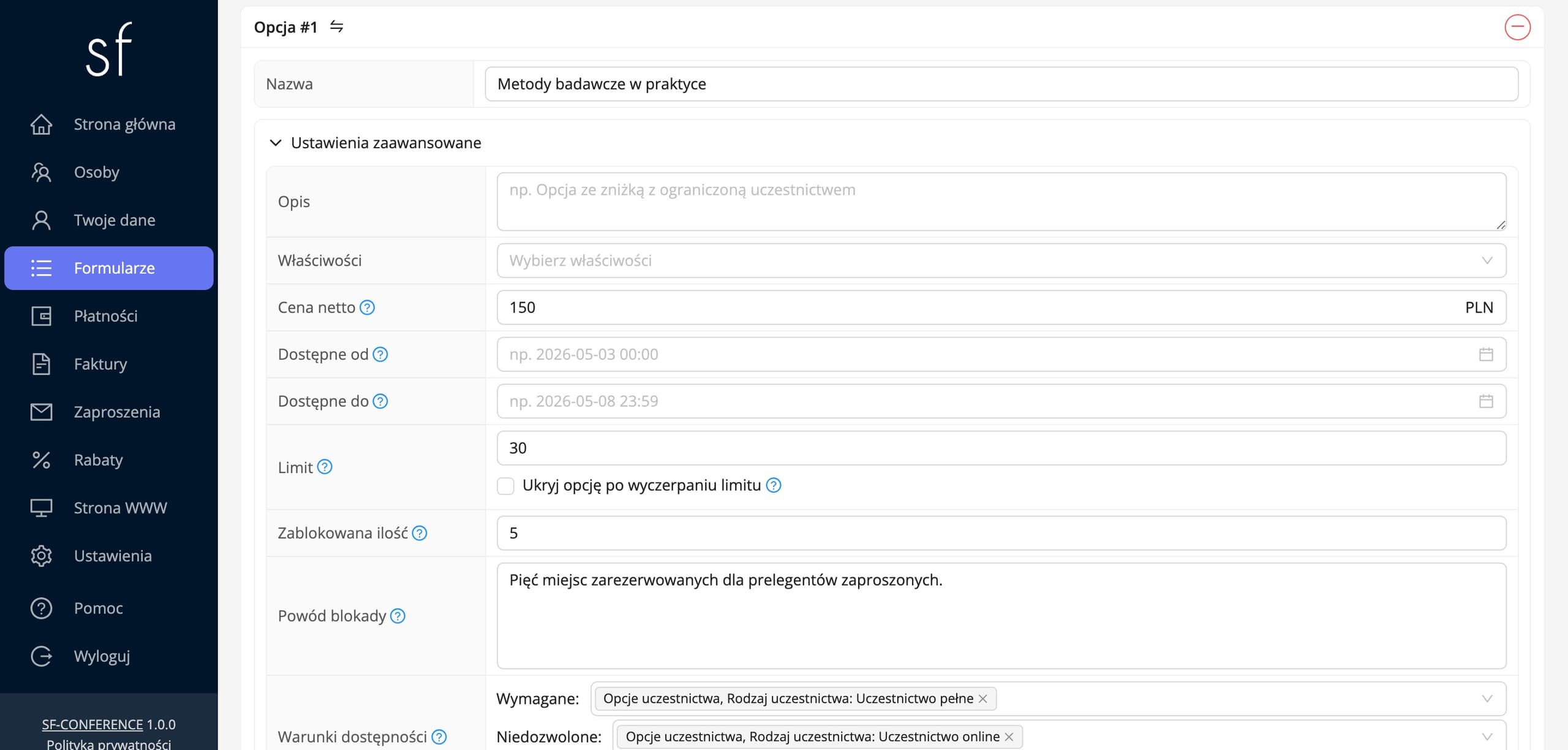
Każda opcja ma własny Limit, czyli liczbę osób, które mogą ją wybrać. Puste pole oznacza brak ograniczenia, a wartość zero oznacza, że opcja jest niedostępna. Po ustawieniu limitu pojawiają się dwa dodatkowe pola: Zablokowana ilość pozwala odłożyć część puli poza system, na przykład na zaproszonych gości, a Powód blokady zostawia krótką notatkę, żeby po miesiącach nie zgadywać, skąd wzięła się różnica.
Pola Dostępne od i Dostępne do ograniczają opcję w czasie. Opcja pojawia się i znika sama o wskazanej godzinie, więc nie musisz pilnować kalendarza. To na nich opiera się opisana wyżej cena wczesna, ale przydają się wszędzie tam, gdzie coś jest dostępne tylko przez część rejestracji. Te same pola dostępne są też dla całego pola, jeśli nie ma ono opcji.
Przy każdym z tych ograniczeń pojawia się osobny przełącznik zaczynający się od słowa Ukryj. Domyślnie opcja niedostępna nadal jest widoczna w formularzu, tyle że oznaczona jako niedostępna. Uczestnik wie, że coś takiego istniało, i nie pisze z pytaniem. Zaznaczenie przełącznika usuwa ją z widoku całkowicie. Wybór należy do Ciebie i może być inny dla wyczerpanego limitu, minionego terminu i niespełnionych warunków.
Pola dla wybranych ról
Każde pole formularza rejestracyjnego ma listę Role. Wskazujesz w niej, komu pole w ogóle dotyczy: uczestnikom, recenzentom, administratorom czy obsłudze wejść. Pozostawienie listy pustej oznacza wszystkich. Rola nie zależy od niczego, co uczestnik wpisze w formularzu, wynika z tego, kim dana osoba jest w systemie, więc jest to najprostszy sposób na pytanie, które ma zobaczyć tylko jedna grupa.
Sekcje i kolejność
Sekcje porządkują formularz i warto je tworzyć wcześniej niż pola, bo przy dodawaniu pola trzeba wskazać, gdzie ma trafić. Przycisk Dodaj sekcję prosi tylko o nazwę, a na jej stronie uzupełnisz Opis wyświetlany pod nagłówkiem oraz Właściwości: Ukryta nazwa ukrywa nagłówek, kiedy grupa jest wygodna dla Ciebie, ale niepotrzebna uczestnikowi, a Linia oddzielająca powyżej rysuje kreskę oddzielającą sekcję od poprzedniej.
Kolejność zmieniasz w pierwszej kolumnie tabeli, oznaczonej ikoną strzałek. Rozwija ona menu Przenieś pole przed i Przenieś pole po, w którym wskazujesz sąsiada, obok którego pole ma stanąć. Pole przenosisz w obrębie własnej sekcji, a żeby przesunąć je gdzie indziej, zmień jego Sekcję na stronie pola. Sekcje przestawiasz tak samo, poleceniami Przenieś sekcję przed i Przenieś sekcję po.
Sekcje i pola mają też przełącznik Włączony. Wyłączone pole znika z formularza, ale zachowuje wszystkie zebrane dotąd odpowiedzi, więc jest to bezpieczniejszy sposób na wycofanie pytania niż usunięcie go razem z historią.
Zapisywanie zmian
Zmiany na stronie formularza, sekcji i pola zatwierdzasz przyciskiem Zapisz na dole. Kolejność w tabeli zapisuje się od razu, bez potwierdzania. Po zapisaniu formularz działa w nowej postaci natychmiast, więc jeśli rejestracja już trwa, warto większe przebudowy wykonywać przy formularzu chwilowo zamkniętym albo przed jego otwarciem. Pamiętaj też, że pola tekstowe wypełniasz osobno w każdym języku wydarzenia. Przełącznik na górze strony pokazuje, którą wersję właśnie edytujesz, a brak tłumaczenia zatrzyma zapis.
Budowa formularza w skrócie
Budowa formularza sprowadza się do kilku decyzji powtarzanych dla każdego pytania: jaki typ pola, w której sekcji, z jakimi właściwościami i za jaką cenę. Status formularza i trzy edytory tekstu odpowiadają za to, co uczestnik widzi przed rejestracją, w jej trakcie i po jej zamknięciu. Wszystko, co zbierzesz, trafia do tej samej bazy co płatności, faktury i wysyłki, więc nie musisz uzgadniać osobnych zestawień. Więcej o możliwościach samego formularza znajdziesz w opisie formularza rejestracyjnego.
Zobacz wszystkie instrukcje
Kompleksowa obsługa wydarzeń na jednej platformie. Strona wydarzenia, rejestracja uczestników i komplet narzędzi organizatora.
2026 © SF-LABS sp. z o.o. Wszelkie prawa zastrzeżone
Wpisana do rejestru przedsiębiorców Krajowego Rejestru Sądowego prowadzonego przez Sąd Rejonowy dla Krakowa-Śródmieścia w Krakowie, XI Wydział Gospodarczy Krajowego Rejestru Sądowego, pod numerem KRS 0000886671. Wysokość kapitału zakładowego 5000 zł.