Jak przyjmować płatności i wystawiać faktury
Opłata konferencyjna to zwykle pierwszy powód, dla którego organizator przestaje zbierać zgłoszenia w arkuszu. Trzeba przyjąć wpłaty, powiązać je ze zgłoszeniami, wystawić dokumenty i wiedzieć, kto jeszcze nie zapłacił. W systemie SF-CONFERENCE wszystko to dzieje się przy zgłoszeniu uczestnika: kwota wynika z tego, co wybrał w formularzu, a dokumenty wystawiają się z jego danych.
Poniżej przechodzimy przez konfigurację po kolei: waluty i podatek, przelew tradycyjny, płatności online, a potem faktury, numerację, szablony i automatyczne wystawianie.
Waluty, podatek i ceny netto czy brutto
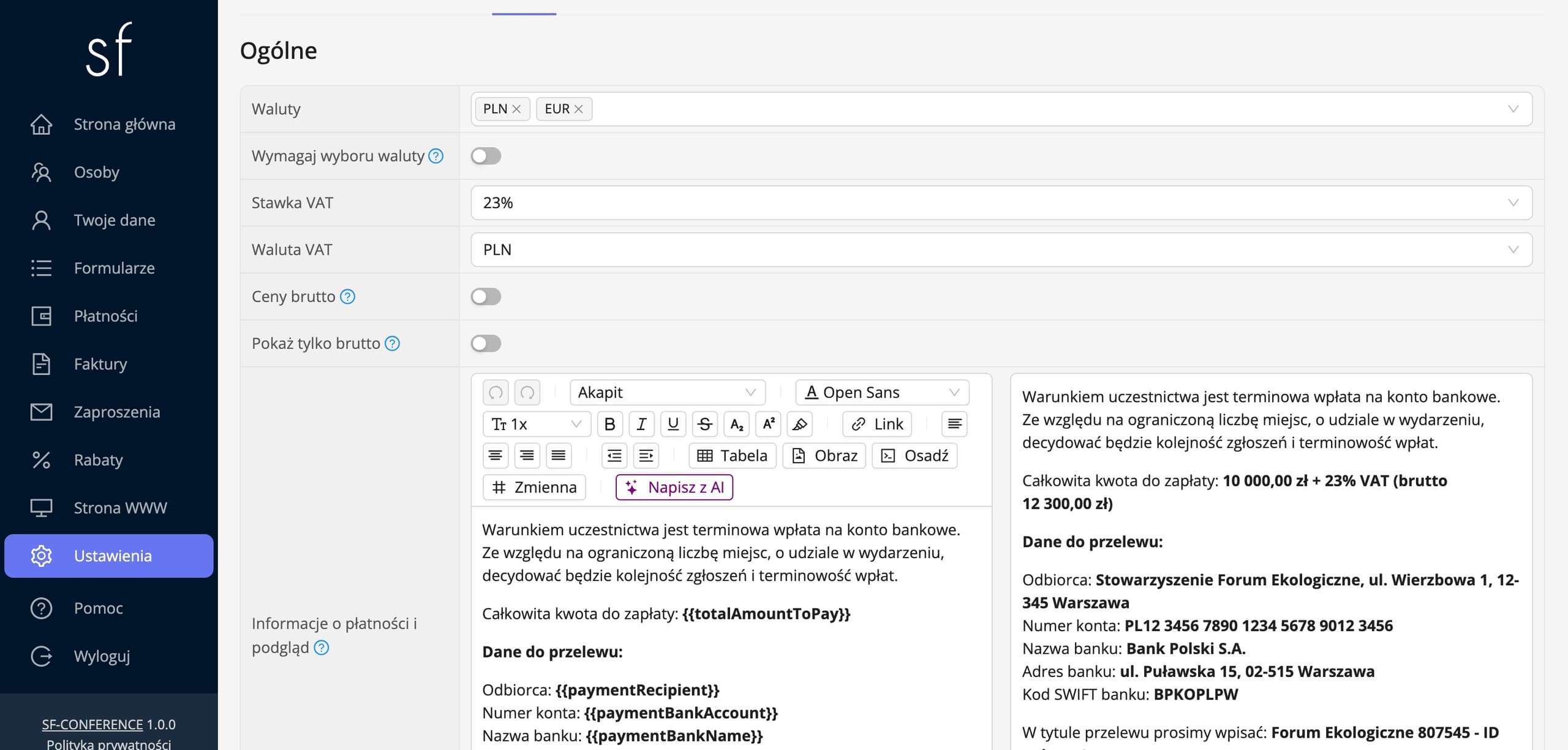
Wszystko zaczyna się w pozycji Ustawienia w menu bocznym panelu, w zakładce Płatności. Pole Waluty określa, w czym uczestnik płaci; walut może być kilka, a wtedy każdą cenę w formularzu podajesz osobno w każdej z nich. Nie ma tu automatycznego przelicznika i to celowe. Cena dla uczestnika zagranicznego rzadko jest prostym przeliczeniem kursu.
Dalej ustawiasz Stawkę VAT albo, przy zwolnieniu, Powód zwolnienia z VAT. Osobno decydujesz, czy ceny wpisywane przy polach formularza są netto czy brutto: przełącznik Ceny brutto zmienia znaczenie wszystkich kwot w systemie, a Pokazuj tylko brutto ukrywa rozbicie na netto i podatek przed uczestnikiem. Warto ustawić to na początku, zanim wpiszesz ceny. Późniejsza zmiana oznacza przeliczenie każdej opcji.
Przelew tradycyjny
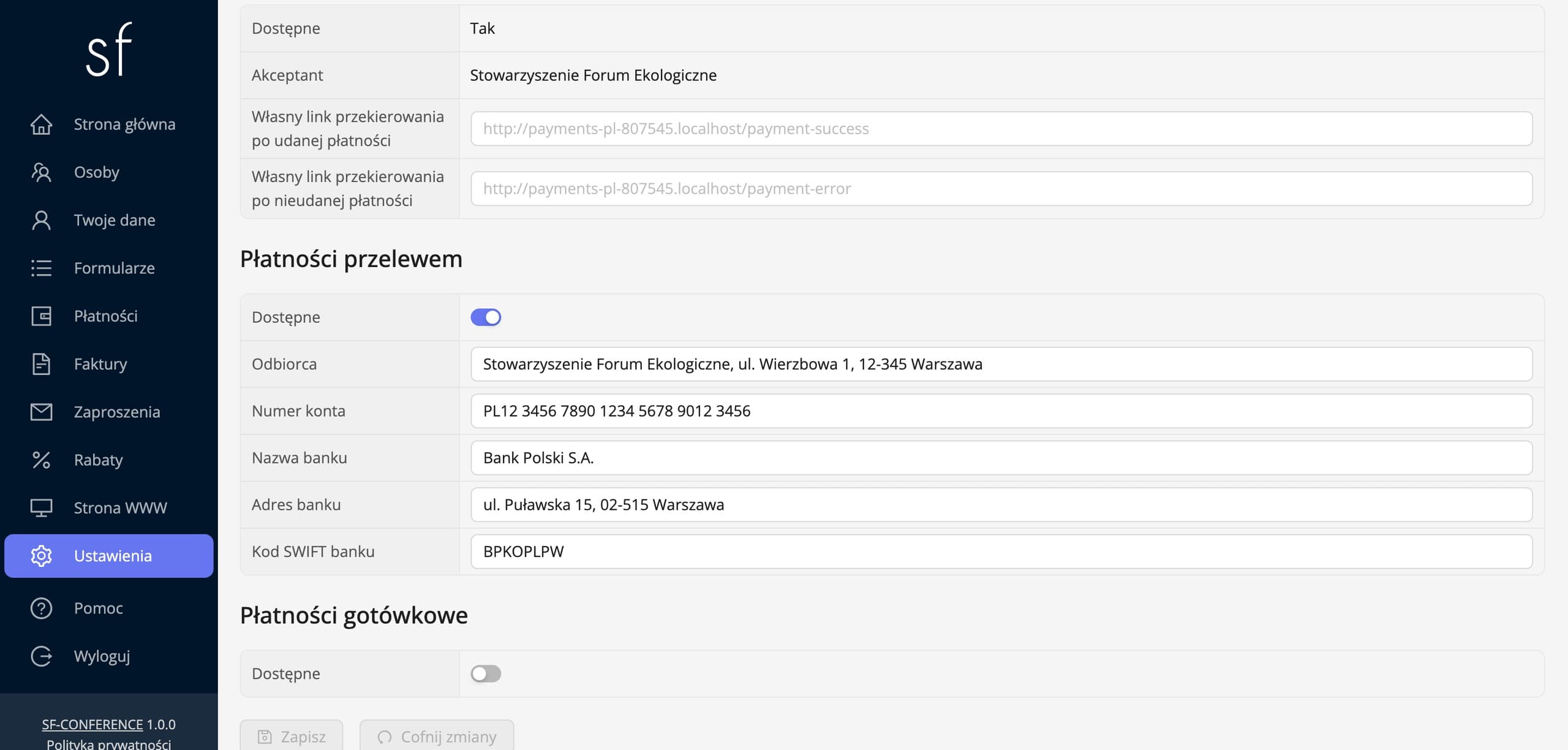
Najprostsza metoda nie wymaga żadnej integracji. W sekcji Informacje o płatności uzupełniasz dane do przelewu: odbiorcę, numer konta, nazwę i adres banku oraz kod SWIFT. Te dane trafiają na stronę podsumowania uczestnictwa i do wiadomości potwierdzającej rejestrację, a w tytule przelewu system podpowiada identyfikator płatności, dzięki któremu wpłatę da się później dopasować do zgłoszenia.
Wpłaty przychodzące przelewem oznaczasz w pozycji Płatności. Do czasu oznaczenia zgłoszenie ma status nieopłaconego, co widać zarówno w panelu, jak i po stronie uczestnika.
Płatności online
Zacznij od naszego własnego, wbudowanego systemu płatności. To najprostsza droga i domyślna opcja w sekcji Płatności online. Nie zakładasz konta u zewnętrznego operatora ani dodatkowego konta bankowego i nie przepisujesz żadnych kluczy API. Uczestnik płaci BLIKiem, kartą albo przelewem online, prowizja wynosi 1,99% od transakcji, a wypłaty realizujemy automatycznie co tydzień.
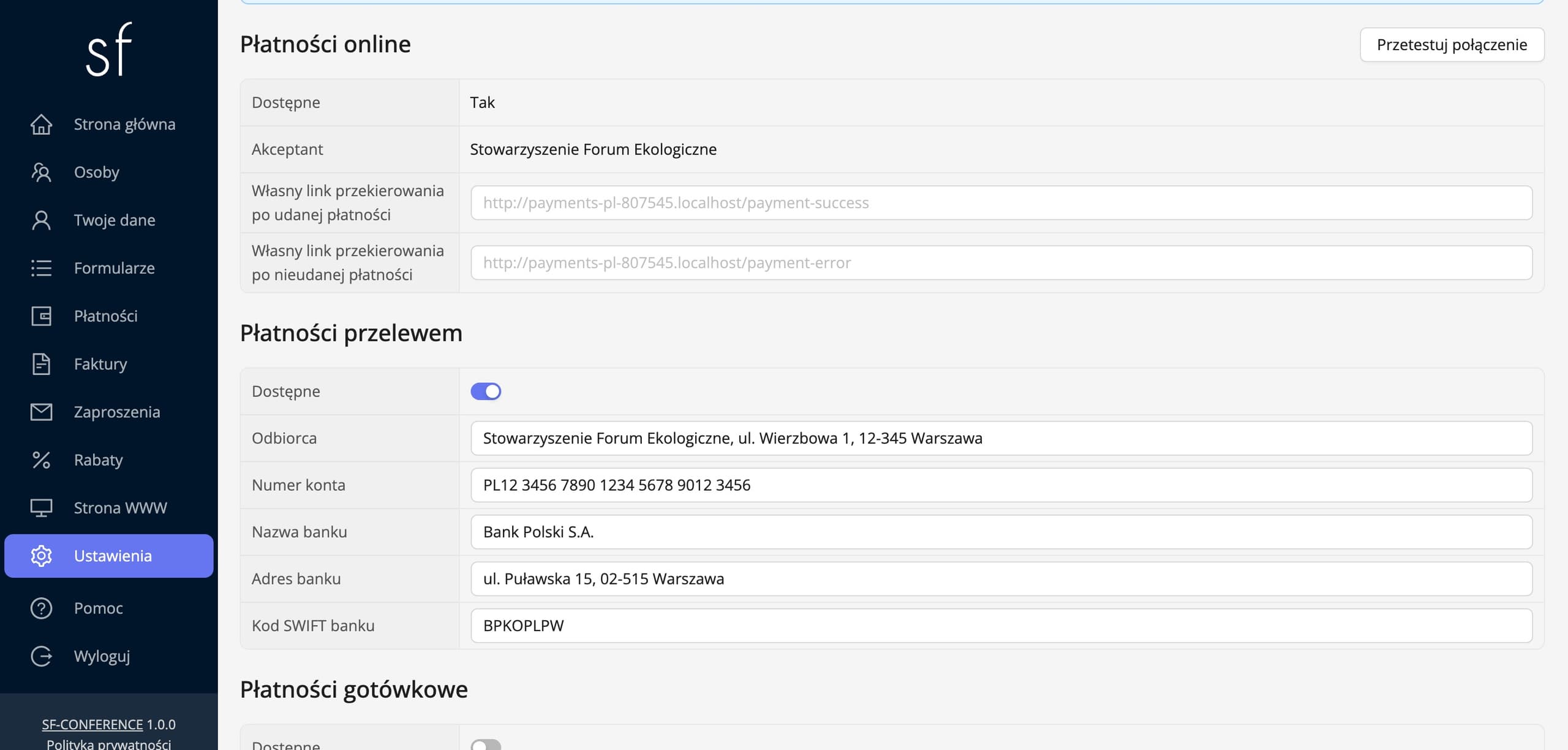
Wbudowane płatności uruchamiamy po naszej stronie, więc nie znajdziesz na nie przełącznika w ustawieniach. Wniosek złożysz w Panelu Organizatora albo pisząc na office@sf-labs.com; dopóki tego nie zrobisz, sekcja Płatności online pokazuje informację, że płatności nie są jeszcze skonfigurowane. Po uruchomieniu zobaczysz w niej Akceptanta, czyli podmiot przyjmujący wpłaty, oraz dwa pola na własne linki przekierowania po udanej i nieudanej płatności. Przydają się, jeśli chcesz odesłać uczestnika na swoją stronę z podziękowaniem.
Masz już umowę z zewnętrznym operatorem? Zamiast naszego systemu możesz podpiąć Przelewy24, PayU albo Stripe. Wtedy w tej samej sekcji dochodzą pola na dane z panelu operatora: identyfikator sprzedawcy, identyfikator punktu sprzedaży czy klucze API, zależnie od dostawcy. Aktywny jest zawsze dokładnie jeden operator płatności online.
Po uzupełnieniu danych skorzystaj z przycisku Testuj połączenie na górze sekcji. Sprawdza on konfigurację zanim pierwszy uczestnik spróbuje zapłacić, a to znacznie lepszy moment na wykrycie literówki w kluczu niż zgłoszenie od kogoś, komu płatność się nie powiodła.
Jeśli chcesz, żeby uczestnik płacił od razu po wysłaniu zgłoszenia, włącz Płatność w formularzu na stronie formularza rejestracyjnego. Przy dwóch lub więcej włączonych metodach uczestnik wybierze sposób płatności jeszcze w formularzu, a po wysłaniu trafi prosto na stronę płatności. Opisuje to szerzej instrukcja budowy formularza rejestracyjnego.
Numeracja faktur
Faktury są osobnym modułem. Włączasz go w zakładce Moduły, a konfigurujesz w Ustawieniach, w sekcji Faktury. Zacznij od Numeracji faktur, bo każdy szablon faktury musi wskazywać numerację.
Numerów faktur nie wpisujesz ręcznie. System nadaje je sam w chwili wystawienia dokumentu: bierze wzór numeracji wskazanej w szablonie, wstawia do niego datę wystawienia i kolejny numer, liczony od dokumentów wystawionych już w tej numeracji. Gdy wystawiasz fakturę ręcznie, okno pokazuje Następny dostępny numer faktury, zanim zatwierdzisz wystawienie.
Nowe wydarzenie ma od razu trzy gotowe numeracje: FV dla faktur VAT, FP dla faktur proforma i NK dla not księgowych. Po skrócie dokumentu następują pierwsze litery słów z nazwy wydarzenia, rok i miesiąc wystawienia oraz kolejny numer w miesiącu. Pierwsza faktura VAT wydarzenia Forum Ekologiczne wystawiona w październiku 2026 roku dostanie więc numer FV/FE/2026/10/1, a pierwsza proforma FP/FE/2026/10/1. Numerację FV dzielą faktura VAT, zaliczkowa i rozliczeniowa oraz ich korekty, więc wszystkie tworzą jedną serię.
Każdy szablon wskazuje jedną numerację, ale jedna numeracja może obsługiwać kilka szablonów. Kolejny numer liczy wtedy dokumenty ze wszystkich tych szablonów razem, więc tworzą one jedną ciągłą serię. Proforma powinna mieć jednak własną numerację. Nie jest fakturą, tylko dokumentem do zapłaty, więc gdyby dzieliła numerację z fakturami, przerywałaby ciągłość ich serii.
Własną numerację dodasz przyciskiem Dodaj numerację faktur. Budujesz ją z parametrów: roku, miesiąca i dnia wystawienia oraz kolejnego numeru w dniu, miesiącu, roku albo od początku istnienia wydarzenia. Osobno ustawiasz, iloma cyframi zapisywany jest każdy z nich. Dzięki temu odwzorujesz numerację, której już używa Twoja księgowość, zamiast dopasowywać ją do systemu.
Szablony faktur i automatyczne wystawianie
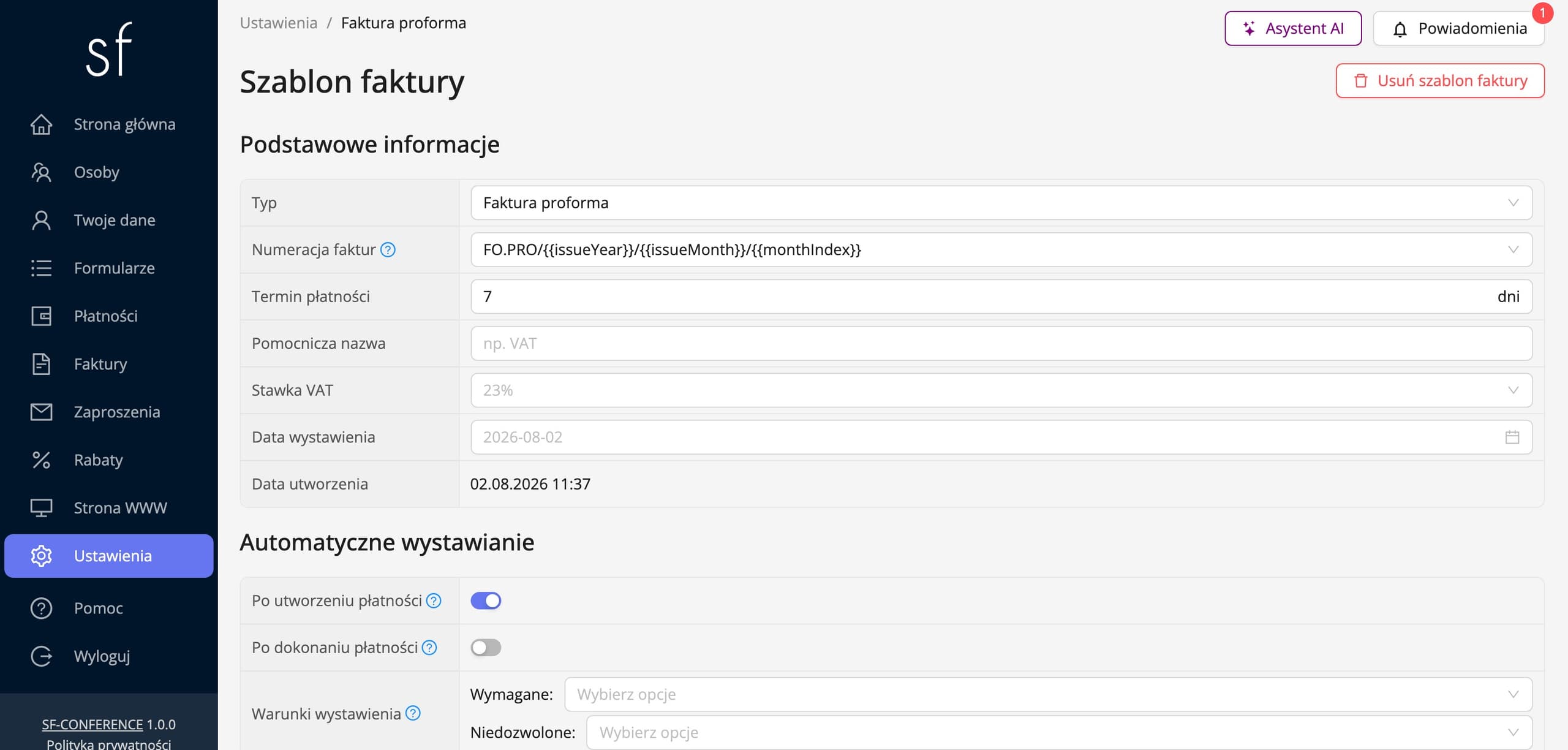
Szablon faktury opisuje jeden rodzaj dokumentu. Do wyboru są między innymi Proforma, Faktura VAT, faktura zaliczkowa i rozliczeniowa oraz dokumenty korygujące. Na stronie szablonu wybierasz Numerację faktur, z której biorą się numery, i ustawiasz Termin płatności, stawki podatku, sposób wyliczania Daty wystawienia i Daty sprzedaży oraz treść samego dokumentu.
Najważniejsze są jednak dwa przełączniki decydujące o tym, kiedy dokument powstaje. Po utworzeniu płatności wystawia go w chwili, gdy zgłoszenie zostaje przyjęte. Tak zwykle działa proforma, bo to ona jest podstawą do zapłaty. Po opłaceniu płatności czeka na wpłatę i dopiero wtedy wystawia dokument. Tak zwykle działa faktura VAT.
Do tego dochodzą Warunki wystawienia, czyli odpowiedzi z formularza, przy których dokument w ogóle ma powstać. Najczęstsze zastosowanie to pytanie „chcę otrzymać fakturę”: szablon faktury VAT wystawia się wtedy wyłącznie osobom, które je zaznaczyły. Świeżo utworzone wydarzenie ma automatyczne wystawianie wyłączone, więc dopóki go nie włączysz, żaden dokument nie powstanie.
Żeby faktura zawierała dane nabywcy, pola formularza muszą być oznaczone właściwymi właściwościami, nazwa firmy, numer podatkowy, adres, kod pocztowy, miasto i kraj mają własne właściwości z przedrostkiem Faktura. System wie wtedy, które odpowiedzi przepisać na dokument.
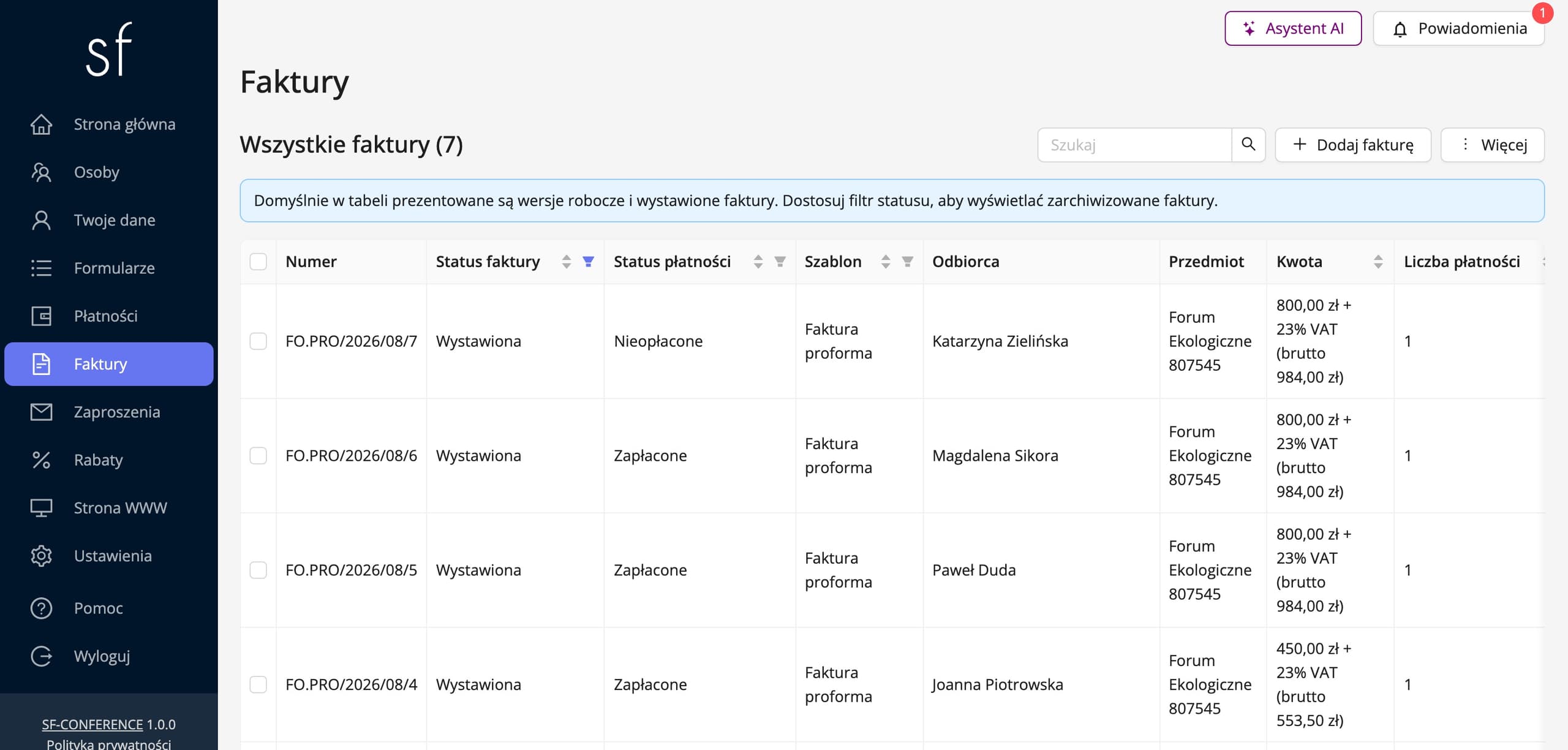
Efekt widać w pozycji Faktury w menu bocznym. Każdy dokument ma tam swój numer, szablon, z którego powstał, kwotę i status, a z poziomu listy pobierzesz go w PDF albo wyślesz ponownie do uczestnika.
Gdzie uczestnik widzi swoje dokumenty
Wystawione dokumenty trafiają na stronę podsumowania uczestnictwa, tę samą, na której uczestnik widzi swoje dane ze zgłoszenia i status płatności. Nie musi więc pisać z prośbą o fakturę ani czekać, aż ktoś odszuka ją w skrzynce. W panelu wszystkie dokumenty znajdziesz w pozycji Faktury, z podglądem i pobieraniem pliku.
Waluty, warunki wystawienia i dopłaty
Bramka płatnicza nie jest do niczego konieczna: przelew tradycyjny działa bez żadnej integracji. Wystarczy uzupełnić dane do przelewu, a wpłaty oznaczać ręcznie w pozycji Płatności. Sprzedaż możesz też prowadzić w kilku walutach naraz; ustawiasz je w zakładce Płatności, a potem każdą cenę podajesz osobno w każdej z nich. Kursy nie przeliczają się automatycznie, więc kwoty odpowiadają dokładnie temu, co wpisałeś.
Faktura nie musi powstawać dla wszystkich. Szablon ma Warunki wystawienia oparte na odpowiedziach z formularza, więc dokument tworzy się wyłącznie przy wskazanej odpowiedzi, na przykład po zaznaczeniu pola „chcę otrzymać fakturę”. Jeśli uczestnik dokupi coś już po rejestracji, powstaje osobna płatność, niezależna od opłaty rejestracyjnej, tak działają na przykład zapisy na warsztaty prowadzone przez formularz dodatkowy, a dokumenty wystawiają się do niej według tych samych szablonów.
Zapłacić może też ktoś, kto w ogóle się nie rejestruje, na przykład sponsor albo wystawca. Wystawiasz mu wtedy płatność z jego danymi i pozycjami, a on płaci przez link. Opisuje to instrukcja płatności bez uczestnika.
Płatności w skrócie
Kolejność jest zawsze ta sama: najpierw waluty i podatek, potem metody płatności, na końcu numeracja i szablony faktur z warunkami wystawienia. Kwoty biorą się z cen ustawionych przy polach formularza, a dane nabywcy z pól oznaczonych właściwościami faktury, dlatego warto mieć gotowy formularz rejestracyjny zanim zaczniesz konfigurować faktury.
Zobacz wszystkie instrukcje
Kompleksowa obsługa wydarzeń na jednej platformie. Strona wydarzenia, rejestracja uczestników i komplet narzędzi organizatora.
2026 © SF-LABS sp. z o.o. Wszelkie prawa zastrzeżone
Wpisana do rejestru przedsiębiorców Krajowego Rejestru Sądowego prowadzonego przez Sąd Rejonowy dla Krakowa-Śródmieścia w Krakowie, XI Wydział Gospodarczy Krajowego Rejestru Sądowego, pod numerem KRS 0000886671. Wysokość kapitału zakładowego 5000 zł.