Jak przeprowadzić ankietę wśród uczestników
Ankietę wśród uczestników, czy to ocenę po zakończeniu wydarzenia, badanie oczekiwań przed nim, czy krótkie pytanie w trakcie, najprościej przeprowadzić w systemie SF-CONFERENCE formularzem zewnętrznym. Formularz zewnętrzny ma własny adres, który wysyłasz uczestnikom w wiadomości, i wypełnia się bez logowania. Odpowiedzi trafiają do tabeli pod formularzem, a jeśli ankieta nie pyta o adres e-mail, nie są przypisane do żadnej osoby. Dzięki temu oceny wykładów, organizacji czy prelegentów wypadają szczerzej.
Poniżej przechodzimy przez całą drogę: utworzenie ankiety i nadanie jej adresu, ustawienie terminu, ułożenie pytań, wysłanie uczestnikom linku, to, co widzi wypełniający, oraz odczytanie i wyeksportowanie odpowiedzi.
Formularz zewnętrzny nie wie, kto go wypełnia. Jeśli odpowiedzi mają być przypisane do zgłoszeń konkretnych uczestników, na przykład gdy certyfikat ma dostać tylko ten, kto wypełnił ankietę, użyj formularza dodatkowego, który uczestnik wypełnia na swojej stronie podsumowania uczestnictwa. Opisuje go instrukcja zapisów na warsztaty przez formularz dodatkowy.
Gdzie znaleźć formularze zewnętrzne
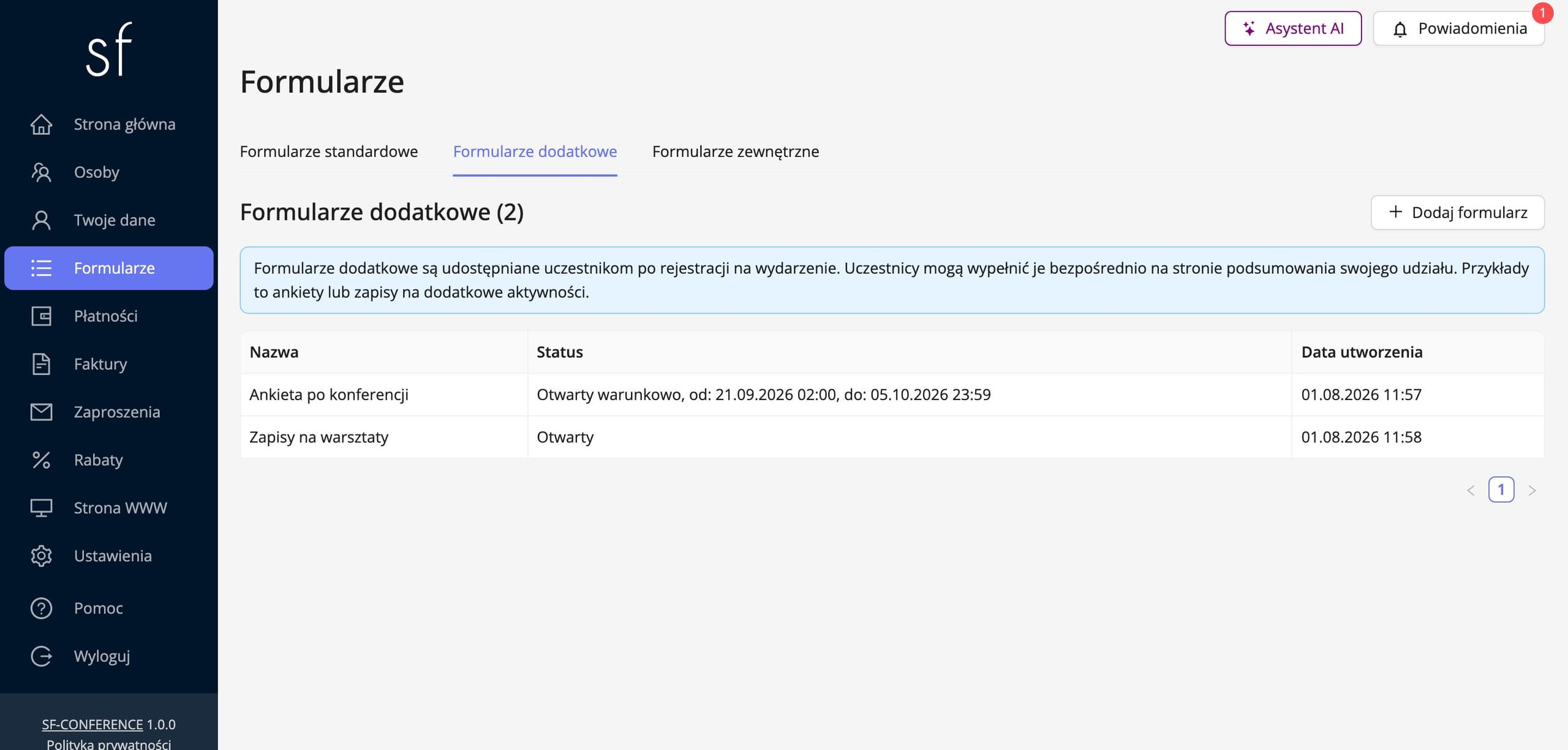
Wejdź w pozycję Formularze w menu bocznym panelu. Widok dzieli się na trzy zakładki: Formularze standardowe z formularzem rejestracyjnym, Formularze dodatkowe dla osób już zapisanych oraz Formularze zewnętrzne. Ankieta należy do tej ostatniej. Zakładka pokazuje listę utworzonych formularzy wraz ze statusem i datą utworzenia, a kliknięcie w wiersz otwiera stronę formularza.
Formularzy zewnętrznych możesz mieć dowolnie wiele i każdy działa niezależnie, pod własnym adresem. Ankieta przed wydarzeniem, ankieta po nim i nabór propozycji wystąpień spokojnie stoją obok siebie.
Utworzenie ankiety i jej adres
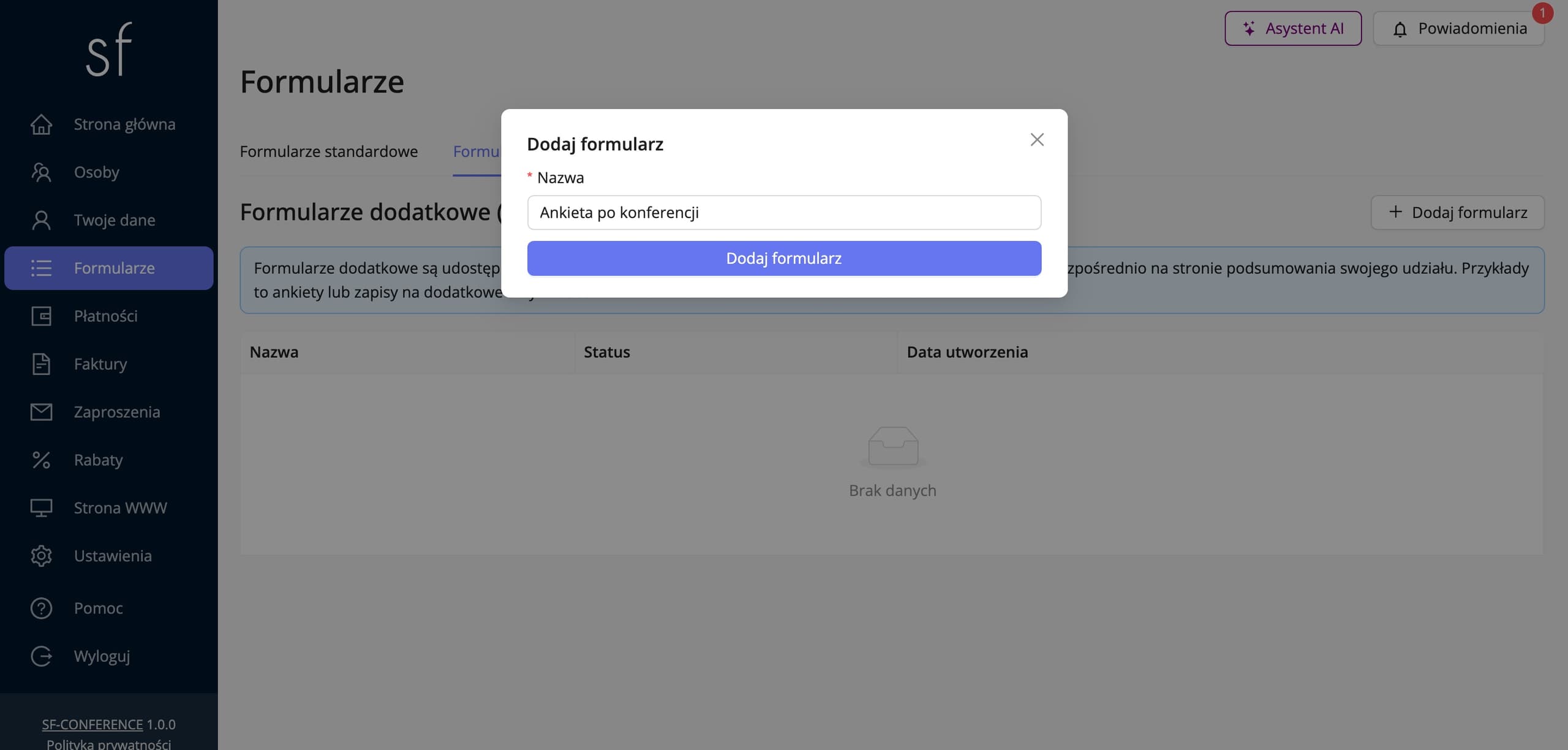
Przycisk Dodaj formularz nad tabelą otwiera okno, w którym podajesz Nazwę. Wypełniający zobaczy ją jako nagłówek strony, więc warto, żeby mówiła wprost, o co chodzi. Ankieta po konferencji jest lepsza niż Formularz 1. Nazwę podajesz w każdym języku wydarzenia.
Po zapisaniu system otwiera stronę formularza. Najważniejsze jest na niej pole Ścieżka. Wpisujesz w nie krótki fragment adresu, na przykład ankieta, a system składa z niego pełny adres postaci /forms/ankieta w domenie Twojego wydarzenia. Gotowy odnośnik pokazuje się w niebieskiej ramce na górze strony, obok napisu Formularz jest dostępny pod adresem. To ten link wyślesz uczestnikom.
Kiedy ankieta jest otwarta
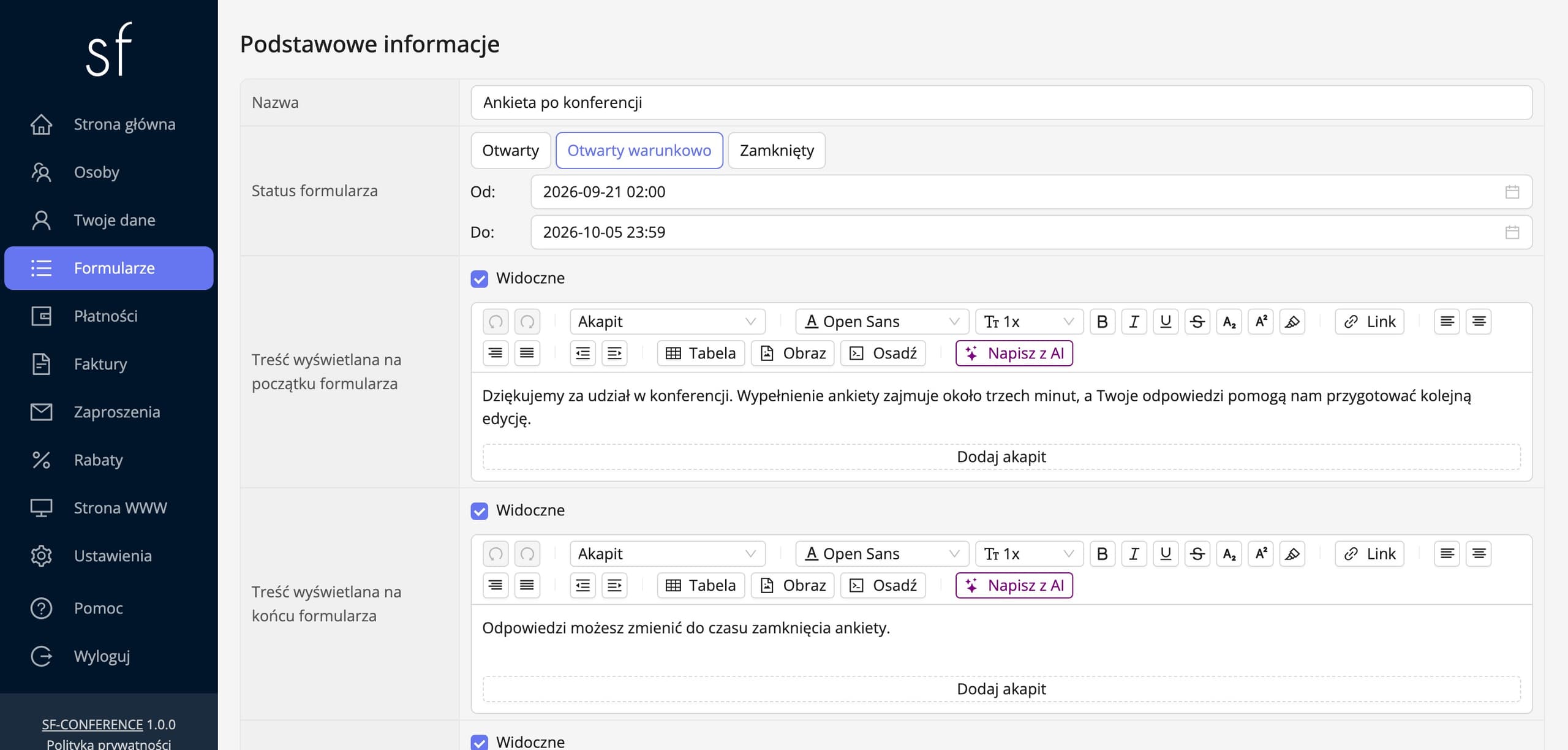
Pole Status formularza decyduje o tym, czy ankietę można wypełnić. Otwarty oznacza brak ograniczeń czasowych, Zamknięty zatrzymuje przyjmowanie odpowiedzi, a Otwarty warunkowo odsłania pola Od i Do z datą i godziną. Przy ankiecie po wydarzeniu to najwygodniejszy wybór: ustawiasz okno na tydzień po jego zakończeniu i ankieta zamknie się sama. Dopóki układasz pytania, trzymaj ją zamkniętą, żeby nikt nie trafił na niedokończoną wersję.
Poniżej znajdziesz trzy edytory treści. Treść wyświetlana na początku formularza pojawia się nad pierwszym pytaniem. To miejsce na wyjaśnienie, po co pytasz, ile to zajmie i czy odpowiedzi są anonimowe. Treść wyświetlana na końcu formularza pojawia się pod ostatnim pytaniem, nad przyciskiem wysyłania, więc to dobre miejsce na podziękowanie, a Treść wyświetlana, gdy formularz jest zamknięty zastępuje ankietę po upływie terminu.
Pytania, czyli sekcje i pola
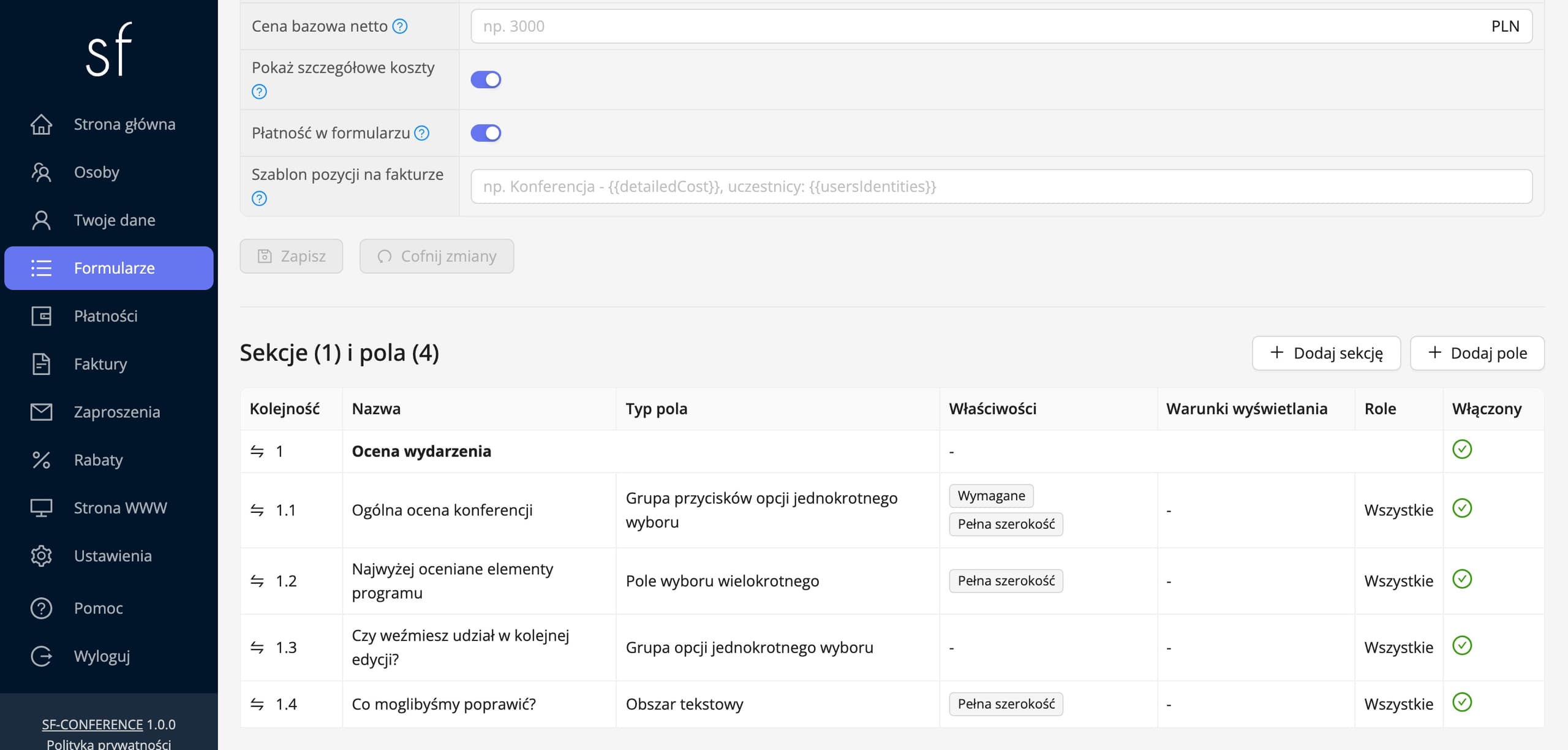
Pod ustawieniami znajduje się tabela Sekcje i pola z przyciskami Dodaj sekcję i Dodaj pole. Sekcja grupuje pytania pod wspólnym nagłówkiem, a pole to pojedyncze pytanie. Każde pole należy do dokładnie jednej sekcji, więc sekcję trzeba utworzyć jako pierwszą. Przy krótkiej ankiecie wystarczy jedna, przy dłuższej warto rozdzielić bloki tematyczne, osobno o programie, osobno o organizacji.
Okno dodawania pola prosi o cztery rzeczy: Typ pola, Nazwę (czyli treść pytania, w każdym języku wydarzenia), Właściwości oraz Sekcję. Po zapisaniu system otwiera stronę pola, na której uzupełnisz opis i opcje odpowiedzi. Tabela sekcji i pól działa tak samo jak w formularzu rejestracyjnym, więc wszystko, co opisuje instrukcja edycji formularza rejestracyjnego, obowiązuje również tutaj.
Typy pytań przydatne w ankiecie
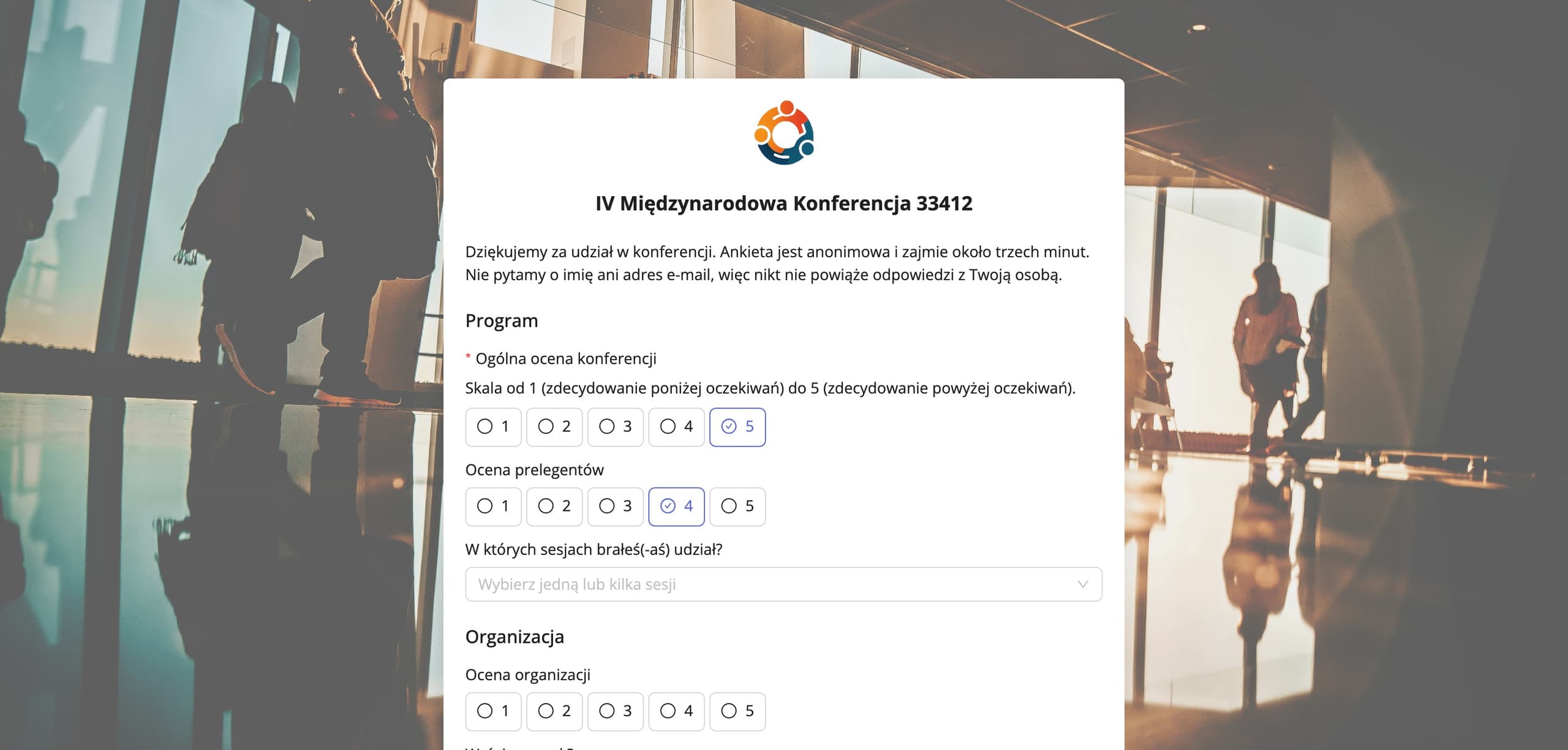
Ocena w skali od jednego do pięciu nie ma osobnego typu pola i nie jest potrzebny. Wybierz Grupę przycisków opcji jednokrotnego wyboru i dodaj pięć opcji nazwanych od 1 do 5. Wypełniający zobaczy rząd przycisków i zaznaczy jeden. Ten sam typ z opcjami Zdecydowanie tak, Raczej tak, Raczej nie i Zdecydowanie nie daje klasyczną skalę Likerta.
Do reszty pytań wystarczą typy, które znasz z formularza rejestracyjnego. Grupa opcji jednokrotnego wyboru pokazuje odpowiedzi jako listę zawsze widoczną, Pole wyboru pojedynczego chowa je w rozwijanej liście, a Pole wyboru wielokrotnego pozwala zaznaczyć kilka odpowiedzi naraz, na przykład przy pytaniu, w których sesjach ktoś brał udział. Obszar tekstowy zbiera swobodny komentarz, a Pole wyboru (checkbox) pojedynczą zgodę, na przykład na wykorzystanie opinii w materiałach promocyjnych.
Na stronie każdego pytania warto wypełnić Opis, mniejszy tekst pod treścią pytania, w którym doprecyzowujesz, co oceniamy albo w którą stronę rośnie skala. Z Właściwości liczą się w ankiecie głównie dwie. Wymagane blokuje wysłanie ankiety bez odpowiedzi na to pytanie. Używaj go oszczędnie, bo im więcej pytań obowiązkowych, tym mniej wypełnionych ankiet. Pełna szerokość rozciąga pole na całą szerokość formularza zamiast układać je w dwóch kolumnach, co przy skalach ocen i dłuższych komentarzach czyta się znacznie lepiej.
Ankieta anonimowa czy imienna
O tym, czy ankieta jest anonimowa, decydują same pytania. Bez pola z adresem e-mail i bez pytań o imię czy nazwisko każda odpowiedź zapisze się jako komplet ocen, niepowiązany z nikim. Napisz o tym w treści na początku formularza, bo ludzie chętniej oceniają szczerze, gdy wiedzą, że nikt się pod oceną nie podpisuje.
Jeśli chcesz wiedzieć, kto odpowiedział, dodaj pole typu adres e-mail. Wypełniający dostanie wtedy wiadomość z potwierdzeniem i kopią swoich odpowiedzi, a Ty będziesz mógł do niego wrócić z pytaniem. Niezależnie od tego powiadomienie o każdej nowej odpowiedzi trafia do organizatora.
Wysłanie uczestnikom linku do ankiety
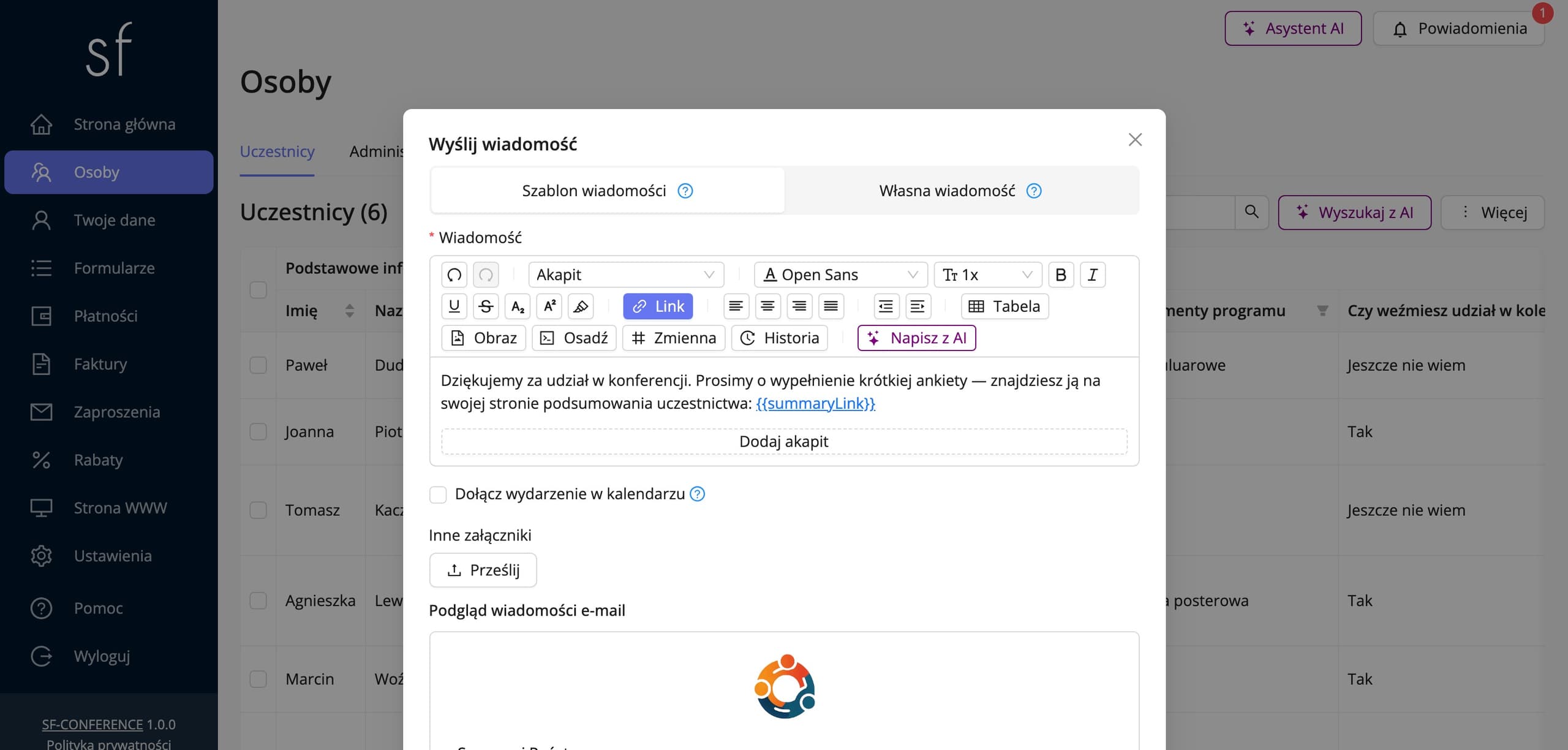
Ankieta ma jeden adres, wspólny dla wszystkich, więc zaproszenie to zwykła wiadomość z tym linkiem. Wejdź w pozycję Osoby w menu bocznym, zaznacz uczestników w pierwszej kolumnie tabeli i kliknij Wyślij wiadomość do wybranych uczestników. Bez zaznaczenia przycisk brzmi Wyślij wiadomość do wszystkich uczestników i obejmuje całą listę. Lista respektuje filtry, więc możesz najpierw zawęzić ją do konkretnej grupy, na przykład do osób, które faktycznie odebrały identyfikator.
W oknie wiadomości wybierasz najpierw jej rodzaj. Szablon wiadomości wstawia Twoją treść w firmowy szablon e-maila skonfigurowany w ustawieniach, a Własna wiadomość wysyła ją jako całą treść e-maila, z własnym Tematem. Adres ankiety skopiuj z niebieskiej ramki na stronie formularza i wstaw przyciskiem Link na pasku edytora. Zmienne z imieniem i nazwiskiem sprawią, że wiadomość nie zacznie się od bezosobowego Szanowni Państwo.
Zanim wyślesz wiadomość do wszystkich, skorzystaj z przycisku Wyślij testową wiadomość do siebie i sprawdź, czy link otwiera ankietę. Ten sam adres możesz też pokazać na ostatnim slajdzie wydarzenia albo umieścić na jego stronie internetowej.
Jak uczestnik wypełnia ankietę
Pod adresem ankiety otwiera się strona z logo i tłem wydarzenia, Twoją treścią wstępną i pytaniami, w tej samej kolejności, w jakiej ułożyłeś je w panelu. Uczestnik nie loguje się i nie zakłada konta. Zaznacza odpowiedzi i klika Wyślij formularz, a formularz jest chroniony przed botami mechanizmem reCAPTCHA. Po wysłaniu widzi stały komunikat systemu potwierdzający, że odpowiedzi zostały zapisane.
Formularz zewnętrzny nie rozpoznaje osób, więc nic nie blokuje wypełnienia go drugi raz. Przy ankiecie anonimowej to cena za anonimowość. Jeśli zależy Ci na jednej odpowiedzi od osoby, dodaj pole z adresem e-mail i odsiej powtórzenia w arkuszu.
Odpowiedzi w panelu
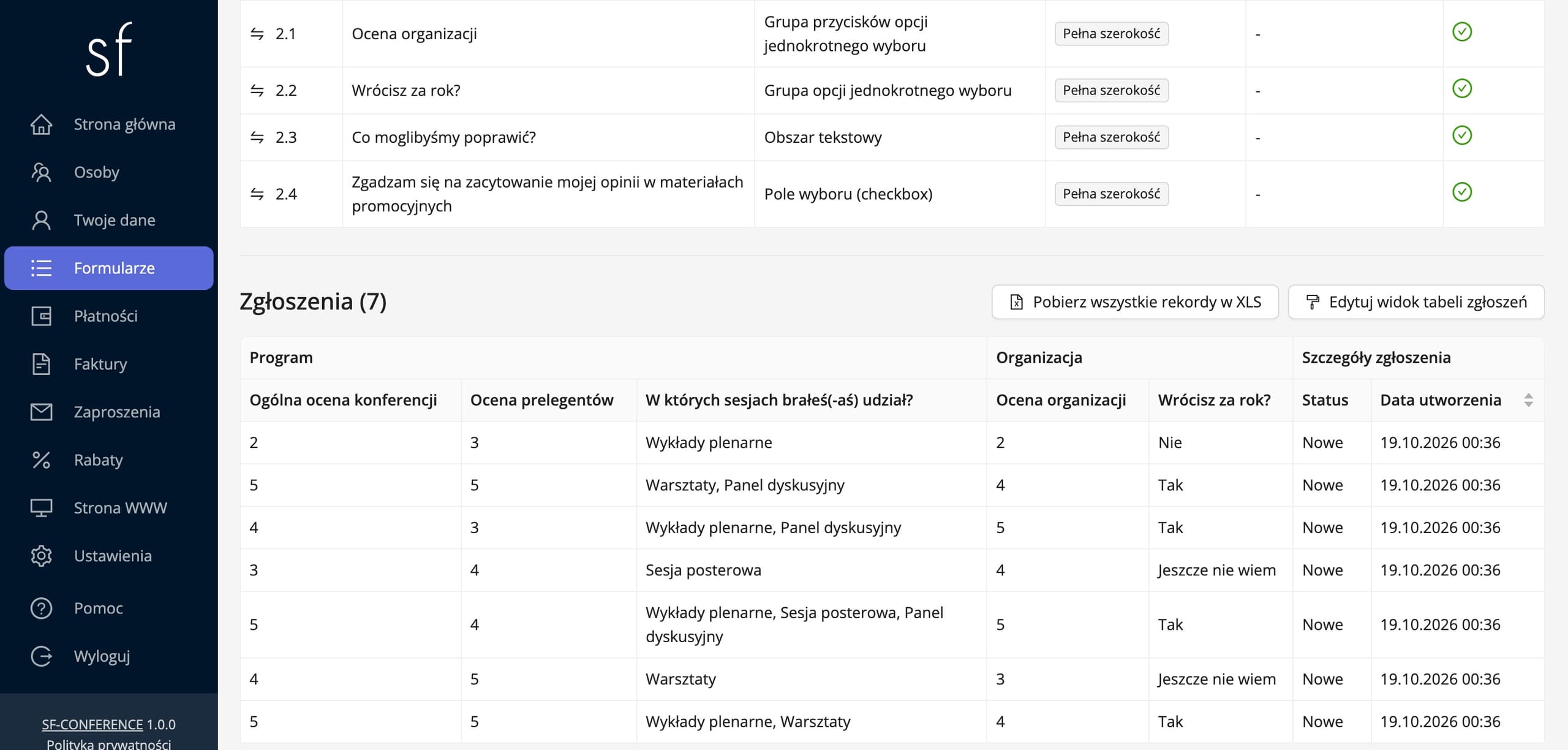
Wszystkie odpowiedzi znajdziesz na stronie formularza, w sekcji Zgłoszenia pod tabelą pól. Każdy wiersz to jedna wypełniona ankieta, a kolumny są pogrupowane nazwami sekcji, tak jak pytania. Które z nich mają być widoczne, ustawisz przyciskiem Edytuj widok tabeli zgłoszeń. Kliknięcie w wiersz otwiera stronę pojedynczego zgłoszenia ze wszystkimi odpowiedziami.
Każde zgłoszenie ma też Status: Nowe, Zaakceptowane albo Odrzucone. Służy on naborom, w których decydujesz o zgłoszeniach, więc w ankiecie możesz go pominąć. Jeśli ankieta zbiera adres e-mail, zmiana statusu wysyła wypełniającemu wiadomość o decyzji, a tego przy ankiecie raczej nie chcesz.
Eksport odpowiedzi do pliku XLS
Przycisk Pobierz wszystkie rekordy w XLS nad tabelą zgłoszeń zapisuje komplet odpowiedzi do arkusza. Jedna wypełniona ankieta to jeden wiersz, a każde pytanie dostaje własną kolumnę opisaną jego treścią, więc średnią ocenę wykładu czy rozkład odpowiedzi policzysz w arkuszu w kilka minut. Liczba wierszy od razu mówi też, ile osób odpowiedziało.
O czym warto pamiętać
Każde zgłoszenie z formularza zewnętrznego, także wypełniona ankieta, pomniejsza pulę uczestników z zamówionego pakietu, tak samo jak rejestracja. Ustaw więc Limit zgłoszeń na mniej więcej liczbę uczestników i zamknij ankietę terminem, wybierając Otwarty warunkowo. Zamknięta ankieta nadal działa pod swoim adresem i pokazuje treść przygotowaną na tę okoliczność, więc spóźniony uczestnik dowie się, że ankieta jest już zamknięta, zamiast trafić na pustą stronę.
Ankieta dla uczestników w skrócie
Ankieta dla uczestników sprowadza się do pięciu kroków: utwórz formularz zewnętrzny, nadaj mu ścieżkę i termin, ułóż pytania, wyślij uczestnikom wiadomość z adresem ankiety i odbierz odpowiedzi w tabeli zgłoszeń albo w pliku XLS. Więcej o formularzach zewnętrznych, także o przyjmowaniu zgłoszeń i przenoszeniu zgłaszających na listę uczestników, znajdziesz w instrukcji zbierania zgłoszeń przez formularz zewnętrzny.
Zobacz wszystkie instrukcje
Kompleksowa obsługa wydarzeń na jednej platformie. Strona wydarzenia, rejestracja uczestników i komplet narzędzi organizatora.
2026 © SF-LABS sp. z o.o. Wszelkie prawa zastrzeżone
Wpisana do rejestru przedsiębiorców Krajowego Rejestru Sądowego prowadzonego przez Sąd Rejonowy dla Krakowa-Śródmieścia w Krakowie, XI Wydział Gospodarczy Krajowego Rejestru Sądowego, pod numerem KRS 0000886671. Wysokość kapitału zakładowego 5000 zł.