Jak zbierać zgłoszenia przez formularz zewnętrzny
Zanim ruszy rejestracja, zwykle trzeba zebrać coś od osób, których nie ma jeszcze na liście uczestników: propozycje wystąpień od prelegentów, pomysły na tematy sesji, zgłoszenia partnerów albo głosy w sprawie programu. W systemie SF-CONFERENCE służy do tego formularz zewnętrzny, formularz z własnym adresem, który wypełnia się bez rejestracji, bez konta i bez logowania.
Różnica względem pozostałych formularzy dotyczy tego, kto i kiedy je widzi. Formularz rejestracyjny tworzy uczestnika. Formularz dodatkowy dostaje osoba, która już się zarejestrowała, na swojej stronie podsumowania uczestnictwa. Formularz zewnętrzny nie zakłada nikomu konta. Odpowiedzi trafiają do osobnej tabeli zgłoszeń, a to, co się z nimi stanie, jest Twoją decyzją.
Poniżej przechodzimy przez całą drogę na przykładzie zbierania propozycji wystąpień przed konferencją: utworzenie formularza i nadanie mu adresu, ułożenie pytań, to co widzi zgłaszający, przeglądanie zgłoszeń w panelu, akceptację albo odrzucenie oraz przeniesienie zaakceptowanej osoby na listę uczestników.
Gdzie znaleźć formularze zewnętrzne
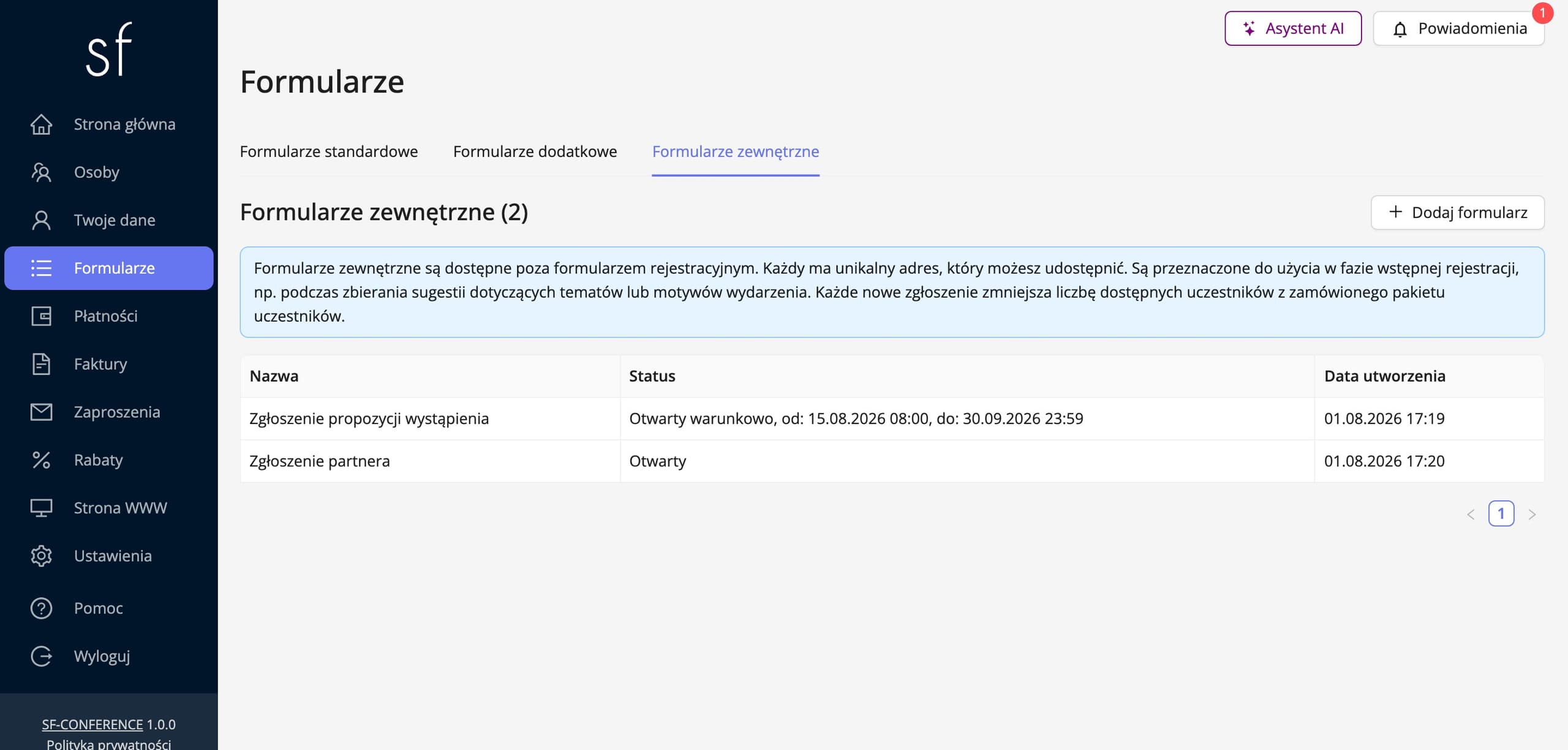
Wejdź w pozycję Formularze w menu bocznym panelu. Widok dzieli się na trzy zakładki: Formularze standardowe z formularzem rejestracyjnym, Formularze dodatkowe dla osób już zapisanych oraz Formularze zewnętrzne. Ta ostatnia jest tutaj właściwa. Zakładka pokazuje listę utworzonych formularzy wraz ze statusem i datą utworzenia; kliknięcie w wiersz otwiera stronę formularza.
Formularzy zewnętrznych możesz mieć dowolnie wiele i każdy działa niezależnie, więc zbieranie propozycji wystąpień, nabór na warsztaty i ankieta o oczekiwaniach wobec programu spokojnie stoją obok siebie, każde pod własnym adresem.
Utworzenie formularza i jego adres
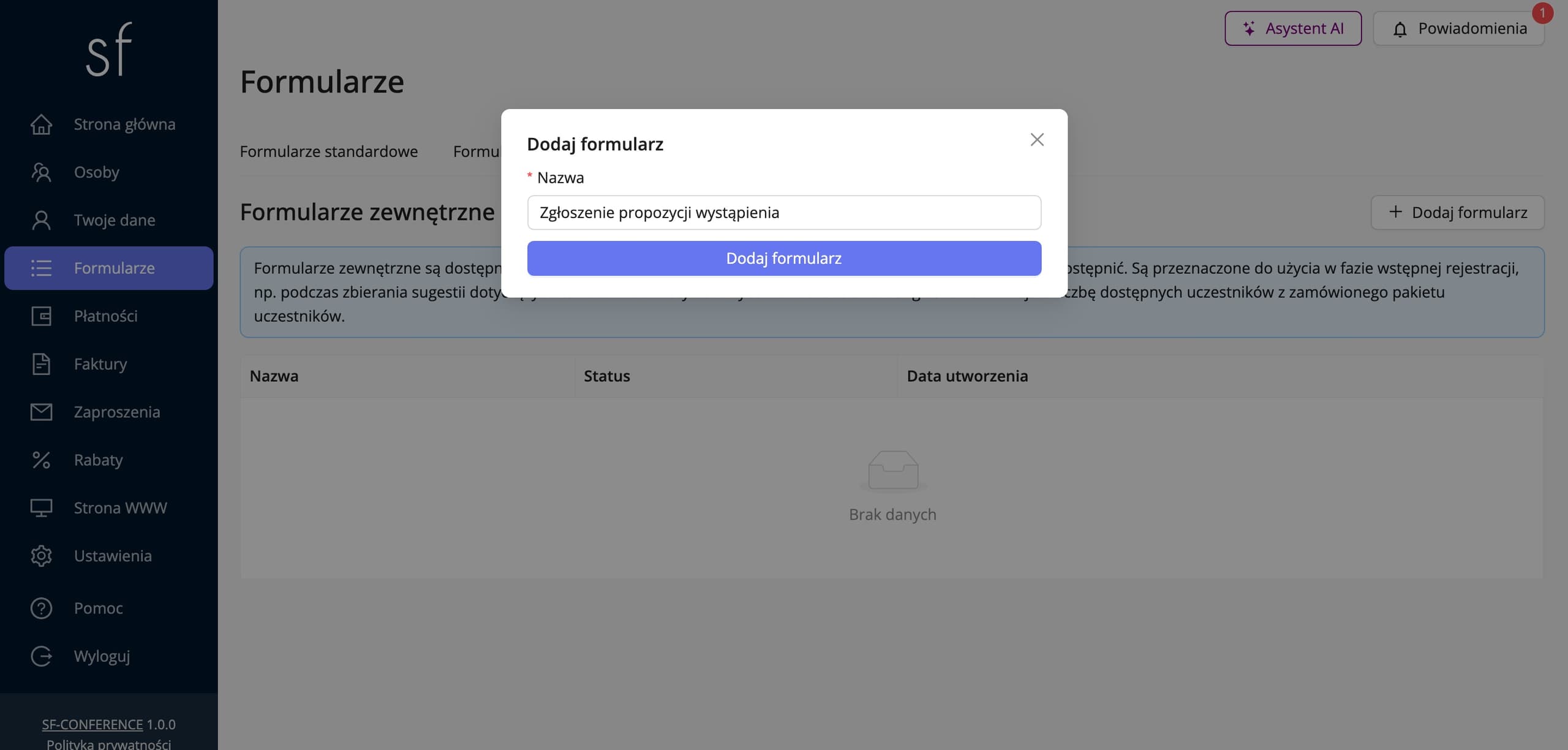
Przycisk Dodaj formularz nad tabelą otwiera okno, w którym podajesz Nazwę, na przykład Zgłoszenie propozycji wystąpienia. To nazwa, którą zgłaszający zobaczy jako nagłówek strony, więc warto, żeby mówiła wprost, o co chodzi. Nazwę podajesz w każdym języku wydarzenia.
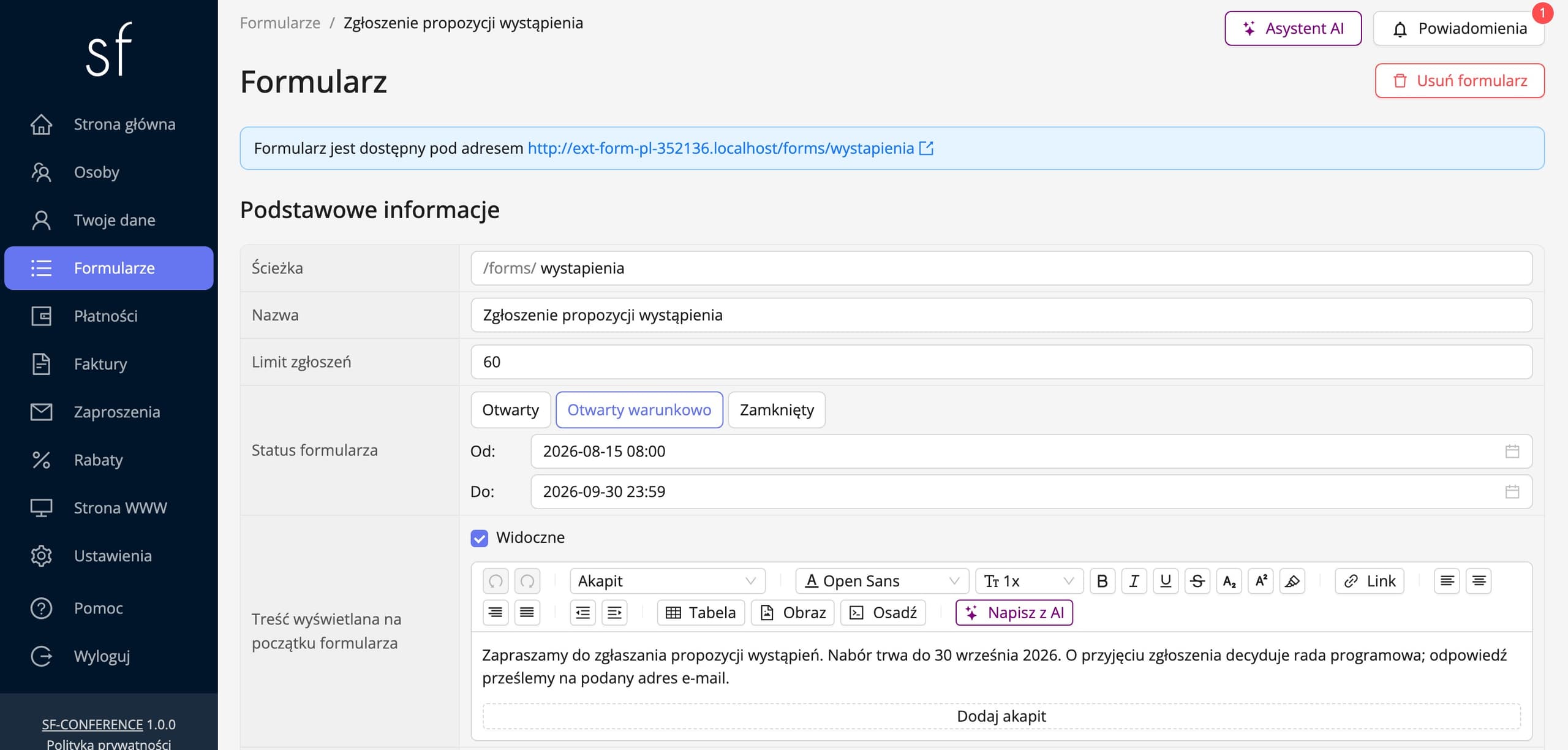
Tym, co odróżnia formularz zewnętrzny od pozostałych, jest pole Ścieżka na stronie formularza. Wpisujesz w nie krótki, czytelny fragment adresu, na przykład wystapienia, a system składa z niego pełny adres postaci /forms/wystapienia w domenie Twojego wydarzenia. Gotowy odnośnik pokazuje się w niebieskiej ramce na górze strony, obok napisu Formularz jest dostępny pod adresem. To ten link wklejasz w mailingu, na stronie wydarzenia i w mediach społecznościowych.
Na tej samej stronie ustawisz pozostałe warunki naboru. Status formularza decyduje, czy formularz w ogóle przyjmuje zgłoszenia: Otwarty, Zamknięty albo Otwarty warunkowo z datą początku i końca. Ta ostatnia opcja to po prostu termin naboru, po którym formularz zamknie się sam. Limit zgłoszeń ogranicza ich liczbę. Trzy pola tekstowe - Treść wyświetlana na początku formularza, Treść wyświetlana na końcu formularza i Treść wyświetlana, gdy formularz jest zamknięty - obsługują odpowiednio wprowadzenie do naboru, notkę końcową nad przyciskiem wysyłania oraz komunikat dla spóźnionych.
Pytania w formularzu
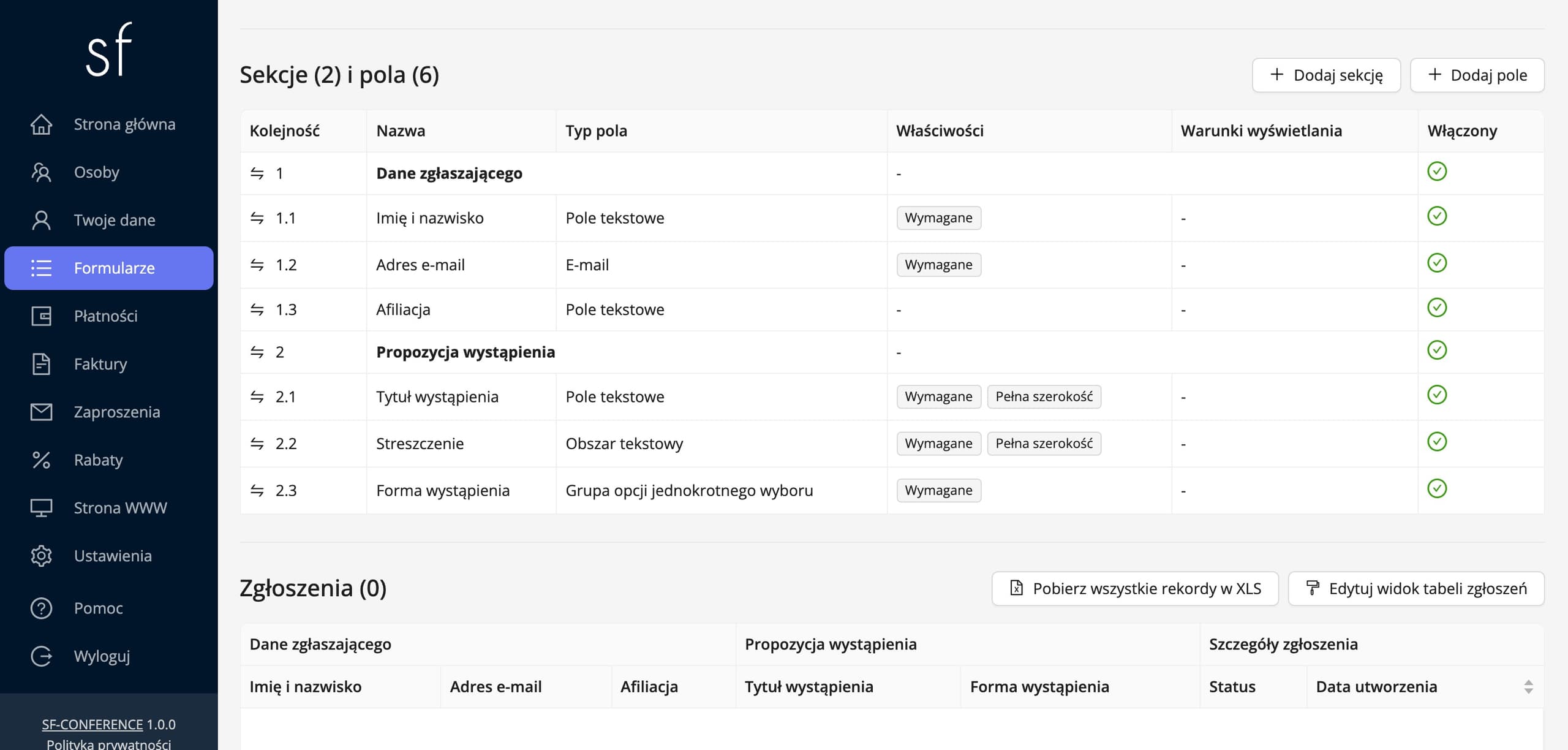
Niżej na stronie znajduje się tabela sekcji i pól, ta sama, która obsługuje formularz rejestracyjny. Wszystko, co opisano o polach, opcjach, zależnościach i cenach w instrukcji edycji formularza rejestracyjnego, obowiązuje również tutaj.
Dla propozycji wystąpienia komplet pytań jest zwykle krótki: imię i nazwisko, adres e-mail, afiliacja, tytuł wystąpienia, streszczenie w polu wielolinijkowym, forma wystąpienia jako lista wyboru (wykład, warsztat, poster) oraz ewentualnie zgoda na nagrywanie jako pole wyboru. Pytania możesz rozdzielić na sekcje - dane kontaktowe osobno, propozycja osobno - i oznaczyć te, bez których zgłoszenie nie ma sensu, jako wymagane.
Jedno pole zasługuje na osobną uwagę: pole typu adres e-mail. To po nim system rozpoznaje, dokąd wysłać potwierdzenie zgłoszenia i późniejszą decyzję, a także skąd wziąć login, jeśli zdecydujesz się przenieść zgłaszającego na listę uczestników. Bez tego pola formularz nadal działa. Po prostu staje się anonimowy, o czym niżej.
Co widzi zgłaszający
Pod nadanym adresem otwiera się zwykła strona formularza, z logo i tłem wydarzenia, treścią wstępną, pytaniami oraz zgodami zdefiniowanymi w ustawieniach wydarzenia. Zgłaszający nie zakłada konta, nie potwierdza adresu e-mail i nigdzie się nie loguje. Wypełnia pola i klika Wyślij formularz, a formularz jest chroniony przed botami mechanizmem reCAPTCHA. Po wysłaniu widzi stały komunikat systemu potwierdzający, że zgłoszenie zostało zapisane.
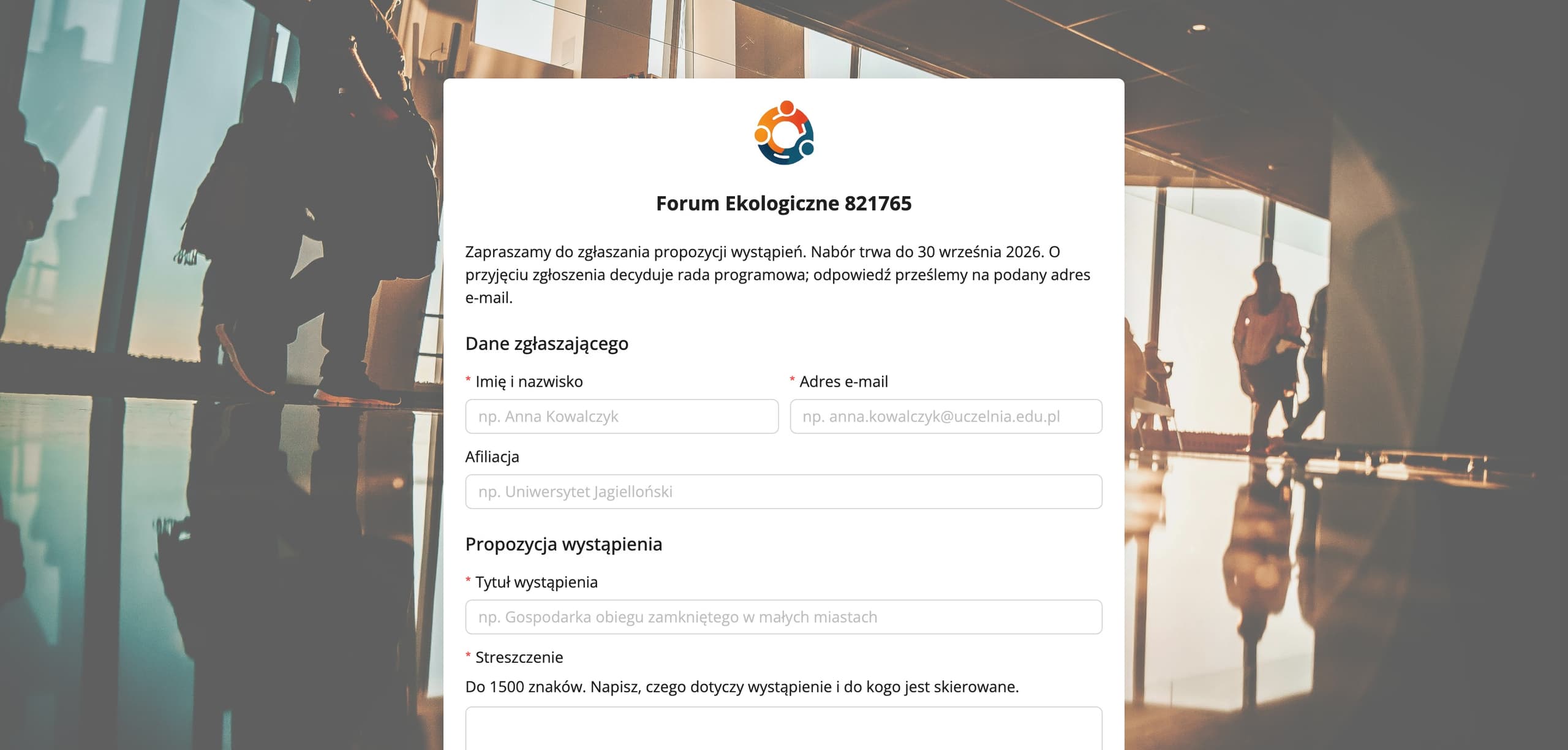
Jeśli formularz zawiera pole z adresem e-mail, zgłaszający dostaje wiadomość z potwierdzeniem i kopią swoich odpowiedzi. Niezależnie od tego powiadomienie o nowym zgłoszeniu trafia do organizatora, więc nie trzeba pilnować panelu, żeby wiedzieć, że coś przyszło.
Zgłoszenia w panelu
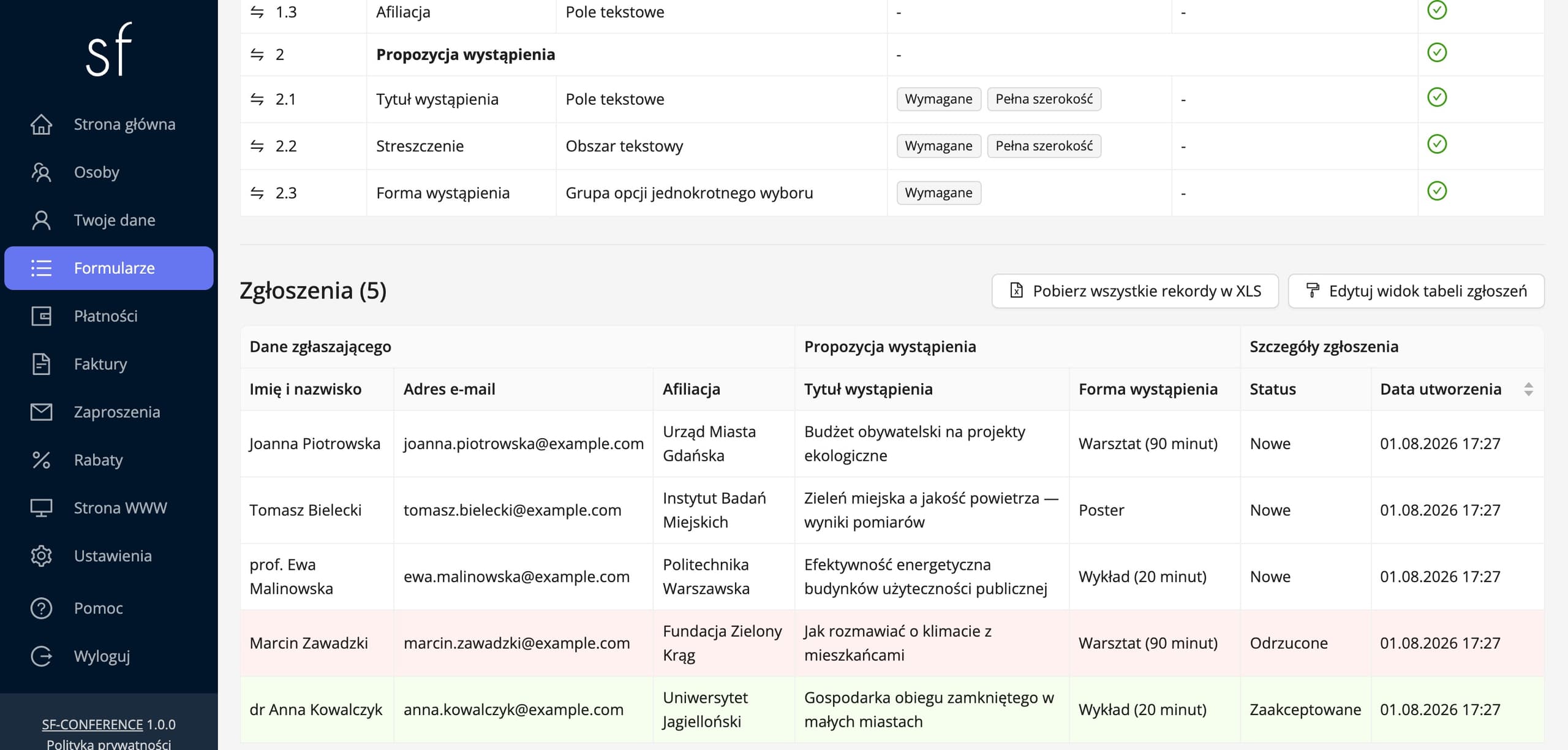
Wszystko, co przyszło, znajdziesz na stronie formularza, w sekcji Zgłoszenia pod tabelą pól. Każdy wiersz to jedno zgłoszenie, a kolumny są pogrupowane nazwami sekcji, dokładnie tak jak pytania. Które odpowiedzi mają być widoczne w tabeli, ustawisz przyciskiem Edytuj widok tabeli zgłoszeń. Przy dłuższych formularzach warto zostawić samo nazwisko, tytuł wystąpienia i formę, a resztę oglądać po wejściu w wiersz.
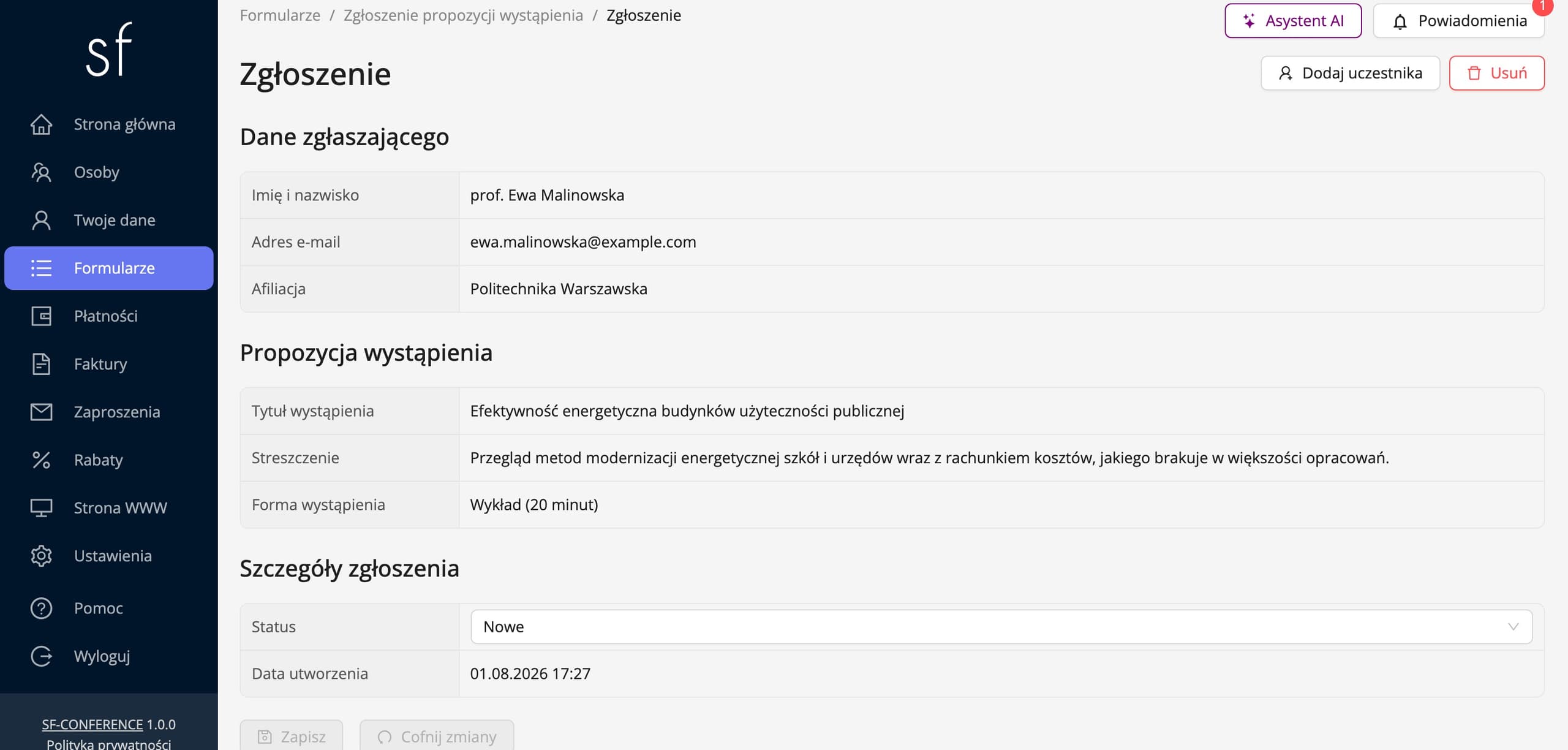
Przycisk Pobierz wszystkie rekordy w XLS zapisuje komplet zgłoszeń do arkusza, wraz z odpowiedziami, zgodami i datami. To najwygodniejsza forma, jeśli propozycje ocenia rada programowa poza systemem. Kliknięcie w wiersz otwiera stronę pojedynczego Zgłoszenia ze wszystkimi odpowiedziami, zgodami oraz sekcją Szczegóły zgłoszenia.
Akceptacja i odrzucenie zgłoszenia
W sekcji Szczegóły zgłoszenia każdy wpis ma Status o trzech wartościach: Nowe, Zaakceptowane i Odrzucone. Świeże zgłoszenia są nowe; po decyzji zmieniasz status i zapisujesz. Zaakceptowane i odrzucone wiersze są w tabeli wyróżnione kolorem, więc widać na pierwszy rzut oka, ile propozycji czeka jeszcze na rozpatrzenie.
Zmiana statusu nie jest tylko notatką dla zespołu. Jeśli formularz zbiera adres e-mail, system wysyła zgłaszającemu wiadomość o decyzji, osobną dla akceptacji i osobną dla odrzucenia. Treść obu, podobnie jak potwierdzenia wysyłanego zaraz po zgłoszeniu, zmienisz w Ustawieniach panelu, w szablonach wiadomości, w kategorii dotyczącej formularzy zewnętrznych.
Od zgłoszenia do uczestnika
Prelegent, którego propozycję przyjąłeś, powinien w końcu znaleźć się na liście uczestników. Nie musi w tym celu wypełniać formularza rejestracyjnego od zera. Na stronie zgłoszenia znajduje się przycisk Dodaj uczestnika, który otwiera zwykłe okno dodawania uczestnika z odpowiedziami przepisanymi ze zgłoszenia. System dopasowuje je po polach, więc imię, nazwisko, afiliacja czy adres e-mail są już na miejscu, a adres e-mail staje się loginem tworzonego konta. Uzupełniasz to, czego w zgłoszeniu nie było, i zapisujesz.
Od tej chwili masz do czynienia ze zwykłym uczestnikiem: widnieje w pozycji Osoby, ma płatność, może dostać fakturę, identyfikator i certyfikat. Samo zgłoszenie zostaje w tabeli formularza razem ze statusem, więc historia naboru nie znika. Więcej o ręcznym dodawaniu osób znajdziesz w instrukcji dodawania uczestnika.
Ankieta anonimowa, bez przypisania do osoby
Formularz zewnętrzny jest też najprostszym sposobem na ankietę, której odpowiedzi nie mają być powiązane z konkretną osobą. Wystarczy nie dodawać pola z adresem e-mail ani żadnego innego pytania o dane identyfikujące. Zgłoszenie zapisze się wtedy jako sam komplet odpowiedzi, niepowiązany z żadnym kontem ani zgłoszeniem rejestracyjnym. Sprawdza się to przy badaniu oczekiwań przed wydarzeniem, głosowaniu na tematy sesji albo ocenie, którą chcesz zebrać szczerze.
Cena za anonimowość jest oczywista: bez adresu e-mail system nie wyśle ani potwierdzenia, ani decyzji, a Ty nie masz jak dopytać o szczegóły. Całą drogę takiej ankiety, od pytań po eksport odpowiedzi, opisuje instrukcja przeprowadzania ankiety wśród uczestników. Jeśli odpowiedzi mają być przypisane do konkretnych uczestników, właściwym narzędziem jest formularz dodatkowy, opisany w instrukcji zapisów na warsztaty przez formularz dodatkowy.
O czym warto pamiętać
Każde zgłoszenie z formularza zewnętrznego pomniejsza pulę uczestników z zamówionego pakietu, tak samo jak zwykła rejestracja. Przy formularzu otwartym publicznie warto więc ustawić Limit zgłoszeń, a po zakończeniu naboru przestawić Status formularza na Zamknięty albo od razu zadać termin, wybierając Otwarty warunkowo. Zamknięty formularz nadal działa pod swoim adresem. Pokazuje treść, którą przygotowałeś na tę okoliczność, więc spóźniony prelegent dowie się, co dalej, zamiast trafić na pustą stronę.
Formularz zewnętrzny w skrócie
Zbieranie zgłoszeń przed rejestracją sprowadza się do pięciu kroków: utwórz formularz zewnętrzny, nadaj mu ścieżkę i termin naboru, ułóż pytania, udostępnij adres, a potem oceniaj spływające zgłoszenia statusem i przenoś przyjęte osoby na listę uczestników. Wszystko dzieje się w tym samym systemie co reszta wydarzenia, więc propozycje wystąpień nie żyją w osobnym arkuszu, którego i tak trzeba by potem zestawiać z listą uczestników.
Zobacz wszystkie instrukcje
Kompleksowa obsługa wydarzeń na jednej platformie. Strona wydarzenia, rejestracja uczestników i komplet narzędzi organizatora.
2026 © SF-LABS sp. z o.o. Wszelkie prawa zastrzeżone
Wpisana do rejestru przedsiębiorców Krajowego Rejestru Sądowego prowadzonego przez Sąd Rejonowy dla Krakowa-Śródmieścia w Krakowie, XI Wydział Gospodarczy Krajowego Rejestru Sądowego, pod numerem KRS 0000886671. Wysokość kapitału zakładowego 5000 zł.