Jak prowadzić zapisy na warsztaty przez formularz dodatkowy
Warsztaty towarzyszące konferencji mają zwykle kilka terminów, po kilkanaście miejsc w każdym, i często są płatne. Zapisy na nie najlepiej uruchomić dopiero wtedy, gdy uczestnik jest już zarejestrowany. W systemie SF-CONFERENCE służy do tego formularz dodatkowy, czyli formularz, który uczestnik dostaje po rejestracji, na swojej stronie podsumowania uczestnictwa. Nie wpisuje w nim ponownie swoich danych i nie zakłada nowego konta. Odpowiedzi dopisują się do jego zgłoszenia, więc od razu widać, kto zapisał się na który termin.
Do wyboru terminu służy pole Wybór terminu: kalendarz z harmonogramem, w którym każdy termin ma własną liczbę miejsc. Gdy miejsca się skończą, termin przestaje być dostępny, a pełne dni są w kalendarzu oznaczone. Poniżej przechodzimy przez całą drogę: utworzenie formularza, ustawienie ceny, ułożenie harmonogramu warsztatów, wysłanie uczestnikom linku, zapis z ich strony oraz listę zapisanych w panelu.
Gdzie znaleźć formularze dodatkowe
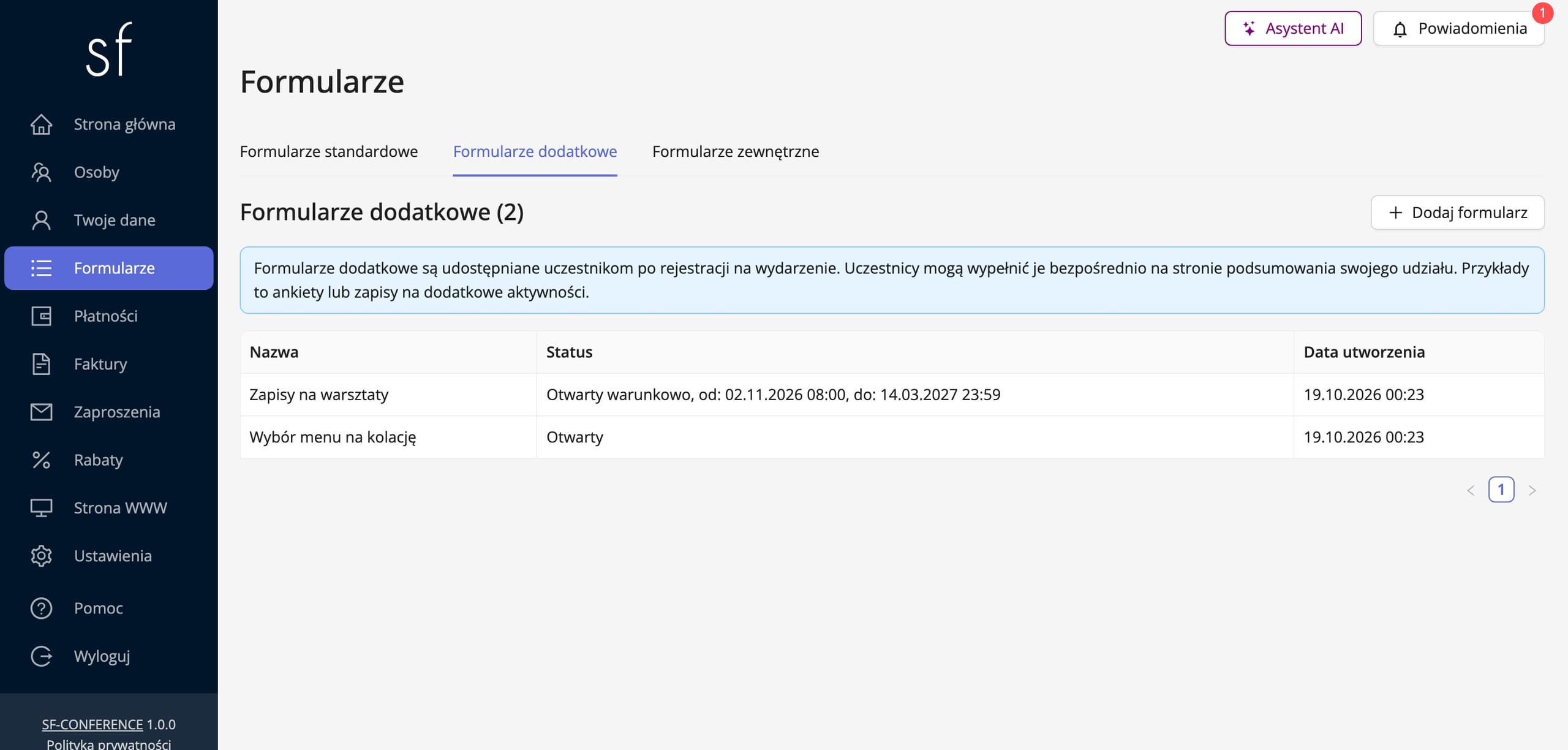
Wejdź w pozycję Formularze w menu bocznym panelu. Widok dzieli się na trzy zakładki. Formularze standardowe zakłada system i to tam znajduje się Formularz rejestracyjny. Formularze zewnętrzne mają własny adres i służą osobom spoza listy uczestników. Zapisy na warsztaty należą do trzeciej zakładki, Formularze dodatkowe. To jedyne formularze, które uczestnik widzi dopiero po rejestracji.
Formularzy dodatkowych możesz mieć dowolnie wiele i każdy działa niezależnie, więc zapisy na warsztaty, wybór menu na kolację i imienna ankieta spokojnie istnieją obok siebie.
Utworzenie formularza zapisów
Przycisk Dodaj formularz nad tabelą otwiera okno, w którym podajesz Nazwę, na przykład Zapisy na warsztaty. Uczestnik zobaczy ją jako nagłówek sekcji na swojej stronie podsumowania. Nazwę podajesz w każdym języku wydarzenia.
Po zapisaniu system otwiera stronę formularza. Jest zbudowana tak samo jak strona formularza rejestracyjnego: na górze ustawienia całego formularza, niżej tabela sekcji i pól. Wszystko, co opisuje instrukcja edycji formularza rejestracyjnego o polach, opcjach i warunkach, obowiązuje również tutaj.
Kiedy można się zapisać
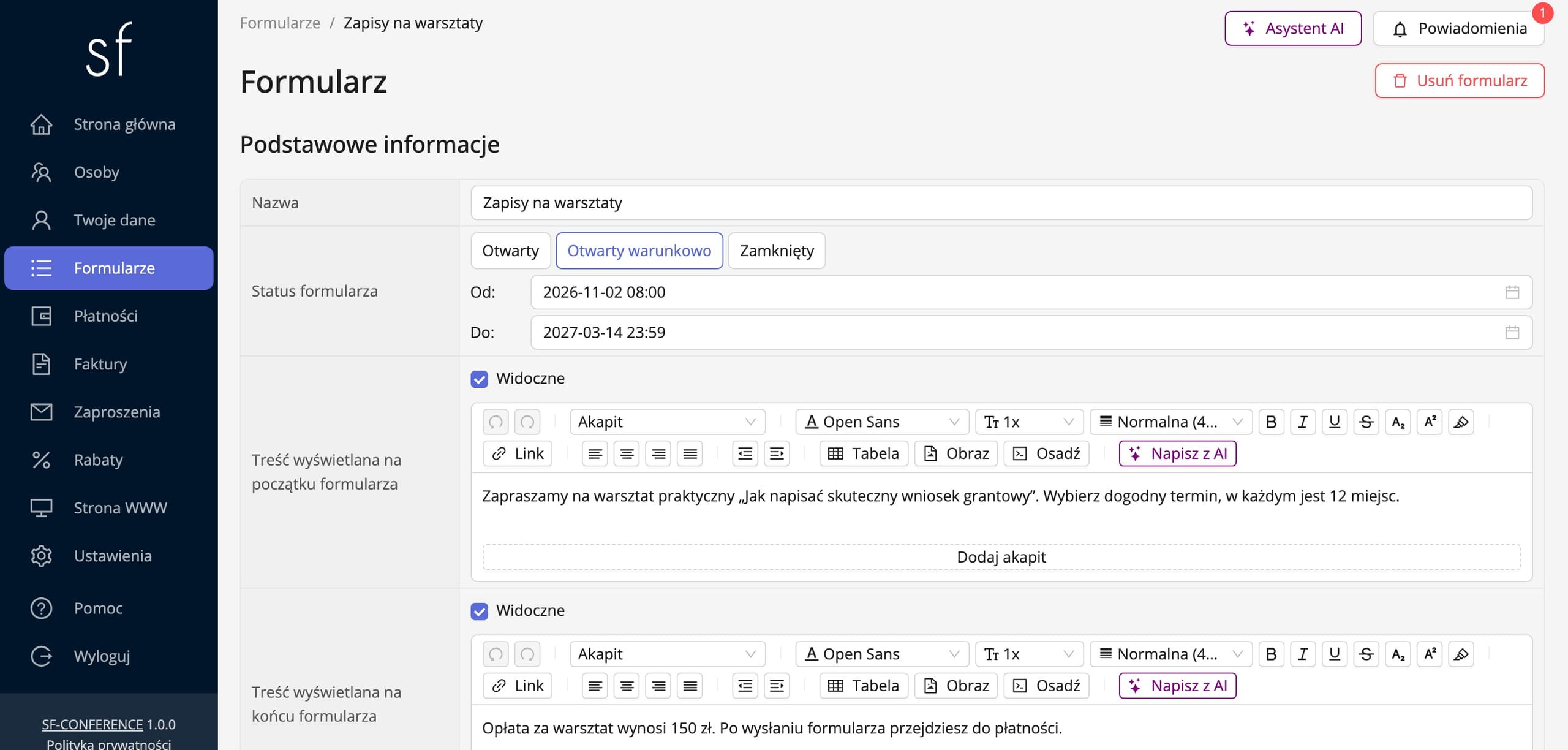
W sekcji Podstawowe informacje pole Status formularza decyduje, czy zapisy są otwarte. Otwarty oznacza brak ograniczeń czasowych, Zamknięty wstrzymuje zapisy, a Otwarty warunkowo pozwala podać daty Od i Do, na przykład od otwarcia rejestracji do dnia przed konferencją.
Status warto ustawić od razu. Świeżo utworzony formularz dodatkowy jest otwarty, a jego sekcja pojawia się na stronie podsumowania każdego uczestnika, gdy tylko dodasz pierwsze pole. Dopóki nie skończyłeś układać harmonogramu, trzymaj go zamkniętym. Trzy edytory treści poniżej obsługują wprowadzenie nad polami, tekst nad przyciskiem wysyłki oraz komunikat po zamknięciu zapisów.
Płatne warsztaty
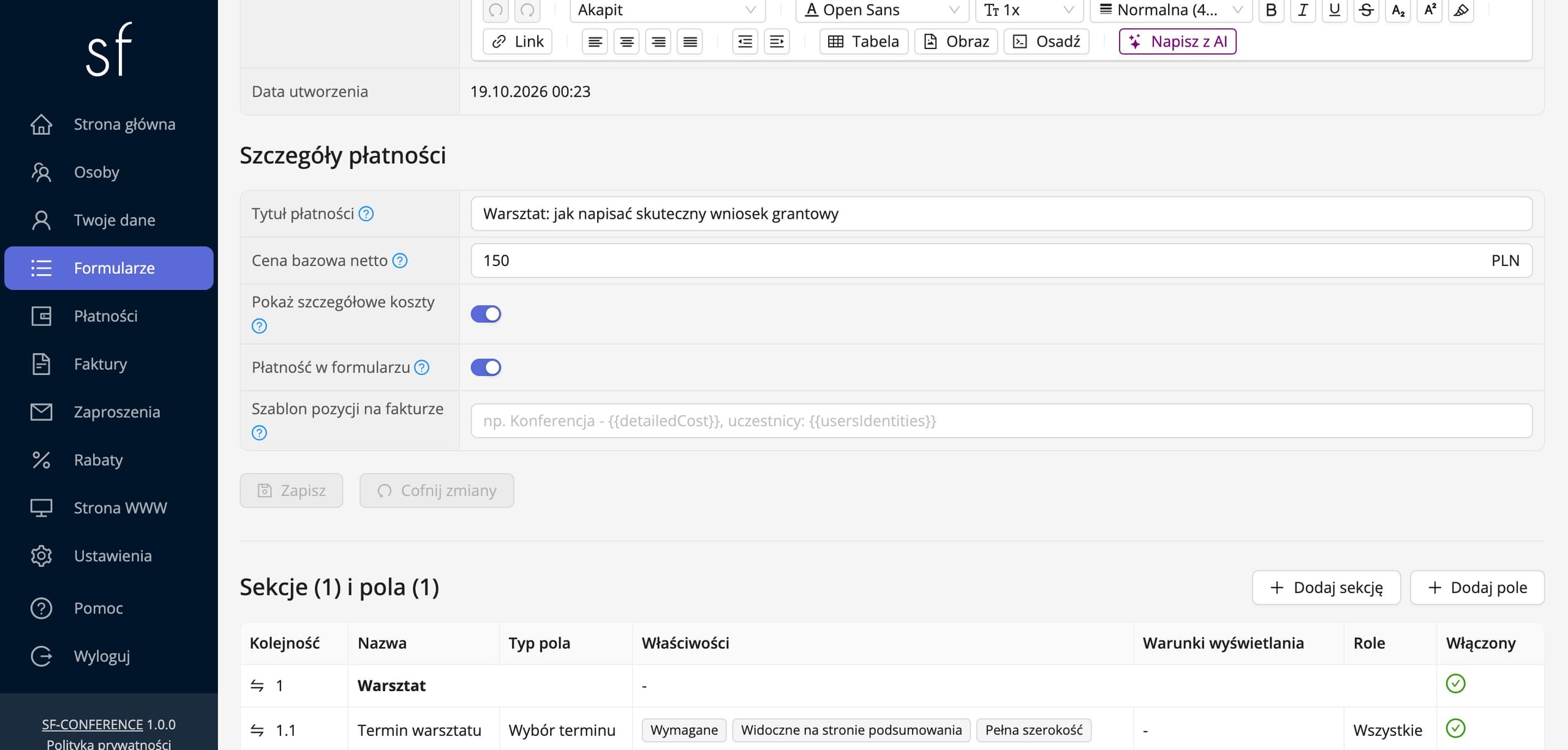
Formularz dodatkowy ma własną sekcję Szczegóły płatności. Cena bazowa netto jest doliczana każdemu, kto formularz wyśle, więc przy jednym płatnym warsztacie to najprostsze miejsce na jego cenę. Tytuł płatności opisuje przelew i fakturę, a Pokaż szczegółowe koszty rozbija podsumowanie na pozycje.
Przełącznik Płatność w formularzu przenosi wybór metody płatności do samego okna zapisów, dzięki czemu uczestnik po wysłaniu formularza trafia od razu na stronę płatności. Powstała w ten sposób należność jest osobną płatnością, niezależną od opłaty rejestracyjnej, więc uczestnik zapłaci za warsztat także wtedy, gdy rejestrację rozliczył wcześniej. Darmowe warsztaty po prostu zostawiają tę sekcję pustą.
Pole Wybór terminu
Pod ustawieniami znajduje się tabela Sekcje i pola. Zacznij od przycisku Dodaj sekcję, na przykład Warsztat, a potem kliknij Dodaj pole. W oknie wybierz Typ pola Wybór terminu, podaj Nazwę, na przykład Termin warsztatu, i wskaż sekcję. Po zapisaniu system otwiera stronę pola. W ustawieniach jego opcji znajdziesz sekcję Dostępność, w której układasz harmonogram.
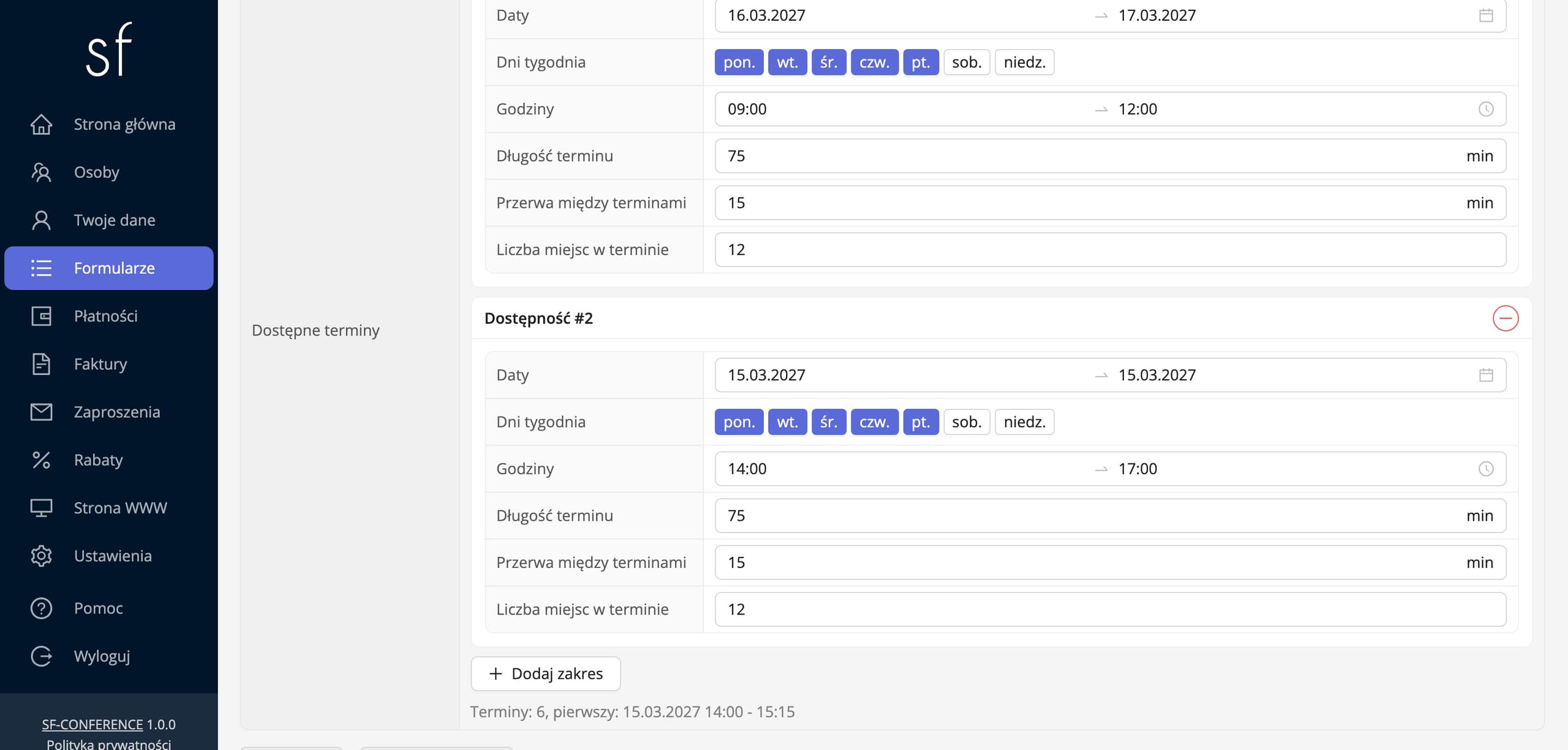
Harmonogram składa się z zakresów, a każdy dodajesz przyciskiem Dodaj zakres. Zakres opisuje sześć ustawień: Daty, czyli od kiedy do kiedy, Dni tygodnia, w które warsztat się odbywa, Godziny, w których mieszczą się terminy, Długość terminu w minutach, Przerwa między terminami oraz Liczba miejsc w terminie. System sam dzieli godziny na terminy i pokazuje, ile ich powstało. Zakres od 9:00 do 12:00 z terminami po 75 minut i piętnastominutową przerwą daje dwa terminy dziennie, o 9:00 i o 10:30.
Zakresów może być kilka, gdy warsztat ma różne godziny w różne dni, na przykład rano w dni konferencji i po południu dzień wcześniej. Jeśli dwa zakresy wyznaczą ten sam termin, jego miejsca się sumują. Przy płatnym warsztacie cenę możesz też podać bezpośrednio w ustawieniach opcji pola, w polu Cena netto, zamiast w cenie bazowej formularza.
Jeśli prowadzisz kilka różnych warsztatów, dodaj pole wyboru z ich listą i osobne pole Wybór terminu dla każdego z nich, a każdemu polu terminu nadaj warunek, żeby pokazywało się tylko po wybraniu swojego warsztatu. Warunki działają tu tak samo jak w formularzu rejestracyjnym.
Wysłanie uczestnikom linku do zapisów
Formularz dodatkowy nie ma własnego adresu. Uczestnik wypełnia go na swojej stronie podsumowania uczestnictwa, a każdy ma tę stronę tylko dla siebie. Dlatego zaproszenie do zapisów wysyła się wiadomością, w której system podstawia każdemu jego własny link.
Wejdź w pozycję Osoby, zaznacz uczestników i kliknij Wyślij wiadomość do wybranych uczestników, a bez zaznaczenia Wyślij wiadomość do wszystkich uczestników. Na pasku edytora wiadomości kliknij przycisk zmiennych i wybierz Link do podsumowania uczestnictwa. Każdy odbiorca dostanie odnośnik do własnej strony, otwierający się bez logowania, więc droga od e-maila do zapisu to jedno kliknięcie. Przed wysyłką do wszystkich sprawdź wiadomość przyciskiem Wyślij testową wiadomość do siebie.
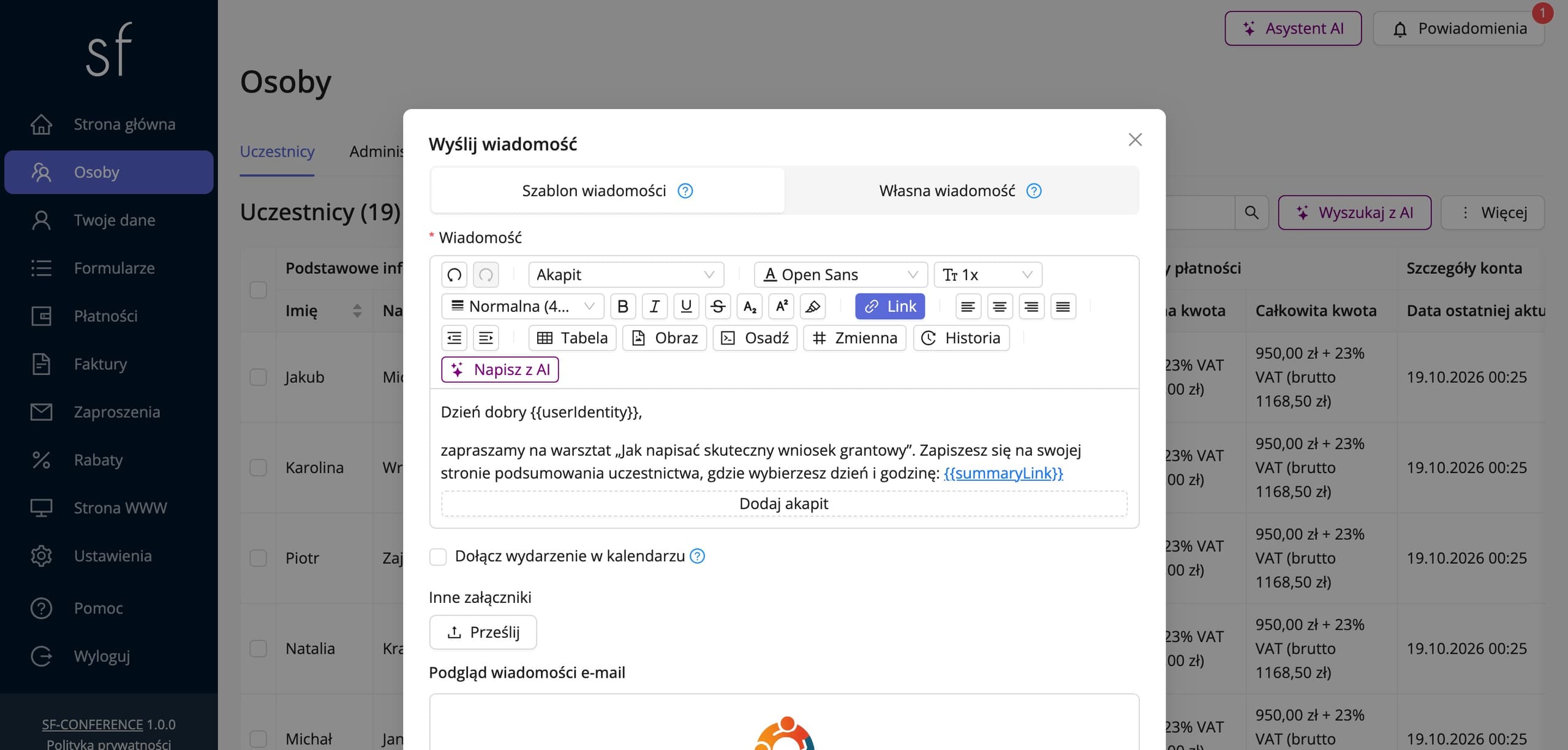
Jak uczestnik zapisuje się na warsztat
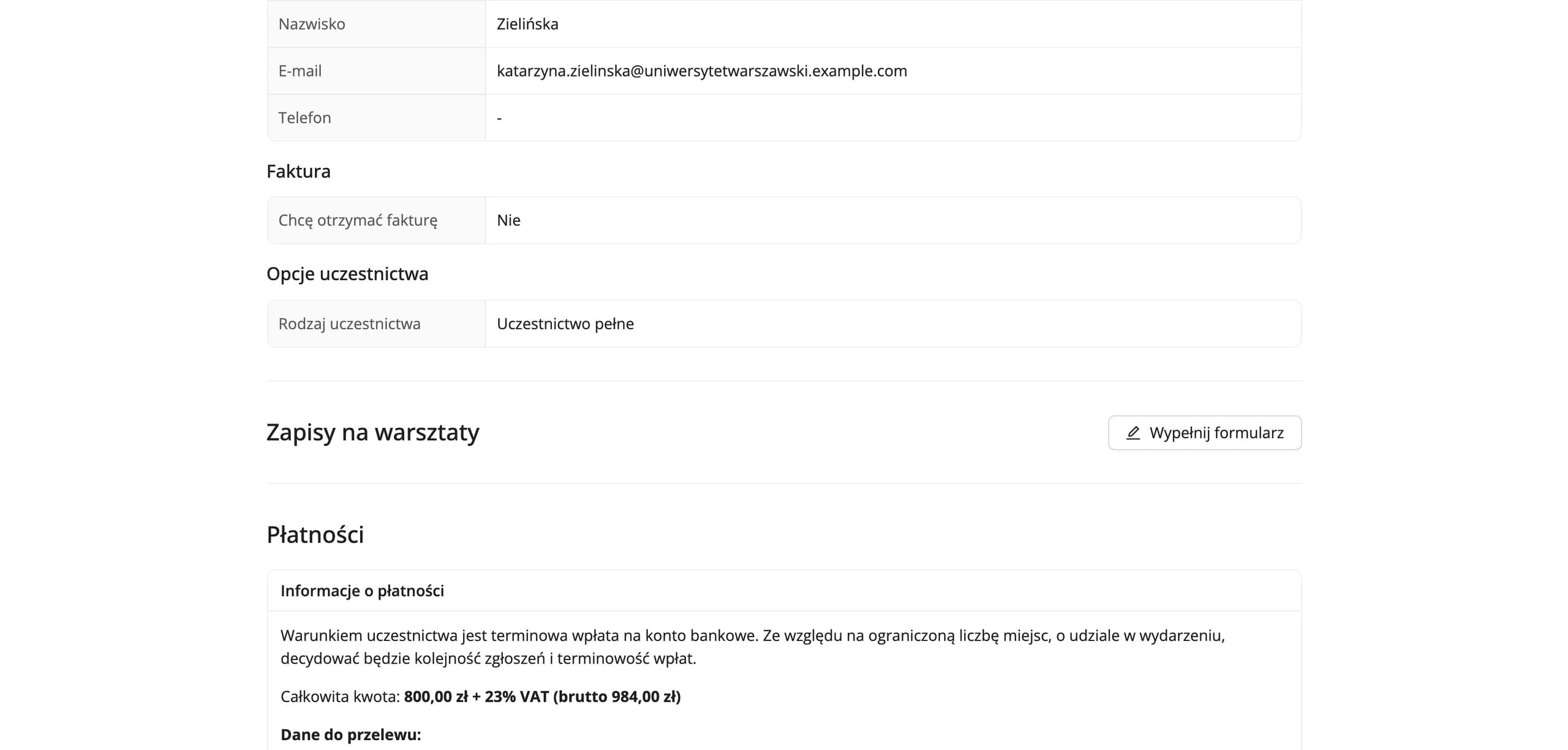
Po kliknięciu w link uczestnik trafia na swoją stronę podsumowania uczestnictwa. Pod danymi ze zgłoszenia widzi sekcję z nazwą formularza i przyciskiem Wypełnij formularz.
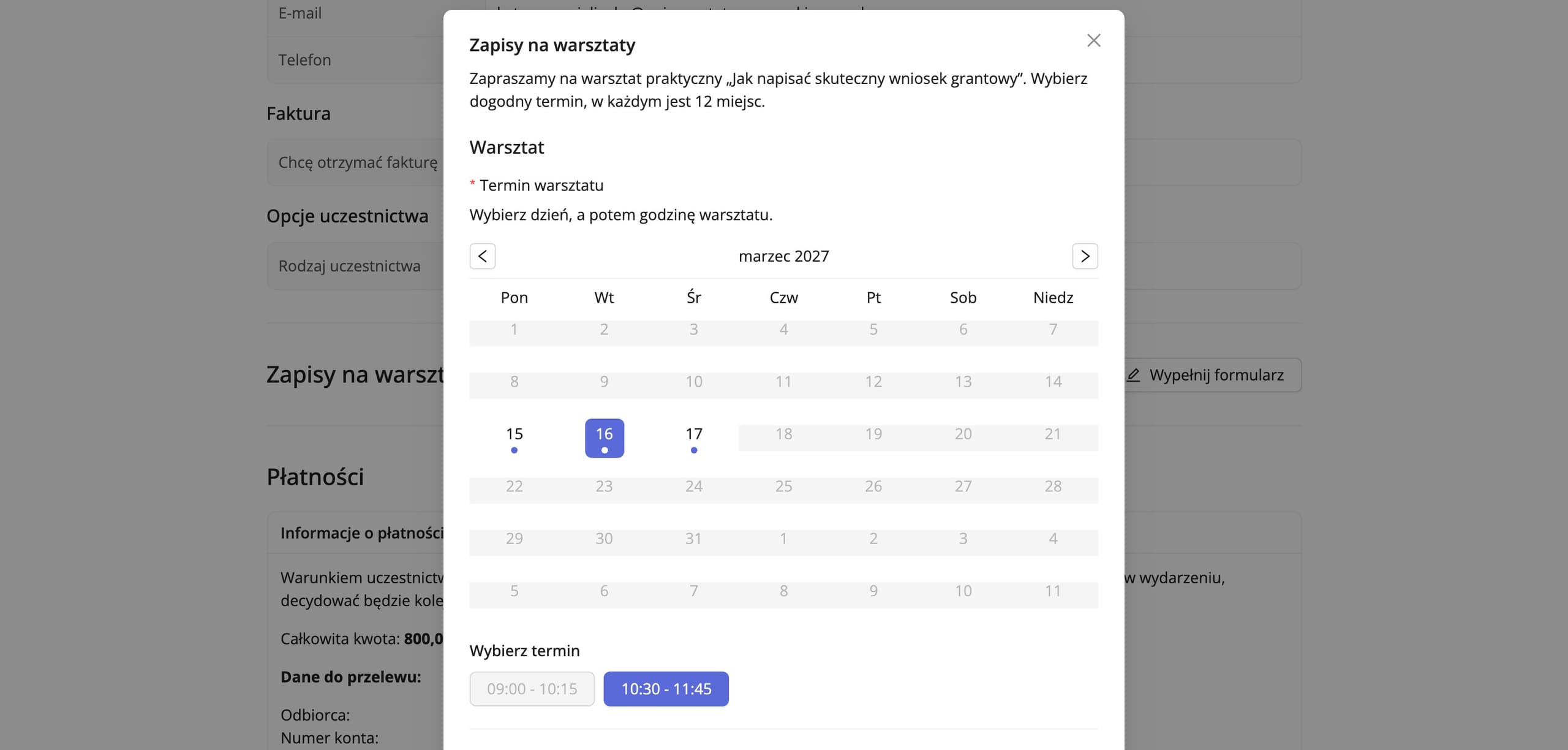
Przycisk otwiera okno z kalendarzem. Dni z wolnymi terminami są wyróżnione, a dni, w których miejsca się skończyły, oznaczone jako pełne. Po wybraniu dnia pojawiają się godziny terminów, a te bez wolnych miejsc są nieaktywne. Uczestnik wybiera godzinę i wysyła formularz. Jeśli warsztat jest płatny, a płatność w formularzu jest włączona, od razu przechodzi do zapłaty.
Po wysłaniu sekcja pokazuje wybrany termin, a przycisk zmienia się na Zaktualizuj formularz. Dopóki zapisy są otwarte, uczestnik może zmienić termin na inny wolny albo wypisać się przyciskiem Wyczyść formularz, a zwolnione miejsce od razu wraca do puli.
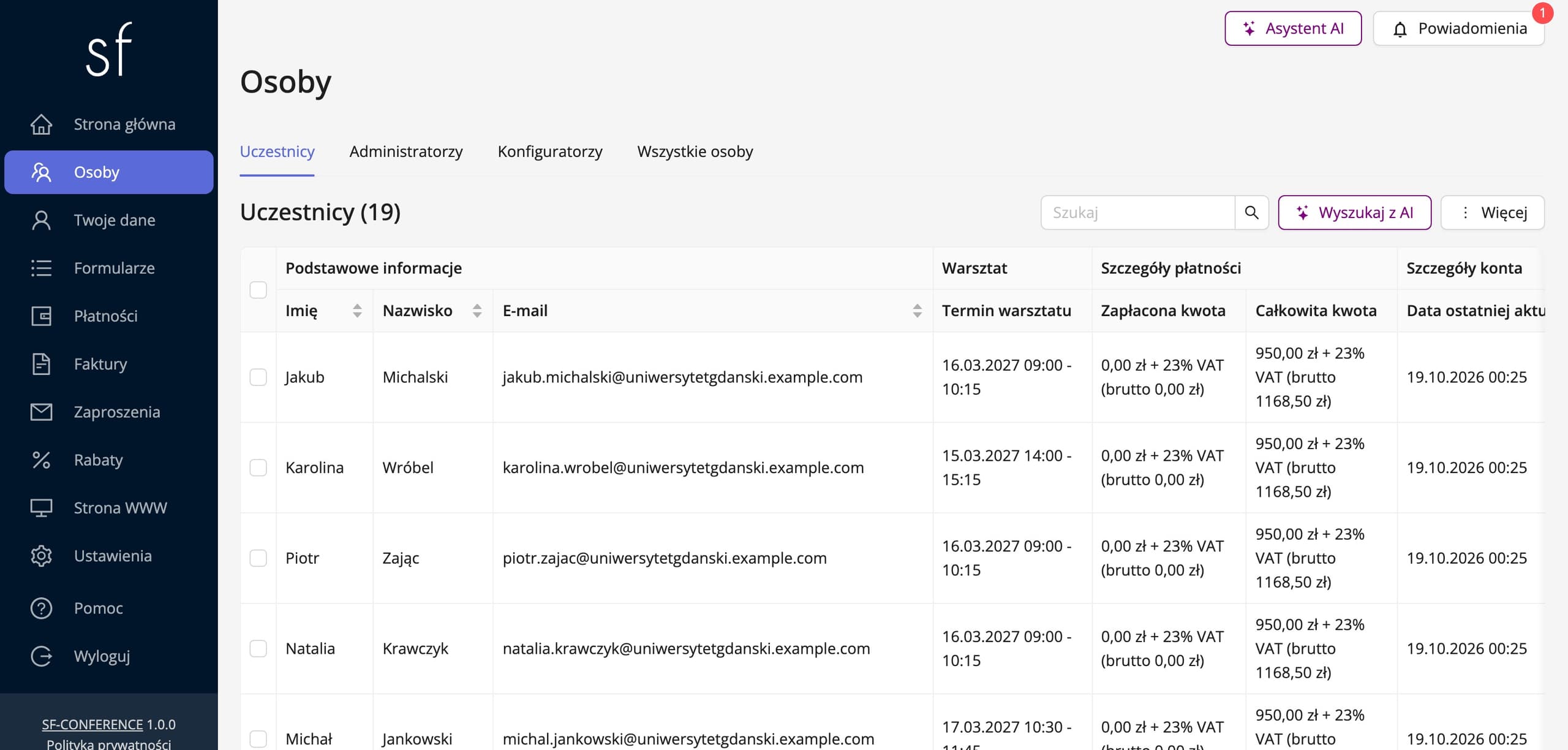
Lista zapisanych w panelu
Zapisy nie trafiają do osobnego modułu. Dopisują się do zgłoszenia uczestnika, więc w tabeli w pozycji Osoby wybrany termin pojawia się jako kolumna z datą i godziną, zgrupowana pod nazwą sekcji. Które kolumny są widoczne, ustawisz przyciskiem Edytuj widok tabeli osób.
Na stronie pojedynczej osoby formularz zapisów ma własną sekcję, w której administrator może zapisać uczestnika na termin albo go przenieść, na przykład po telefonie. Przyciski Pobierz wszystkich uczestników w XLS i Pobierz wybranych uczestników w XLS zapisują listę razem z terminami warsztatów, bo eksport zawsze obejmuje pola wszystkich formularzy dodatkowych. Posortowany według terminu arkusz to gotowa lista dla prowadzących.
Ten sam formularz do imiennej ankiety
Formularz dodatkowy sprawdza się wszędzie tam, gdzie odpowiedź ma być przypisana do konkretnego uczestnika: przy wyborze menu, zgłoszeniu godziny przyjazdu czy imiennej ankiecie, od której zależy certyfikat. Pytania układasz wtedy z typów znanych z formularza rejestracyjnego, a odpowiedzi odczytujesz w tabeli osób. Jeśli ankieta ma być anonimowa, lepszy jest formularz zewnętrzny, opisany w instrukcji przeprowadzania ankiety wśród uczestników.
Zapisy na warsztaty w skrócie
Zapisy na warsztaty sprowadzają się do pięciu kroków: utwórz formularz dodatkowy, ustaw termin zapisów i cenę, dodaj pole Wybór terminu z harmonogramem i liczbą miejsc, wyślij wiadomość ze zmienną Link do podsumowania uczestnictwa i odczytaj listę zapisanych w tabeli osób. System sam pilnuje, żeby w żadnym terminie nie zapisało się więcej osób, niż jest miejsc. Więcej o pracy z listą uczestników znajdziesz w opisie zarządzania uczestnikami.
Zobacz wszystkie instrukcje
Kompleksowa obsługa wydarzeń na jednej platformie. Strona wydarzenia, rejestracja uczestników i komplet narzędzi organizatora.
2026 © SF-LABS sp. z o.o. Wszelkie prawa zastrzeżone
Wpisana do rejestru przedsiębiorców Krajowego Rejestru Sądowego prowadzonego przez Sąd Rejonowy dla Krakowa-Śródmieścia w Krakowie, XI Wydział Gospodarczy Krajowego Rejestru Sądowego, pod numerem KRS 0000886671. Wysokość kapitału zakładowego 5000 zł.