Jak utworzyć płatność bez uczestnika i wystawić do niej fakturę
Nie każdy, kto płaci za wydarzenie, jest jego uczestnikiem. Sponsor kupuje pakiet z logo na stronie, wystawca stoisko, a partner miejsce w programie. Żaden z nich nie wypełnia formularza rejestracyjnego, a mimo to potrzebuje proformy, możliwości zapłaty i faktury.
Do tego służy w systemie SF-CONFERENCE płatność bez uczestnika. Organizator wpisuje dane nabywcy i pozycje, a nabywca dostaje link, pod którym płaci online albo przelewem, bez zakładania konta. Proforma i faktura wystawiają się same, z danych nabywcy i pozycji, które wpisałeś. Uczestnicy takiej płatności nie potrzebują, bo każdy z nich ma swoją płatność, utworzoną automatycznie przy rejestracji.
Zanim zaczniesz: płatności i faktury
Płatność bez uczestnika korzysta z tych samych ustawień co opłaty rejestracyjne. Nabywca zapłaci tylko metodą, która jest dostępna w walucie płatności, więc najpierw uzupełnij dane do przelewu albo podłącz płatności online, tak jak opisuje to instrukcja przyjmowania płatności i wystawiania faktur.
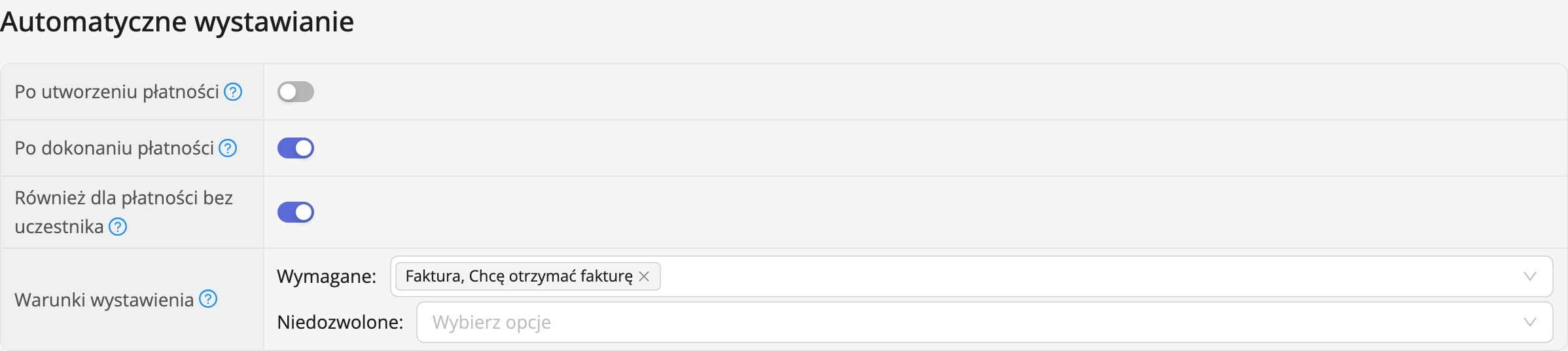
Faktury do płatności bez uczestnika wymagają modułu Pełne faktury, który włączasz w zakładce Moduły. O tym, czy dokument powstanie sam, decyduje szablon faktury. Wejdź w Ustawienia, zakładkę Faktury, otwórz szablon i znajdź sekcję Automatyczne wystawianie. Proforma zwykle wystawia się Po utworzeniu płatności, a faktura Po dokonaniu płatności. Gdy któryś z tych przełączników jest włączony, pod nimi pojawia się trzeci, Również dla płatności bez uczestnika. To on rozciąga automatyczne wystawianie na płatności opisane w tej instrukcji.
Nowe wydarzenia mają ten przełącznik włączony w szablonach proformy i faktury, ale samo automatyczne wystawianie jest w nich wyłączone, więc dopóki go nie włączysz, żaden dokument nie powstanie. Warunki wystawienia szablonu nie dotyczą płatności bez uczestnika. Nabywca nie wypełniał formularza, więc faktura zawsze obejmuje całą płatność.
Utworzenie płatności i dane nabywcy
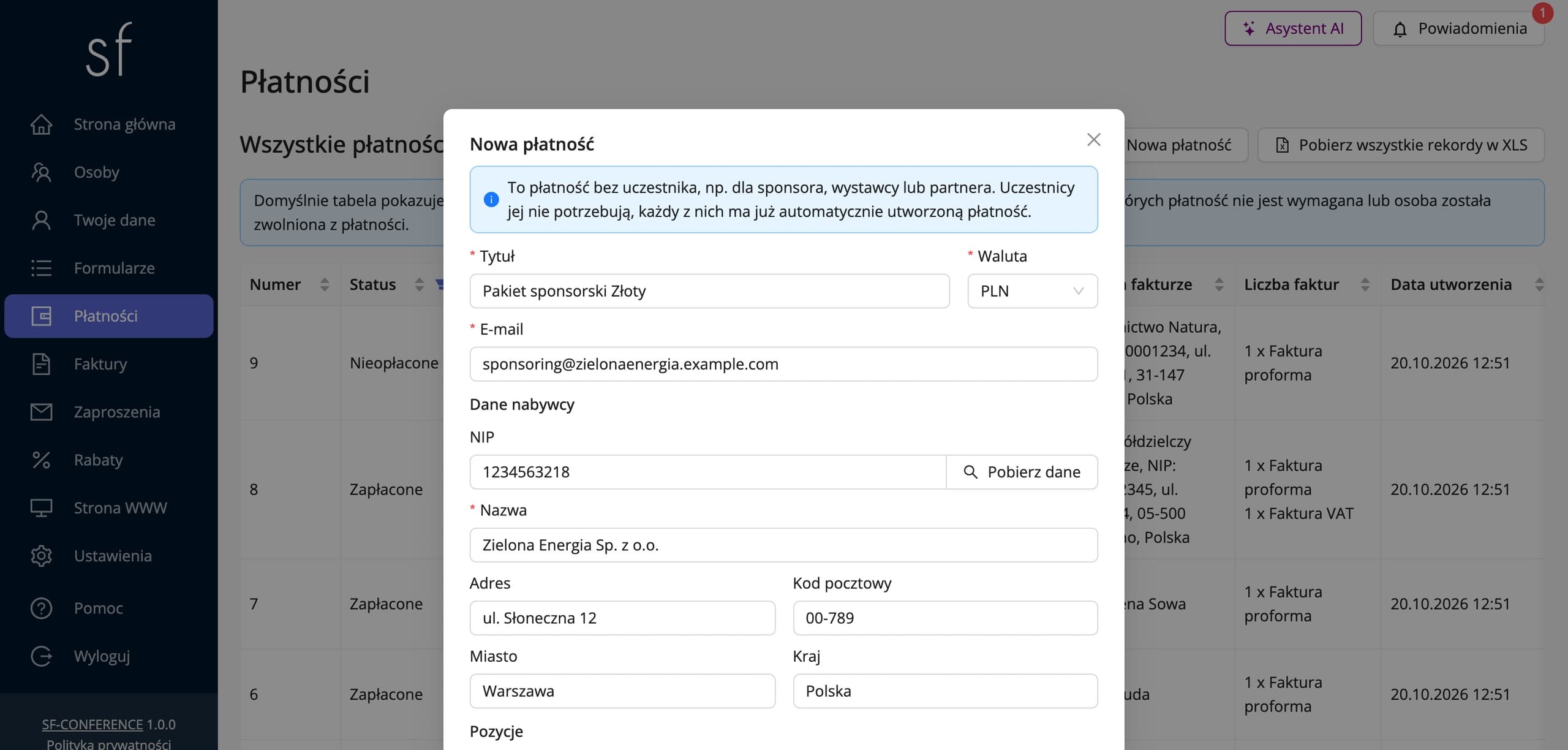
Wejdź w pozycję Płatności w menu bocznym panelu i kliknij Nowa płatność nad tabelą. W oknie podajesz Tytuł, na przykład Pakiet sponsorski Złoty, oraz Walutę, jedną z walut wydarzenia. Pole E-mail to adres nabywcy: trafi na niego link do płatności i wystawione faktury. Jeśli wydarzenie ma kilka języków, wybierzesz też Język, w którym nabywca dostanie wiadomości i zobaczy stronę płatności.
W sekcji Dane nabywcy wpisz NIP i kliknij Pobierz dane. System pobierze z rejestru GUS nazwę firmy, adres, kod pocztowy i miasto, a Ty tylko sprawdzasz wynik. Wymagana jest wyłącznie Nazwa, więc płatność wystawisz także osobie prywatnej albo firmie zagranicznej bez polskiego NIP. Dane nabywcy trafiają na proformę i fakturę dokładnie w takiej postaci, w jakiej je zapiszesz.
Pozycje i kwota
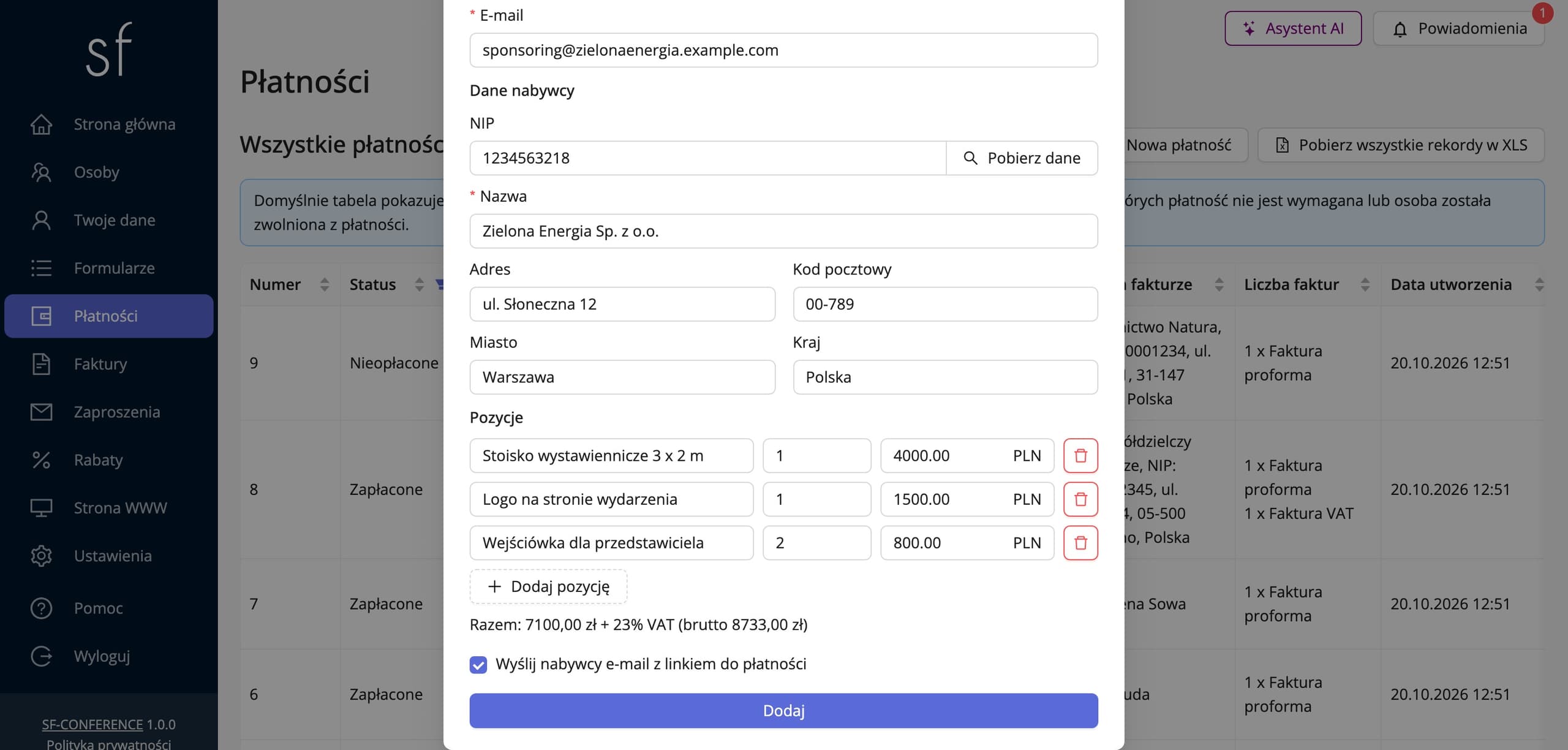
Kwota płatności wynika z sekcji Pozycje. Każdy wiersz to Nazwa pozycji, Ilość i cena jednostkowa, netto albo brutto, zależnie od tego, jak ustawiłeś ceny w wydarzeniu. Kolejne wiersze dodajesz przyciskiem Dodaj pozycję, a pod nimi widać sumę Razem. Nazwy pozycji trafiają na fakturę bez zmian, dlatego warto pisać je tak, jak ma je zobaczyć księgowość sponsora, na przykład Stoisko wystawiennicze 3 x 2 m.
Pod pozycjami zostaw zaznaczone pole Wyślij nabywcy e-mail z linkiem do płatności, a po kliknięciu Dodaj nabywca dostanie wiadomość Prośba o płatność z tytułem, kwotą i linkiem. Jeśli w wybranej walucie nie ma ani przelewu, ani płatności online, okno ostrzega, że nabywca zobaczy tylko szczegóły płatności.
Płatność na liście i link do płatności
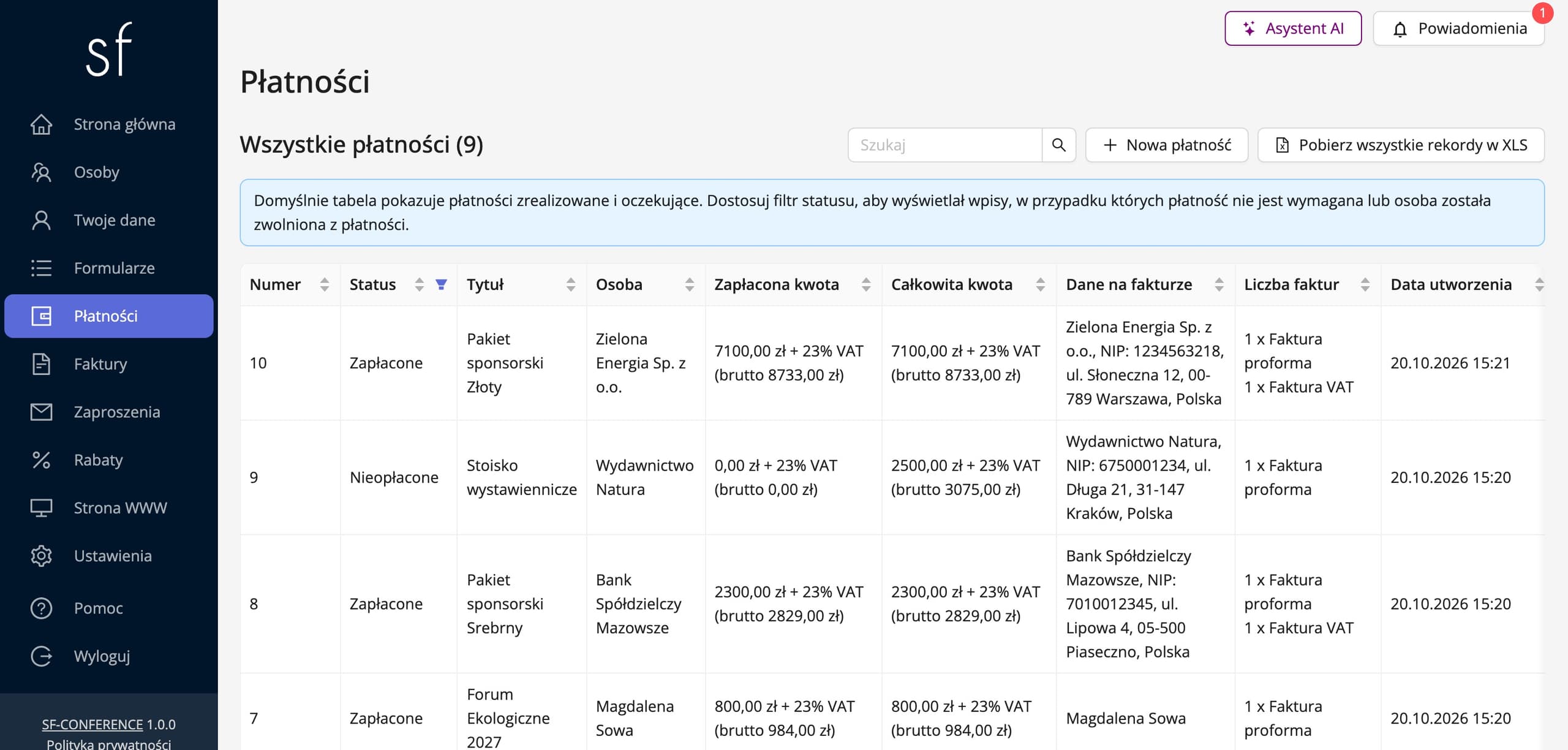
Nowa płatność dołącza do tabeli Wszystkie płatności, obok opłat rejestracyjnych uczestników. W kolumnie Osoba widać nazwę nabywcy, a w kolumnie Status, czy płatność jest już opłacona. Tabelę przeszukasz i pobierzesz w XLS razem z pozostałymi płatnościami.
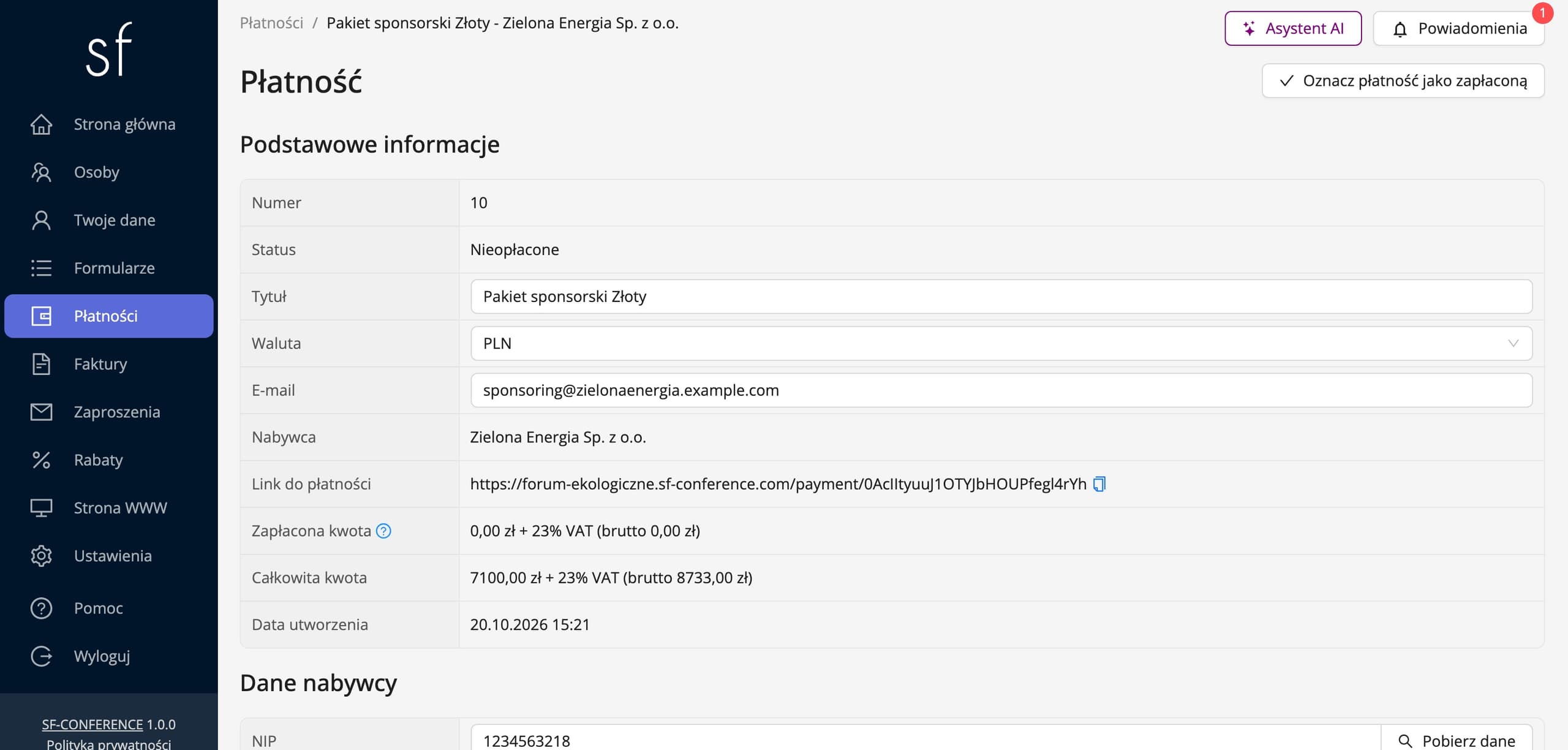
Kliknięcie wiersza otwiera stronę płatności. W sekcji Podstawowe informacje znajdziesz Nabywcę i Link do płatności z ikoną kopiowania. Wiadomość z linkiem wychodzi tylko raz, przy tworzeniu płatności, więc jeśli nabywca jej nie znajdzie albo poprosi o link na inny adres, skopiuj go stąd i wyślij sam. Link działa bez logowania i prowadzi wyłącznie do tej jednej płatności.
Co widzi nabywca
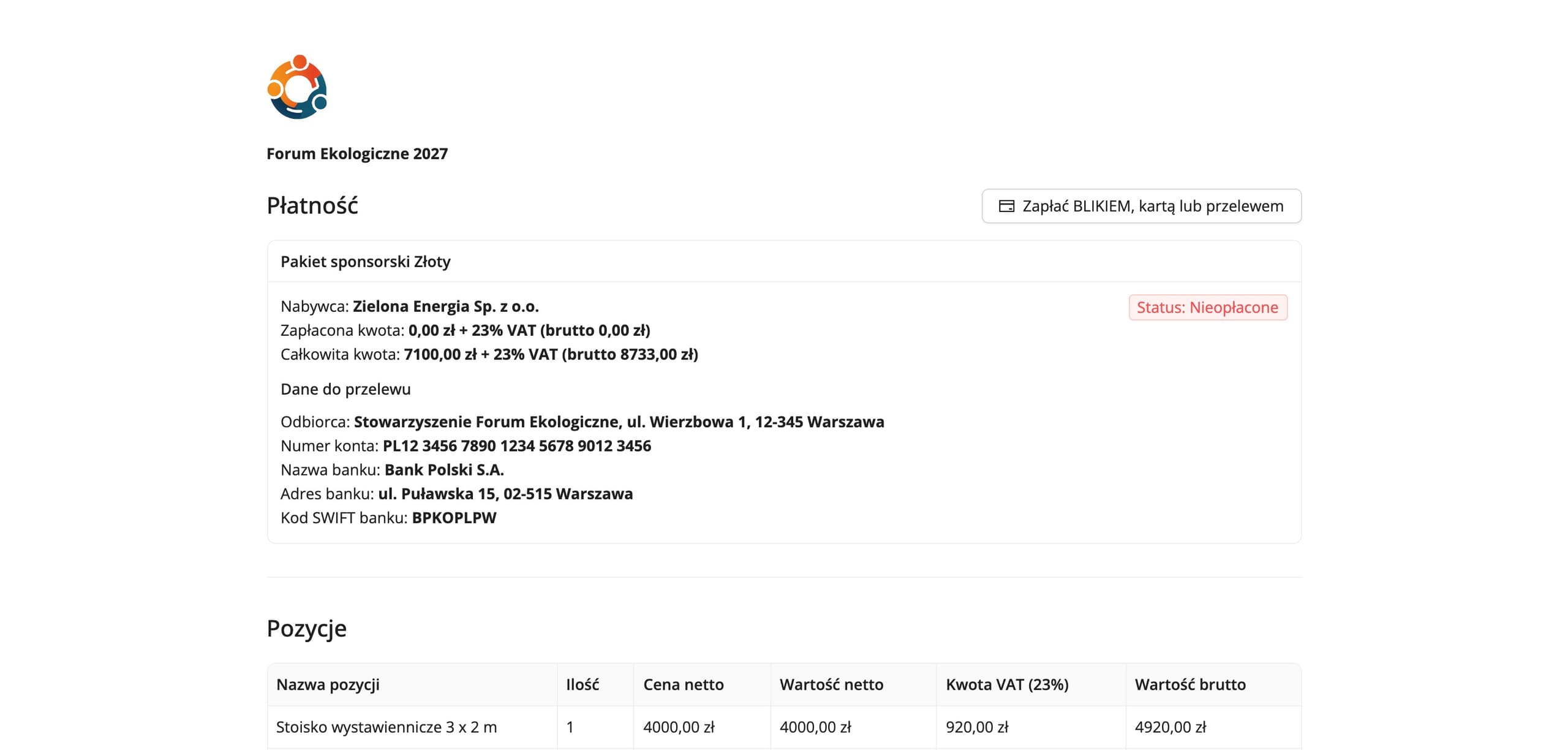
Link otwiera stronę płatności. Jej karta pokazuje tytuł, nazwę nabywcy, status oraz kwotę zapłaconą i całkowitą, a jeśli przelew jest w wydarzeniu dostępny, także Dane do przelewu. Przycisk płatności online znajduje się nad kartą, po prawej stronie. Niżej tabela Pozycje rozpisuje każdą pozycję na wartości netto, podatek i brutto, a sekcja Faktury pokazuje wystawione dokumenty z przyciskiem Pobierz fakturę w PDF.
Przy wbudowanym systemie płatności nabywca widzi przycisk Zapłać BLIKIEM, kartą lub przelewem. Ten system przyjmuje wyłącznie złotówki, więc sponsorowi rozliczanemu w euro zaproponuj przelew albo podłącz Stripe, który obsługuje każdą walutę wydarzenia. Gdy w walucie płatności nie ma żadnej metody, strona prosi nabywcę o kontakt z organizatorem.
Rozliczenie wpłaty
Płatność online rozlicza się sama. Status zmienia się na Zapłacone, a Ty dostajesz wiadomość Płatność dokonana z nazwą nabywcy i linkiem do płatności w panelu.
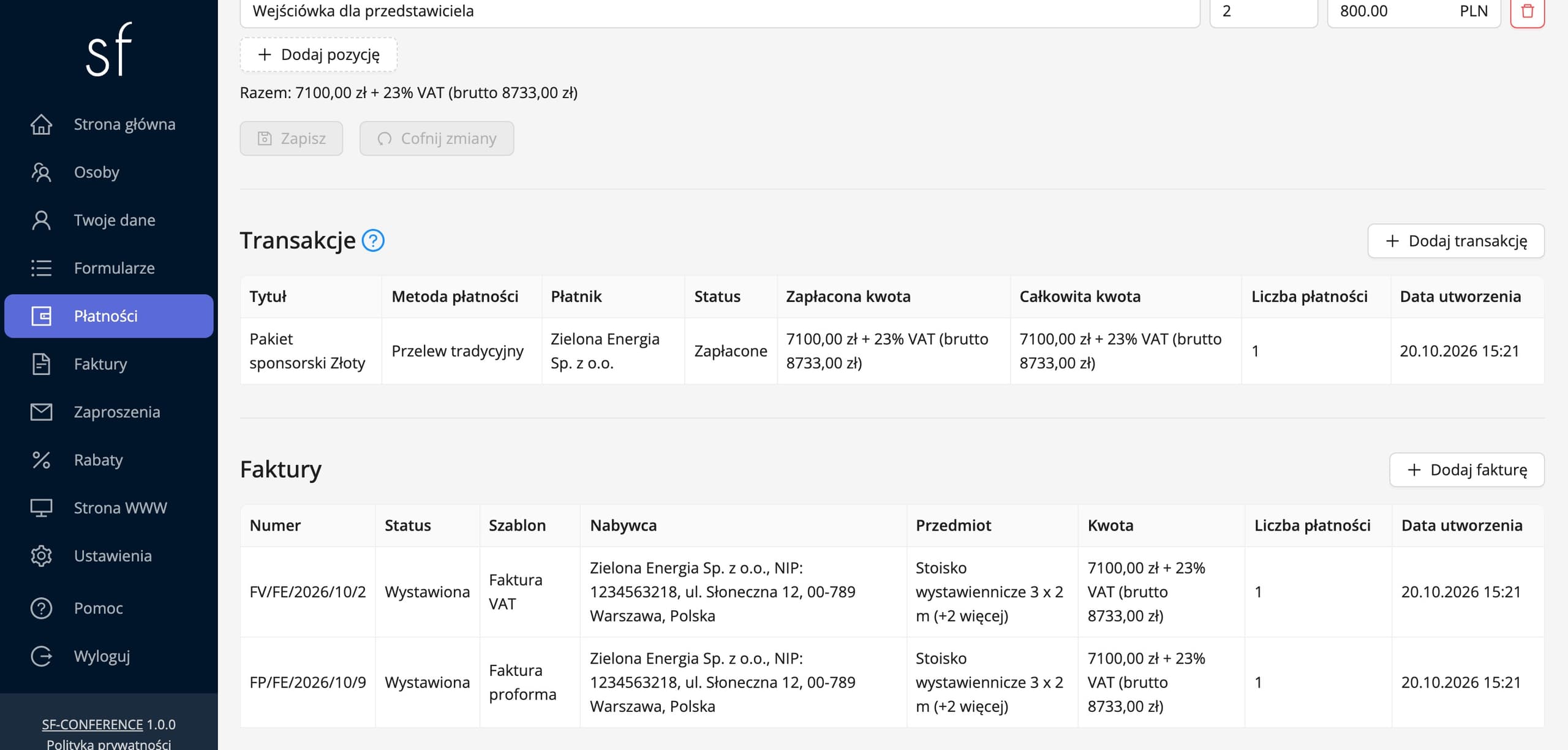
Wpłatę przelewem tradycyjnym odnotowujesz na stronie płatności. Przycisk Oznacz płatność jako zapłaconą rozlicza całą kwotę, przelewem albo gotówką. Jeśli nabywca zapłacił tylko część, użyj Dodaj transakcję, wybierz Przelew tradycyjny i wpisz kwotę. Płatność dostanie status Niedopłata, a link do płatności pokaże do zapłaty już tylko brakującą resztę.
Faktury do płatności bez uczestnika
Przy ustawieniach opisanych na początku proforma powstaje od razu po utworzeniu płatności, a faktura, gdy płatność zostanie w całości opłacona, online albo ręcznie w panelu. Każdy dokument trafia do nabywcy wiadomością Faktura wystawiona z plikiem PDF w załączniku i pojawia się na stronie z linku. Ty znajdziesz je w sekcji Faktury na stronie płatności oraz w pozycji Faktury w menu bocznym, razem z fakturami uczestników.
Dokument możesz też wystawić ręcznie przyciskiem Dodaj fakturę na stronie płatności, na przykład gdy szablon nie wystawia go automatycznie. Płatność bez uczestnika jest zawsze jedyną płatnością na swojej fakturze, nie da się jej połączyć z opłatami uczestników.
Jeśli wysyłasz faktury do KSeF, faktury do płatności bez uczestnika trafiają tam tak samo jak pozostałe, bez dodatkowej konfiguracji.
Zmiana płatności po utworzeniu
Tytuł, walutę, dane nabywcy i pozycje zmienisz na stronie płatności i zapiszesz przyciskiem Zapisz zmiany. Dopóki nic nie zostało zapłacone, zmiana kwoty, waluty albo danych nabywcy wystawia nową proformę. Poprzednia zostaje w panelu, a nabywca pod linkiem widzi już tylko najnowszą. Sama zmiana tytułu żadnego dokumentu nie wystawia.
Po wystawieniu faktury system niczego już sam nie poprawia. Jeśli po zmianie pozycji albo danych nabywcy faktura przestała się zgadzać, wystaw korektę przyciskiem Dodaj fakturę: wybierz szablon korekty i fakturę, którą poprawiasz. Korekta obejmie aktualne dane i pozycje płatności.
Treść wiadomości do nabywcy
Wszystkie trzy wiadomości znajdziesz w Ustawieniach, w zakładce E-mail, w grupie Płatności i faktury bez uczestnika: prośbę o płatność z linkiem, wiadomość z fakturą dla nabywcy i powiadomienie dla organizatora o wpłacie online. Ich treść zmienisz tak samo jak pozostałe wiadomości, a zmienne Nazwa kupującego, Tytuł płatności i Kwota płatności podstawią dane konkretnej płatności.
Płatność bez uczestnika w skrócie
Raz ustaw automatyczne wystawianie w szablonach proformy i faktury, razem z przełącznikiem Również dla płatności bez uczestnika. Potem każdego sponsora rozliczysz w minutę: Nowa płatność, dane nabywcy, pozycje i Dodaj. Nabywca dostaje link i proformę, płaci online albo przelewem, a faktura wystawia się sama po wpłacie. Jak sponsorzy i wystawcy wpisują się w całą konferencję branżową, opisuje strona o konferencjach branżowych.
Zobacz wszystkie instrukcje
Kompleksowa obsługa wydarzeń na jednej platformie. Strona wydarzenia, rejestracja uczestników i komplet narzędzi organizatora.
2026 © SF-LABS sp. z o.o. Wszelkie prawa zastrzeżone
Wpisana do rejestru przedsiębiorców Krajowego Rejestru Sądowego prowadzonego przez Sąd Rejonowy dla Krakowa-Śródmieścia w Krakowie, XI Wydział Gospodarczy Krajowego Rejestru Sądowego, pod numerem KRS 0000886671. Wysokość kapitału zakładowego 5000 zł.