Jak zrobić stronę internetową konferencji
Strona wydarzenia jest zwykle pierwszą rzeczą, którą widzi potencjalny uczestnik, i ostatnią, do której wraca po szczegóły. W systemie SF-CONFERENCE nie trzeba jej zamawiać ani stawiać osobno. Powstaje razem z wydarzeniem, pod tym samym adresem co formularz rejestracyjny, i składa się ją z gotowych bloków w panelu.
Poniżej przechodzimy przez całą konfigurację: gdzie znaleźć edytor, jak dobrać kolory i tło, z czego zbudować stronę główną, jak dodać podstrony w rodzaju agendy czy listy prelegentów, jak ułożyć menu i jak podpiąć formularz kontaktowy z mapą.
Gdzie edytuje się stronę
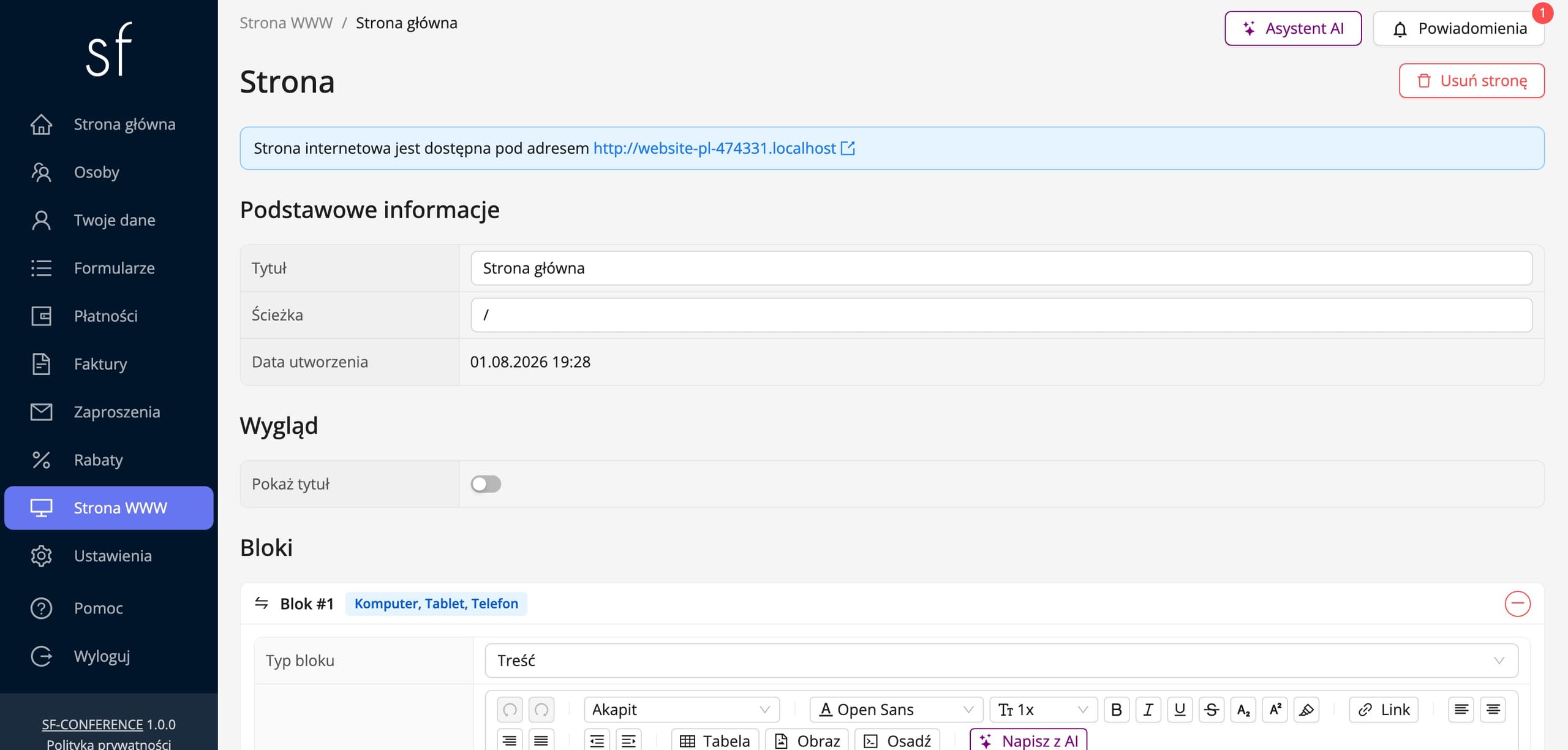
Wejdź w pozycję Strona WWW w menu bocznym panelu. Na górze widoku system pokazuje adres, pod którym strona jest dostępna. Możesz go otworzyć w nowej karcie i sprawdzać efekt na bieżąco. Widok dzieli się na zakładki: Strony, Wygląd, Menu, Kontakt oraz Stopka.
Kolory, tło i nagłówek
Zakładka Wygląd odpowiada za to, jak strona wygląda jako całość. Ustawisz w niej Tło strony wydarzenia, Zaokrąglenie rogów, Kolor tekstu w nagłówku oraz Kolor podświetlenia aktywnej pozycji menu. O zawartości nagłówka decyduje Logo w nagłówku, gdzie wgrywasz obraz pokazywany w nagłówku, wraz z Maksymalną wysokością logo w nagłówku, oraz przełącznik Pokaż nazwę wydarzenia w nagłówku.
To wystarczy, żeby strona wyglądała jak Twoje wydarzenie, a nie jak domyślny szablon. Jeśli masz identyfikację wizualną konferencji, zwykle sprowadza się to do wgrania logo i dobrania dwóch kolorów.
Bloki, czyli z czego składa się strona
Treść strony budujesz z bloków. Do wyboru jest osiem rodzajów: treść, obraz na pełną szerokość, widok dwukolumnowy z obrazem i treścią, odliczanie do daty, zakładki, kafelki, karuzela oraz mapa. Każdy blok dodajesz, ustawiasz jego kolejność i wypełniasz treścią w każdym języku wydarzenia. Każdy ma też własną sekcję Wygląd, w której ustawisz jego tło, kolory i odstępy.
Nie ma osobnego bloku „agenda” ani „prelegenci”. I nie jest potrzebny. Agendę składasz z zakładek, gdzie każda zakładka to jeden dzień konferencji, albo z bloku treści z tabelą. Listę prelegentów najwygodniej zrobić z kafelków, bo każdy kafelek ma zdjęcie, nagłówek, opis i okno z dłuższą notką. Logotypy sponsorów pokazuje karuzela albo kafelki bez tła. Ta sama garść bloków obsługuje więc bardzo różne sekcje.
Każdy blok ma też ustawienie widoczności osobno na komputerze, tablecie i telefonie. Przydaje się przy elementach, które na małym ekranie tylko przeszkadzają, na przykład przy szerokiej tabeli albo dużym obrazie tła.
Rodzaje bloków
Lista Typ bloku w panelu wypisuje osiem pozycji. Poniżej każda z nich: co robi, do czego się nadaje i jak wygląda wypełniona w panelu oraz na stronie wydarzenia.
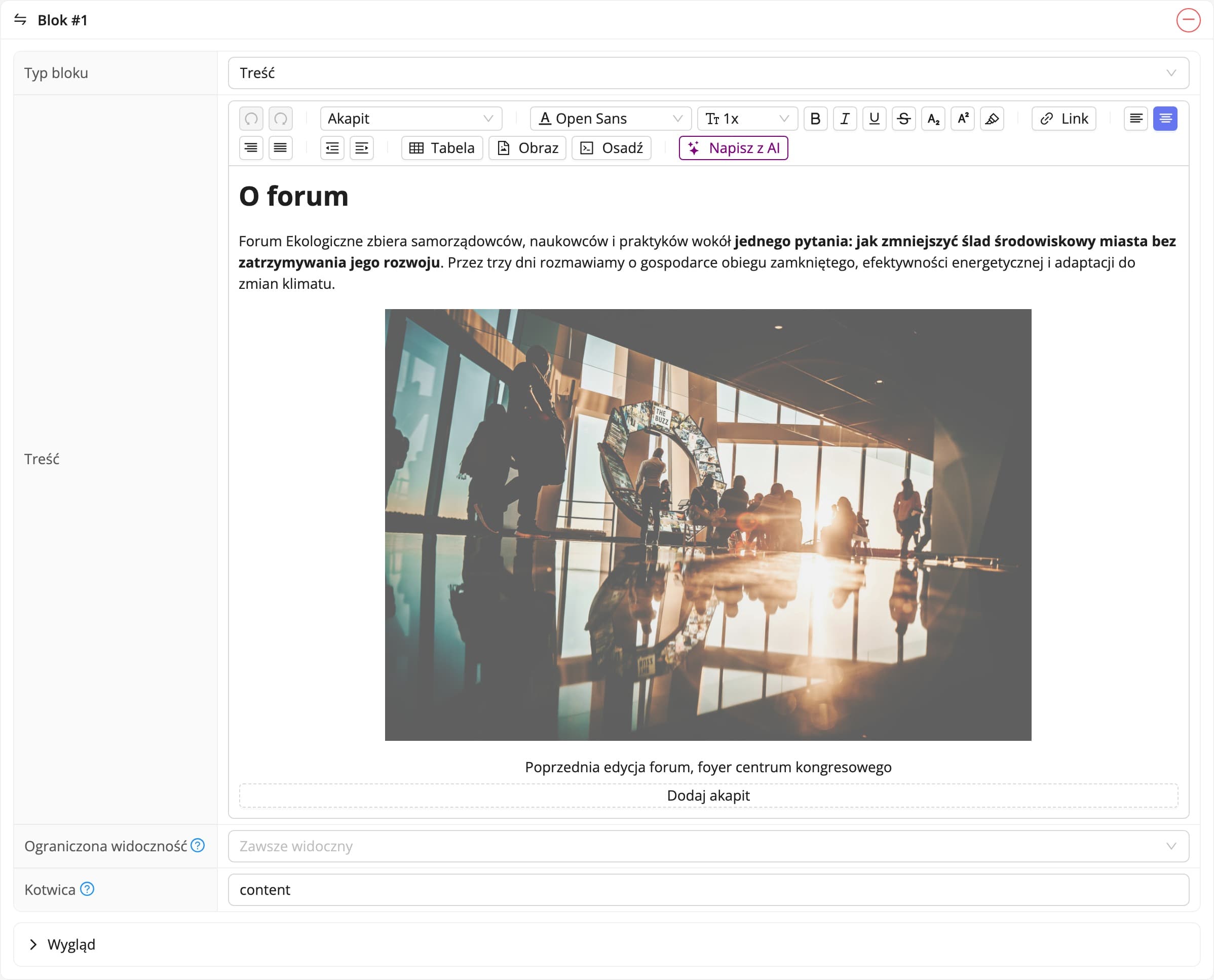
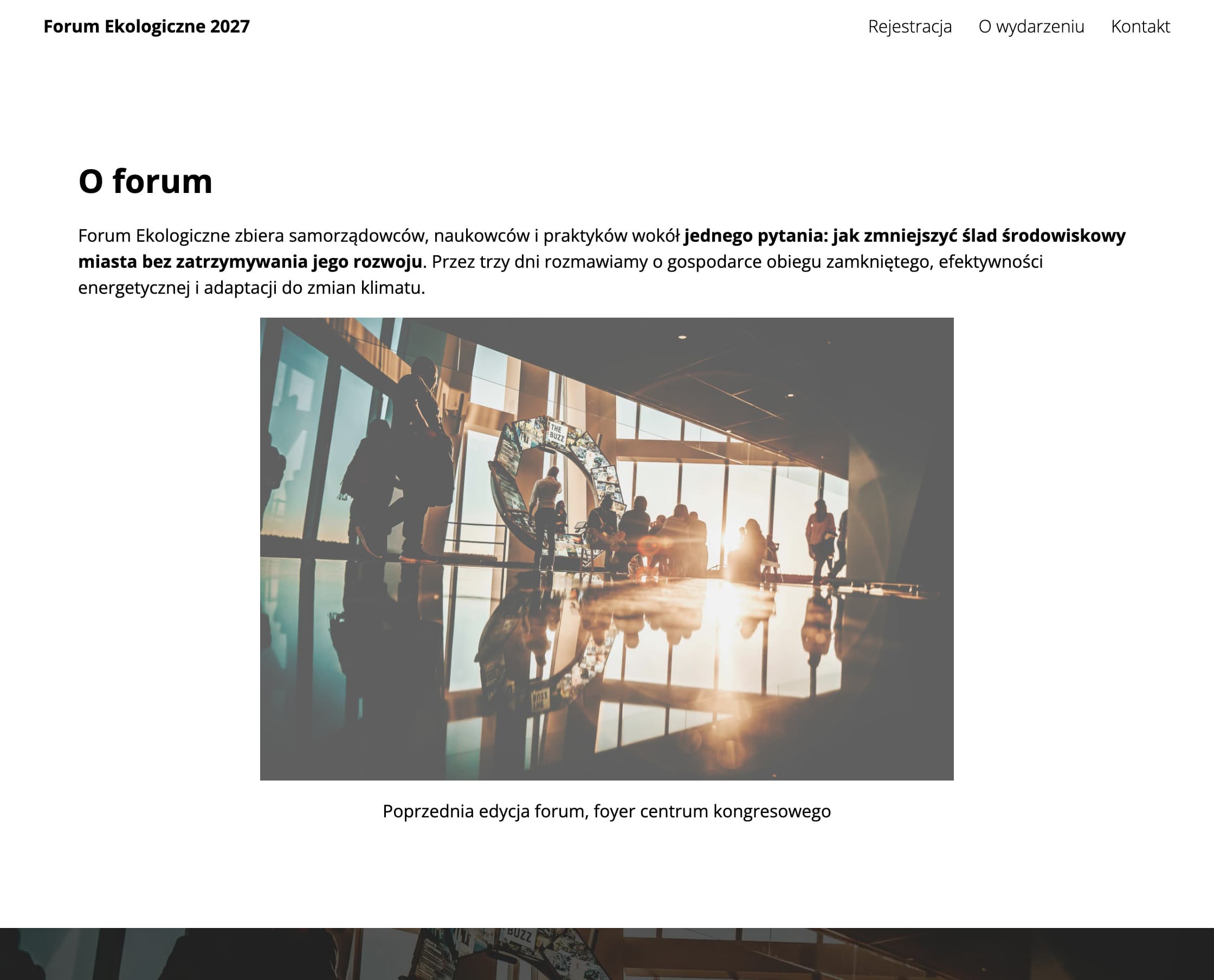
Treść
Zwykły edytor tekstu: nagłówki, akapity, listy, tabele, obrazy i odnośniki. Blok możesz otoczyć kolorowym tłem i dobrać wielkość marginesu wewnętrznego.
Do czego: opis konferencji, komunikat organizatora, regulamin, informacje o dojeździe. Wszędzie tam, gdzie potrzebny jest po prostu tekst.
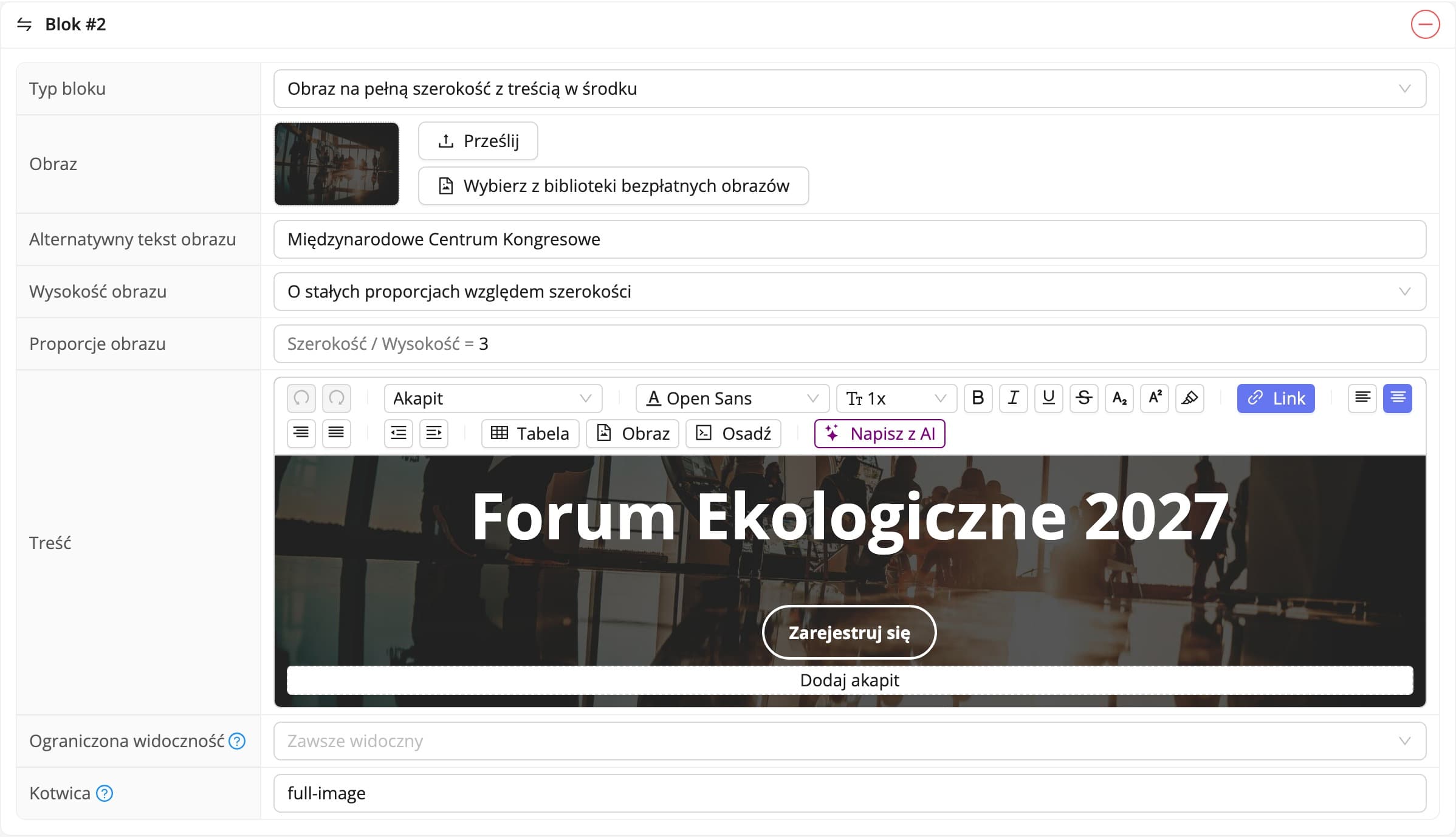
Obraz na pełną szerokość z treścią w środku
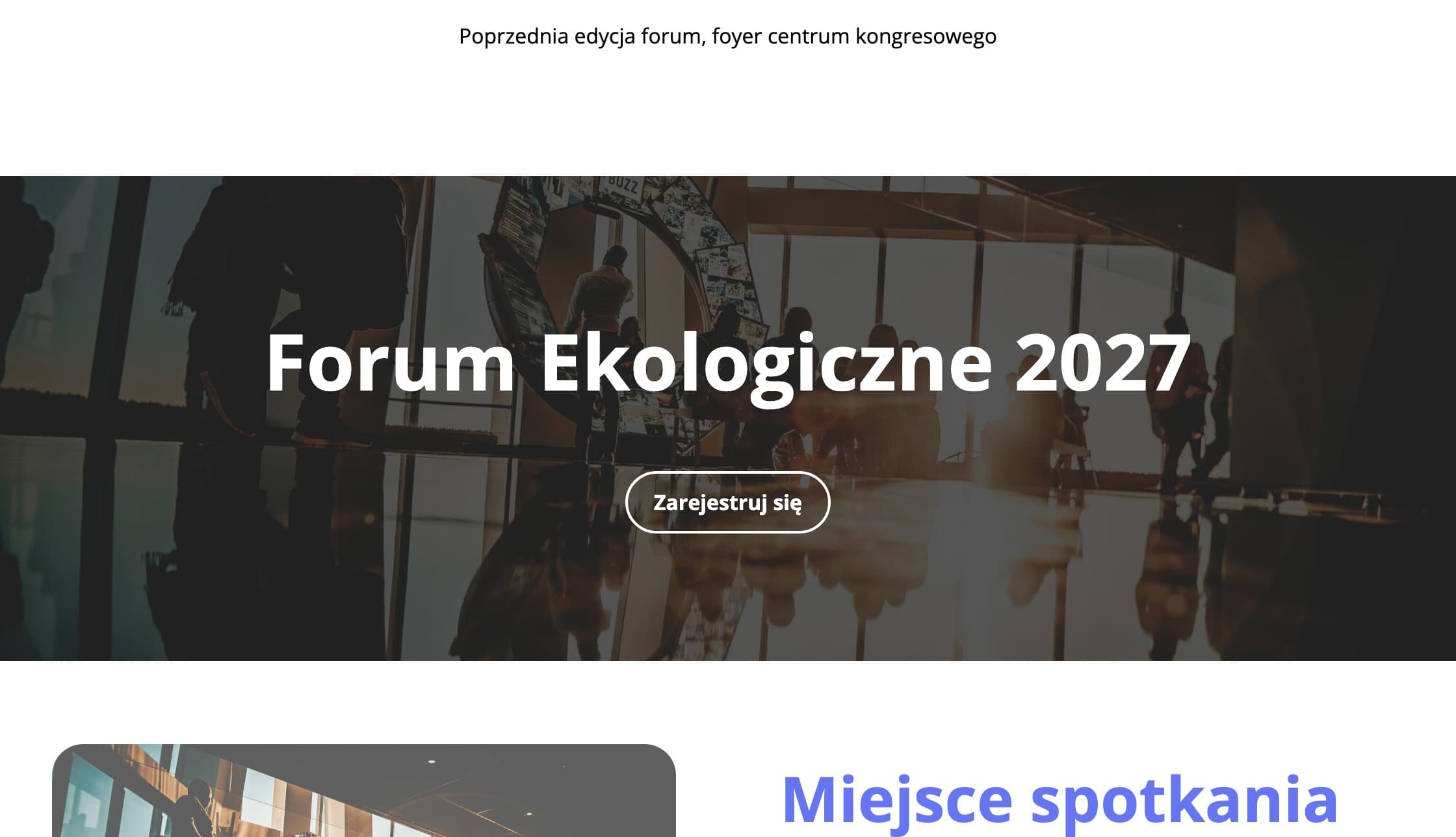
Zdjęcie rozciągnięte na całą szerokość ekranu, z treścią nałożoną na wierzch. Wysokość ustawisz jako dopasowaną do treści, na całe okno przeglądarki albo w stałej proporcji do szerokości.
Do czego: baner otwierający stronę główną, z nazwą wydarzenia, datą i przyciskiem prowadzącym do rejestracji.
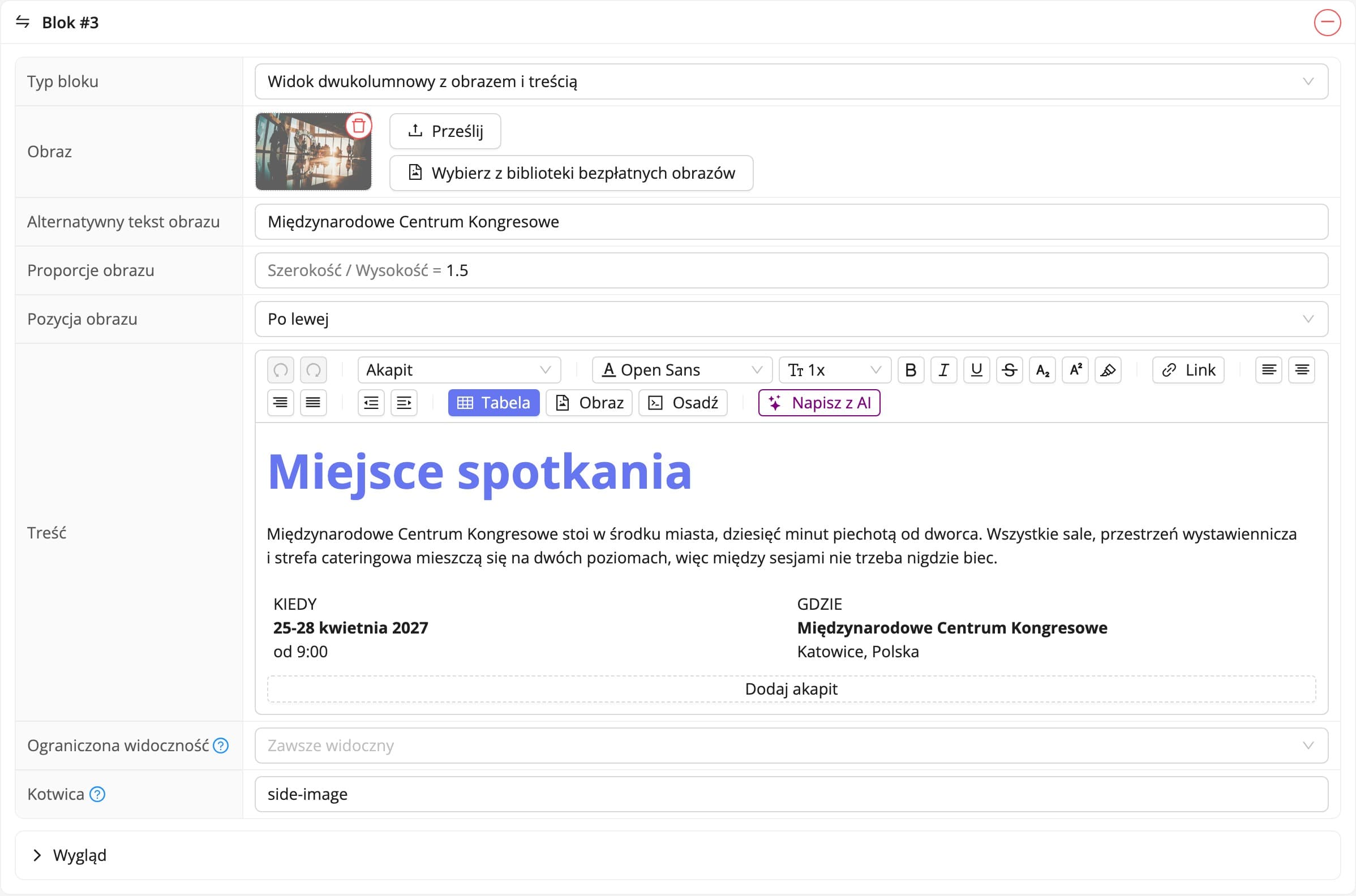
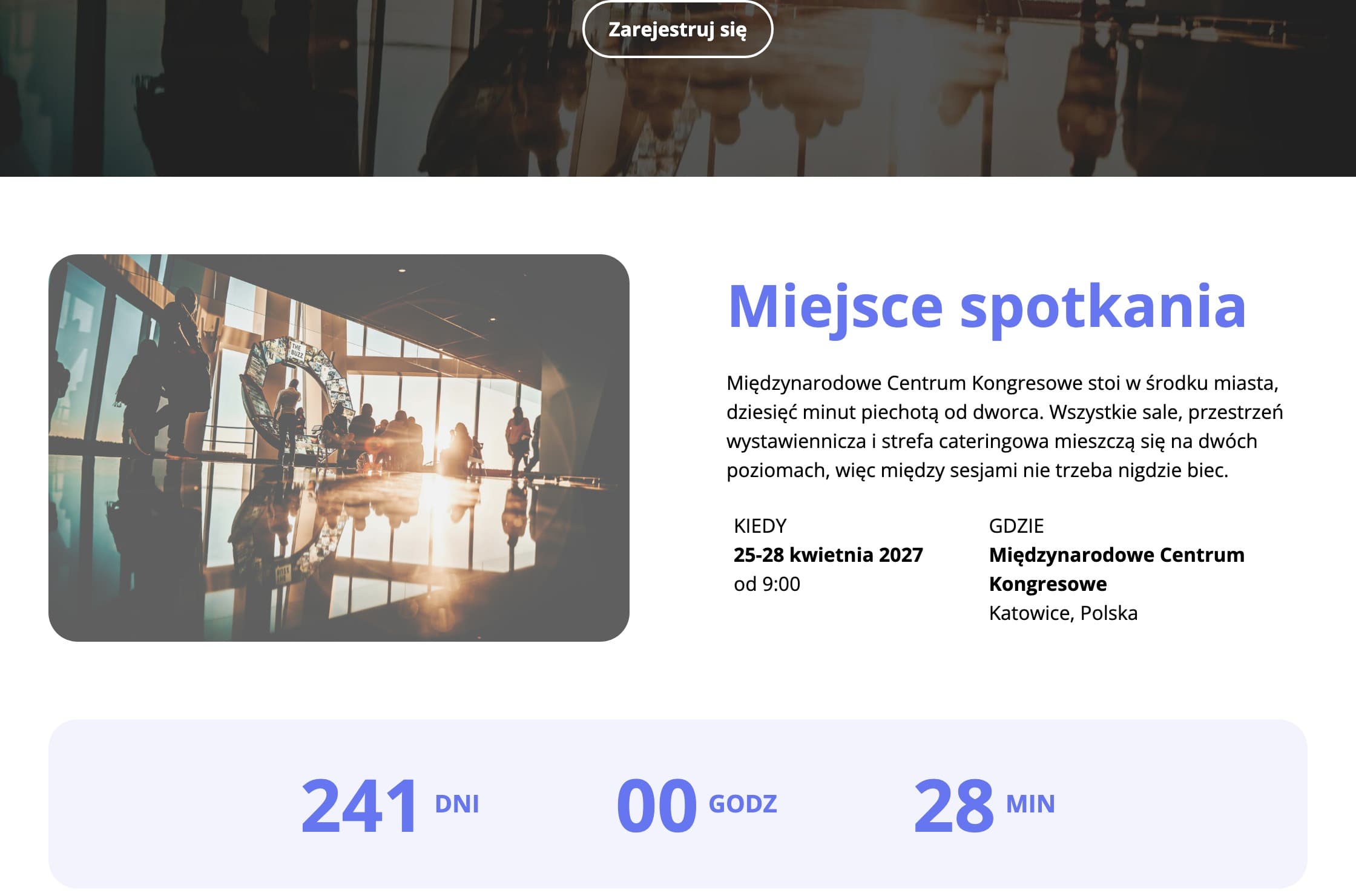
Widok dwukolumnowy z obrazem i treścią
Obraz albo film mp4 po jednej stronie, tekst po drugiej. Wybierasz stronę, po której stoi obraz, oraz jego proporcje. Na telefonie kolumny układają się jedna pod drugą.
Do czego: przedstawienie miejsca wydarzenia, sylwetka gościa specjalnego, zapowiedź warsztatu ze zdjęciem.
Odliczanie do daty
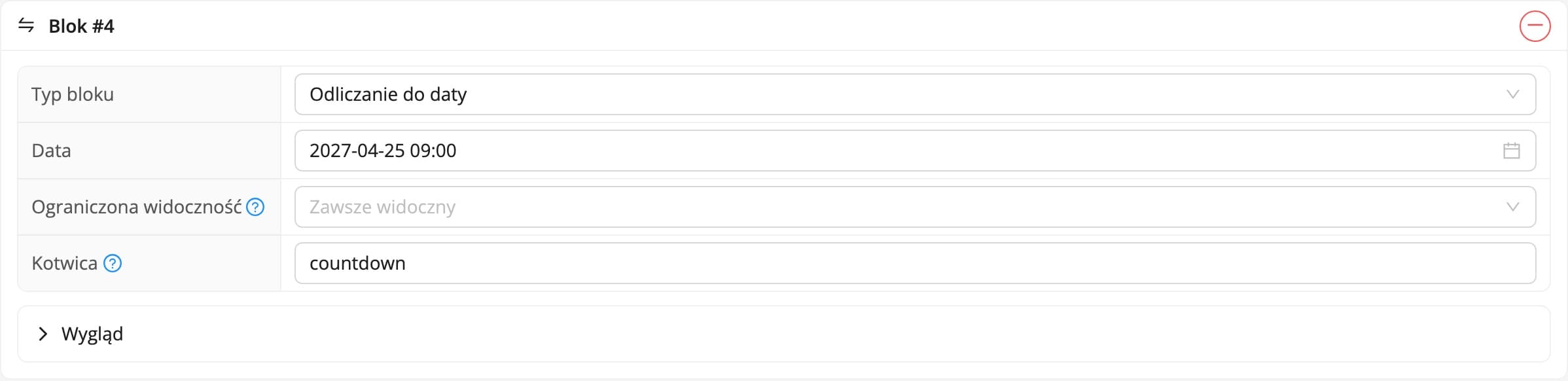
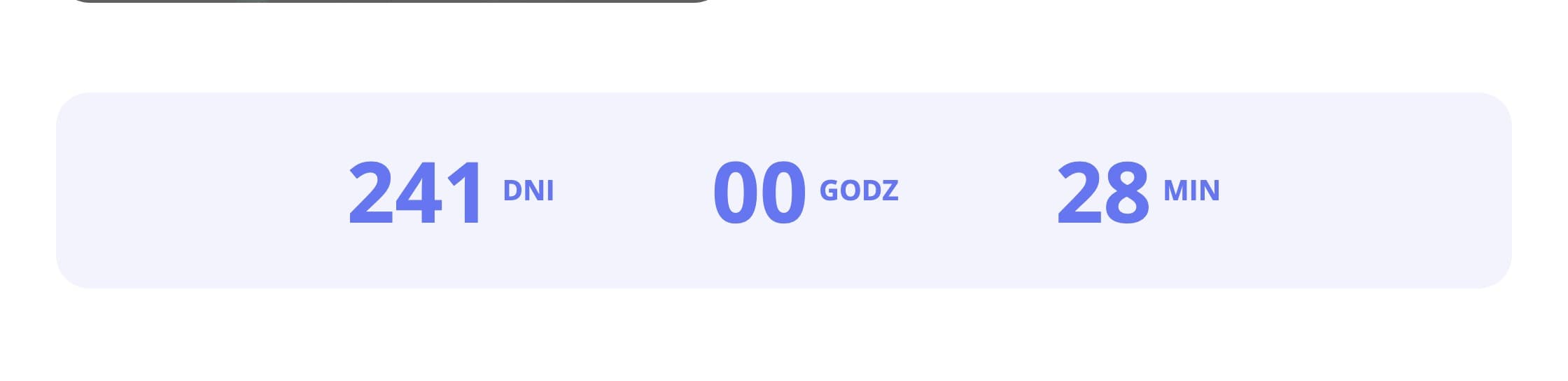
Licznik pokazujący, ile zostało do wskazanej daty i godziny. Dni, godziny i minuty włączasz osobno, ustawiasz też kolor cyfr oraz tło kafelka.
Do czego: odliczanie do rozpoczęcia konferencji albo do zamknięcia zapisów, kiedy chcesz podkreślić termin.
Zakładki
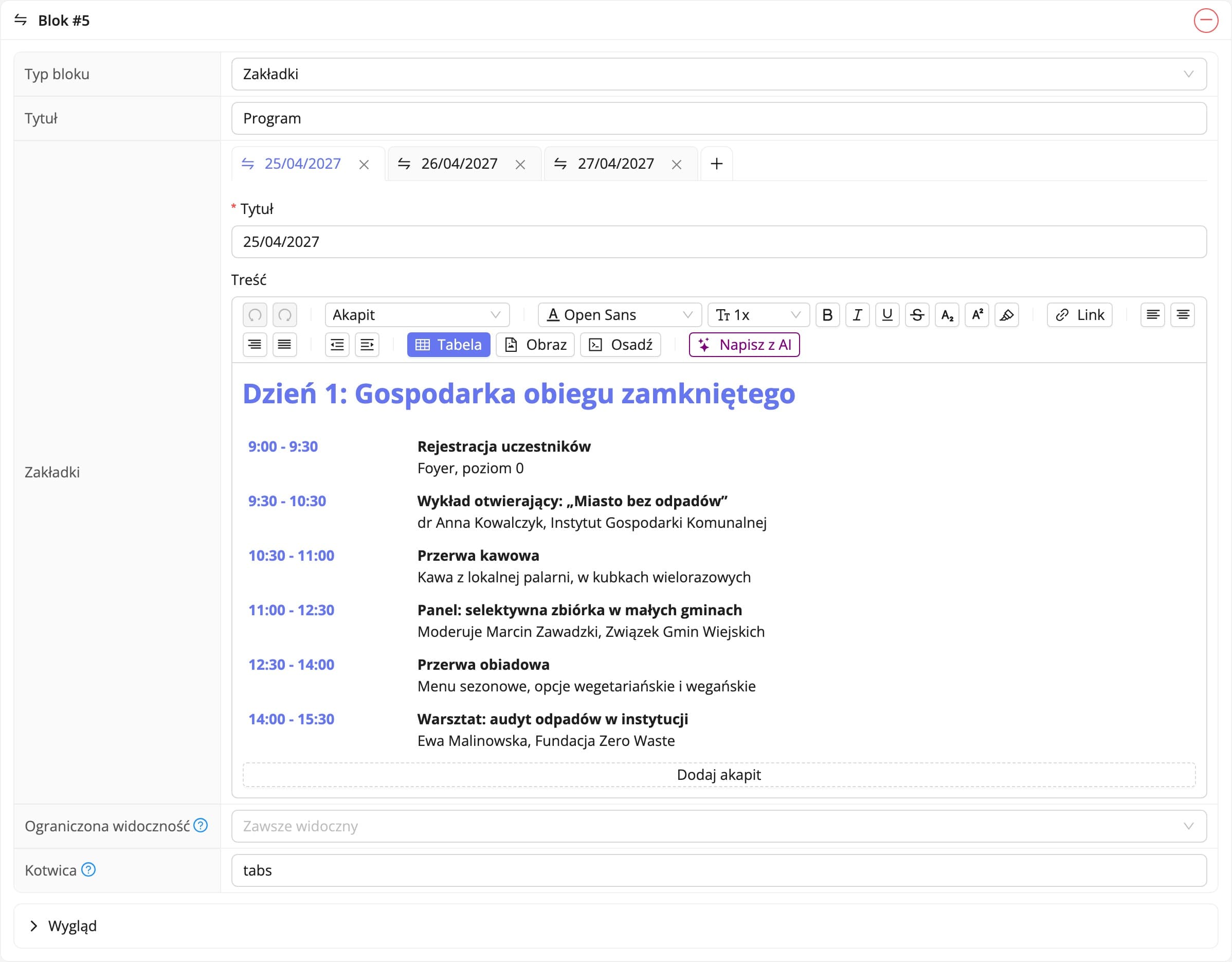
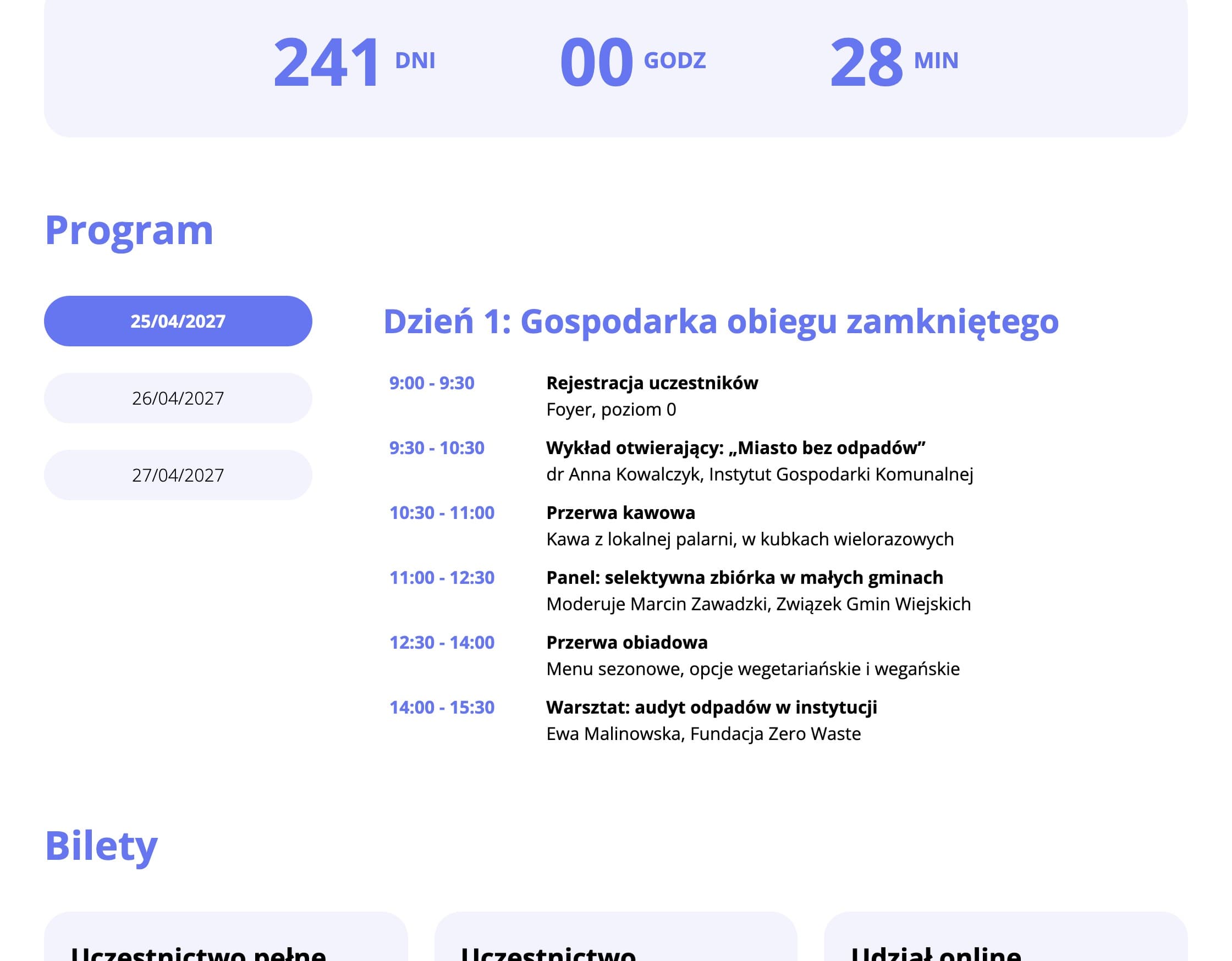
Kilka zakładek z osobną treścią, przełączanych bez przeładowania strony. Pasek zakładek możesz ustawić z lewej, z prawej albo nad treścią.
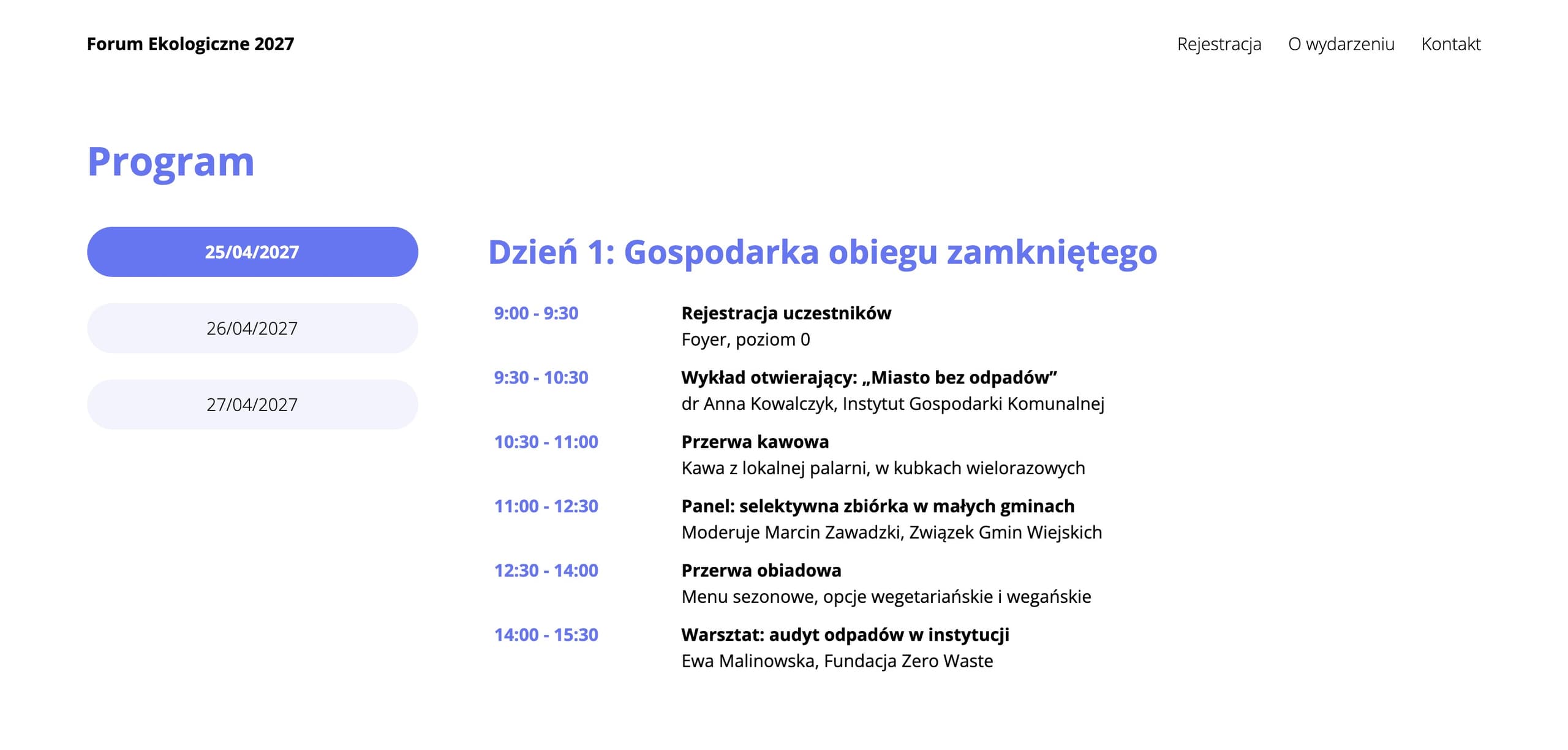
Do czego: agenda, w której jedna zakładka to jeden dzień konferencji. Równie dobrze sprawdza się przy najczęstszych pytaniach i przy kilku ścieżkach tematycznych.
Kafelki z treścią
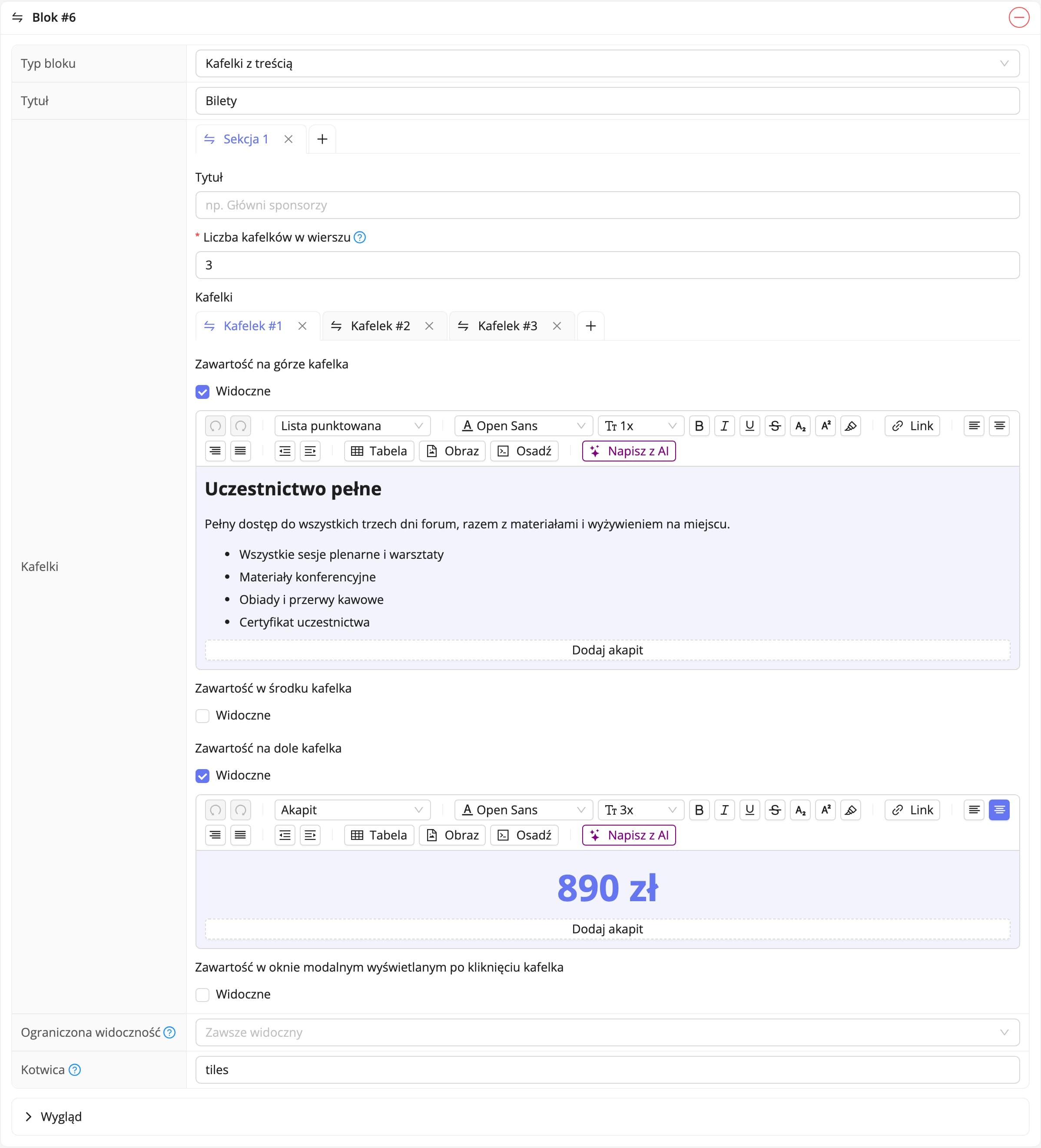
Siatka kafelków z własną treścią u góry, na środku i na dole. Ustawiasz liczbę kafelków w rzędzie, tło, odstępy oraz to, czy kafelek podnosi się pod kursorem. Kafelek może też otwierać okno z dłuższym opisem.
Do czego: prelegenci ze zdjęciem i notką biograficzną, rodzaje biletów, logotypy sponsorów podzielone na kategorie.
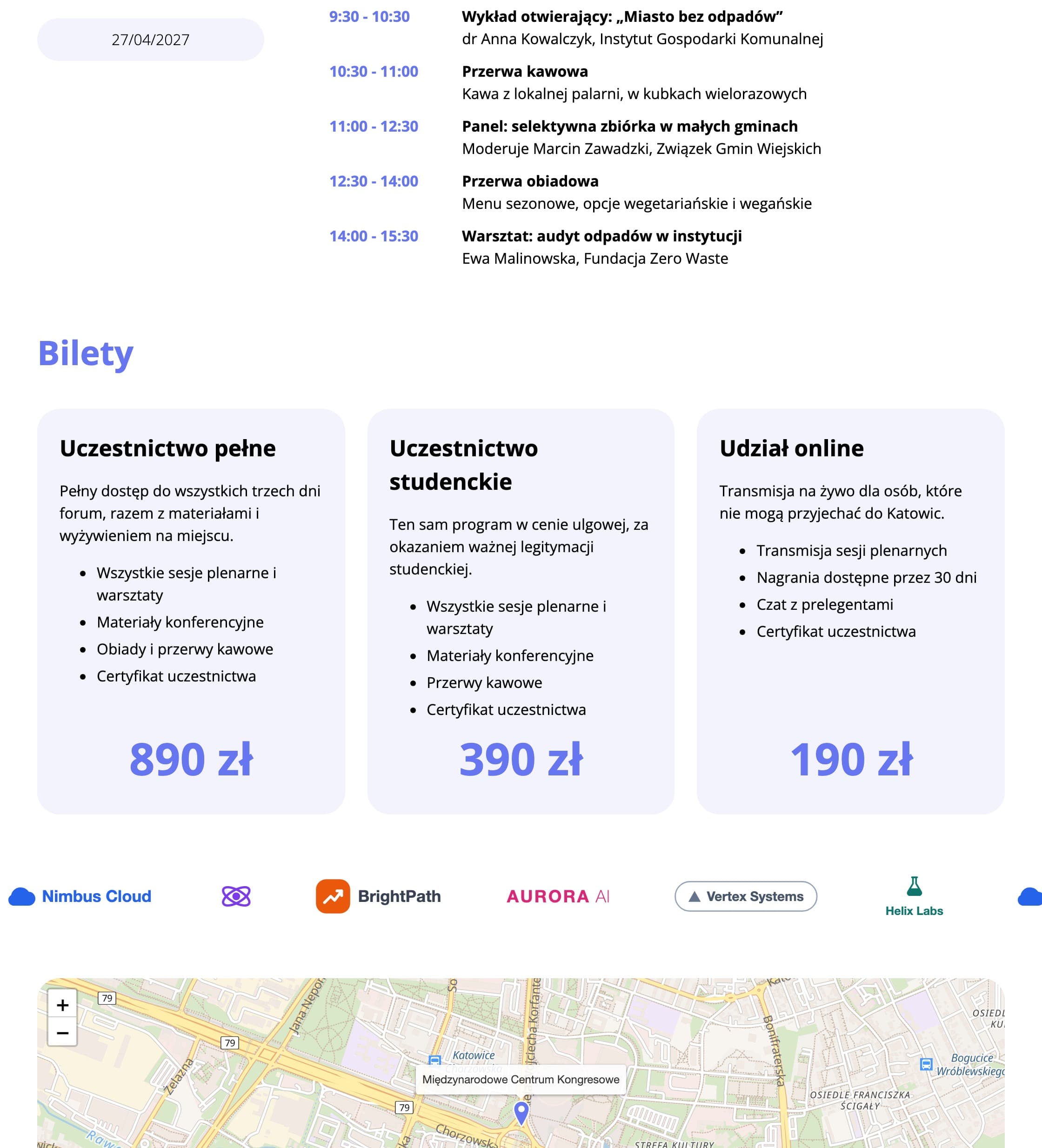
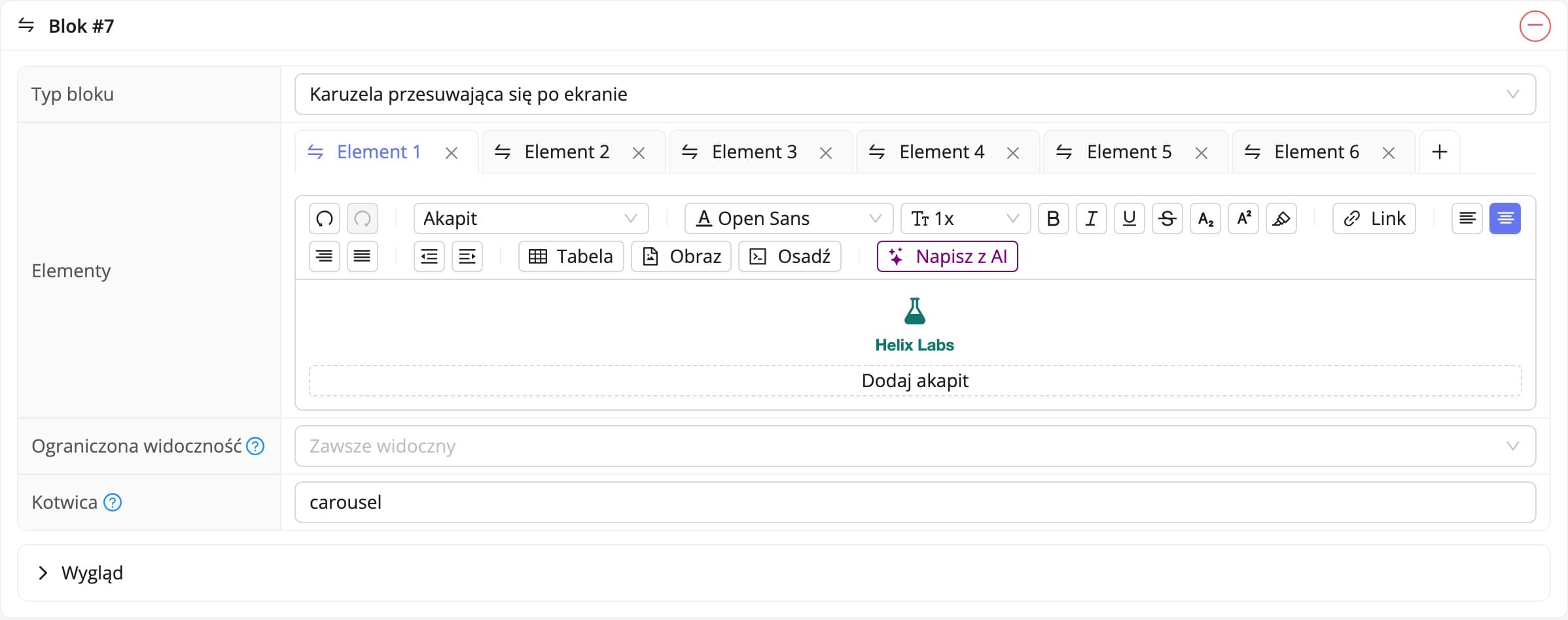
Karuzela przesuwająca się po ekranie
Pasek elementów przesuwający się w kółko przez szerokość ekranu. Lista powtarza się tyle razy, ile trzeba, żeby wypełnić ekran, więc blok działa nawet przy kilku elementach.
Do czego: logotypy partnerów i patronów medialnych, kiedy jest ich sporo, a nie chcesz oddawać im całej sekcji.
Mapa
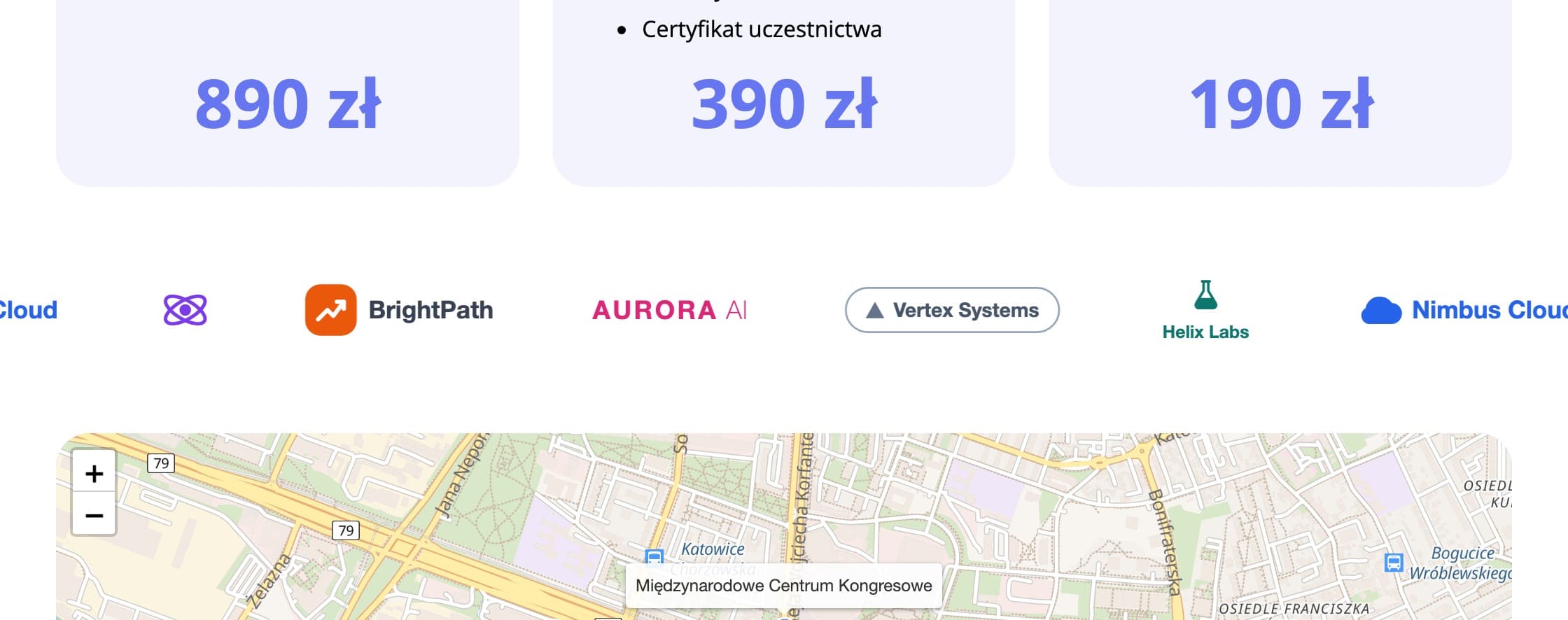
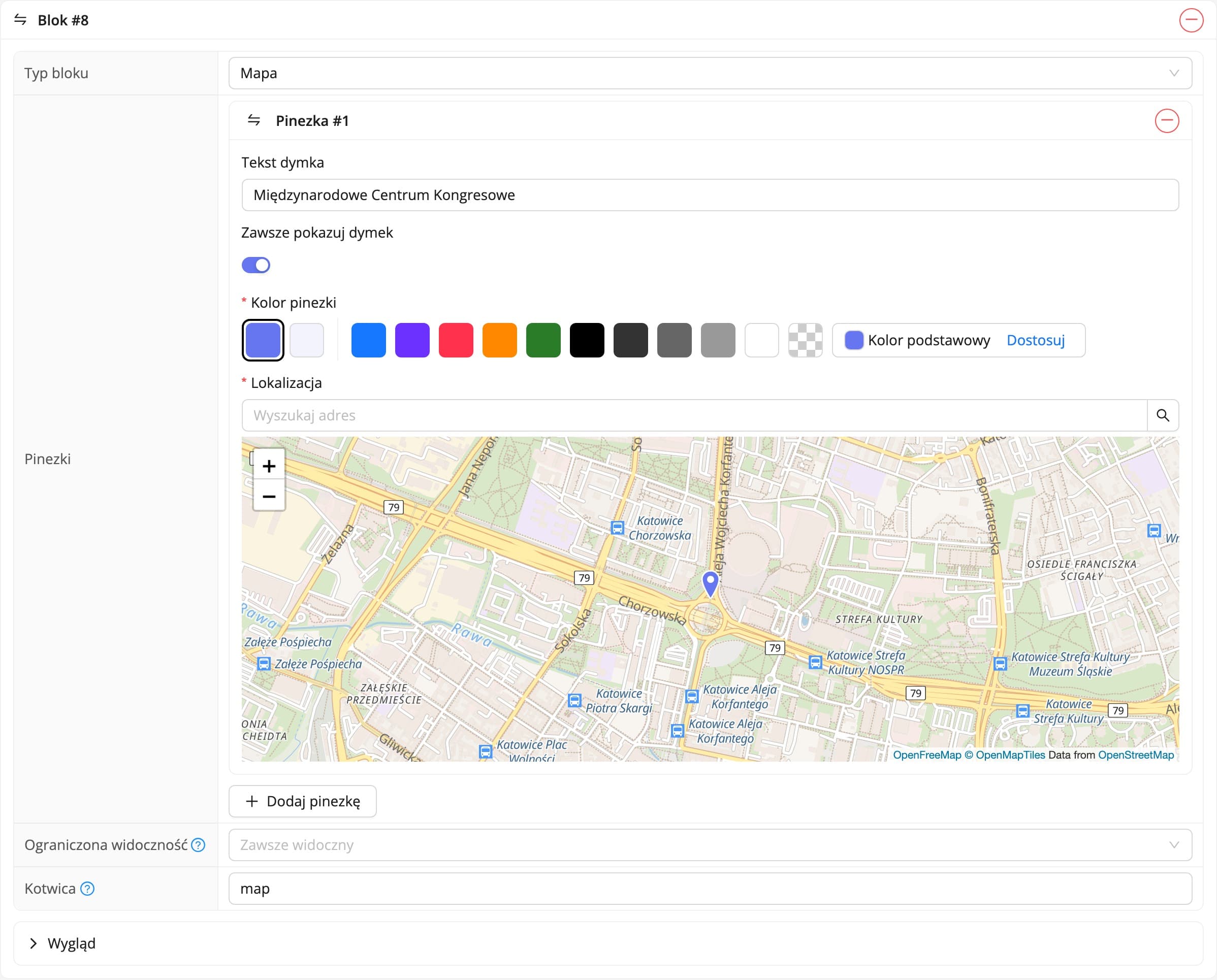
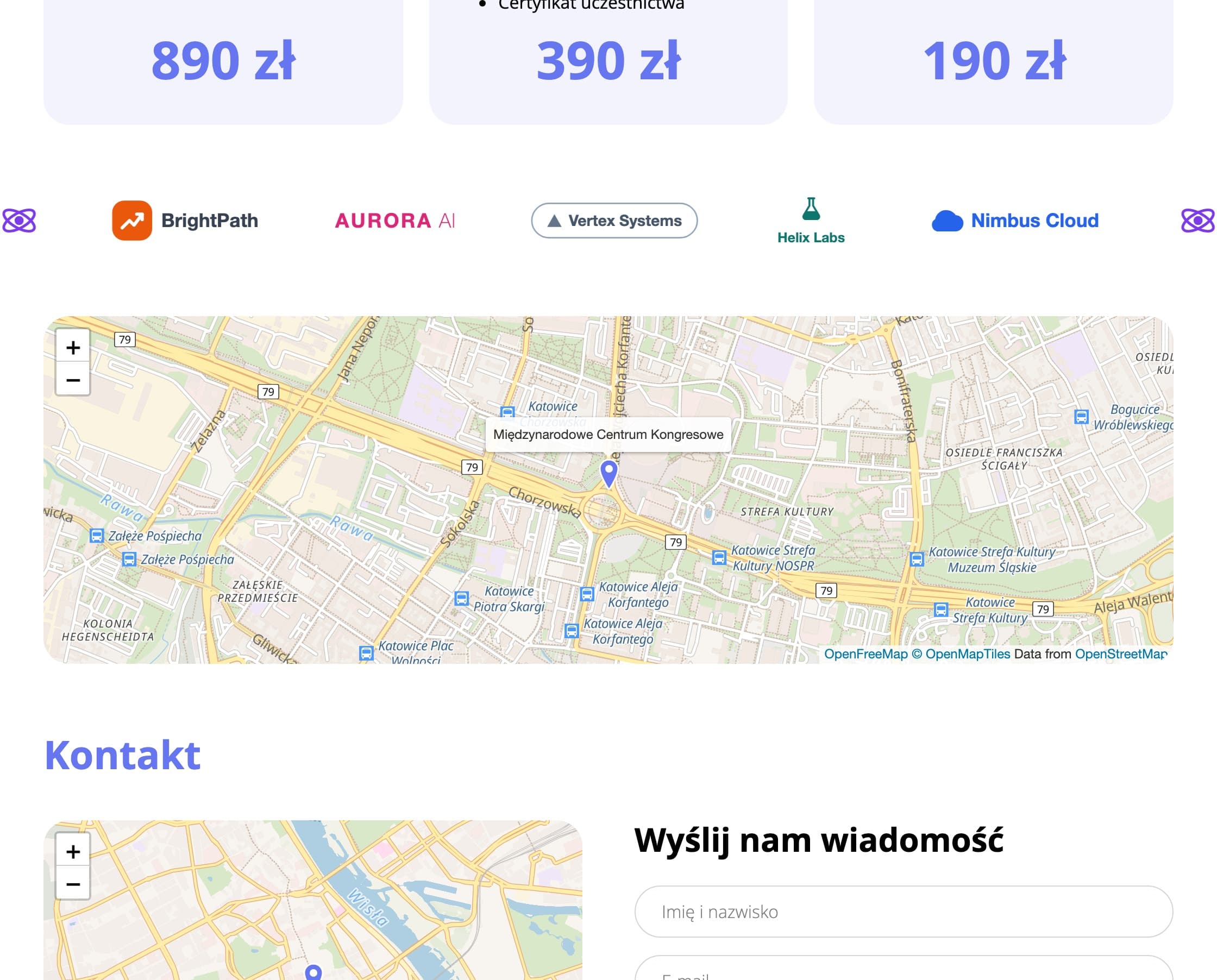
Mapa z pinezkami. Każda pinezka ma swoje położenie, przybliżenie, kolor oraz dymek z opisem, który można pokazywać na stałe.
Do czego: lokalizacja centrum kongresowego, hotelu i miejsca wieczornej kolacji na jednej mapie.
Podstrony
Zakładka Strony zawiera listę podstron i przycisk Dodaj stronę. Nowa podstrona wymaga dwóch rzeczy: Tytułu w każdym języku wydarzenia oraz Ścieżki, czyli końcówki adresu. Ścieżka jest tym, co zobaczy uczestnik i co zaindeksuje wyszukiwarka, więc warto, żeby była krótka i opisowa.
Na stronie podstrony ustawisz jeszcze, czy tytuł ma być wyświetlany i w jakim kolorze, a poniżej układasz jej bloki, dokładnie tak samo jak na stronie głównej. System pokazuje też pełny adres podstrony, gotowy do skopiowania.
Menu i stopka
Zakładka Menu decyduje, co znajdzie się w górnej nawigacji: podstrony, odnośniki do konkretnych sekcji strony głównej albo adresy zewnętrzne. Kolejność ustawiasz sam, a nazwy pozycji podajesz w każdym języku. Stopka działa podobnie i jest naturalnym miejscem na dane organizatora, politykę prywatności i logotypy patronów.
Kontakt i mapa
Zakładka Kontakt obsługuje sekcję kontaktową: dane organizatora, formularz, którego treść trafia na wskazany adres e-mail, oraz widget mapy z lokalizacją wydarzenia. Formularz kontaktowy jest o tyle wygodny, że pytania od potencjalnych uczestników trafiają w jedno miejsce, a nie na prywatne skrzynki członków komitetu.
Agenda, języki i widoczność bloków
Strona i formularz rejestracyjny żyją pod tym samym adresem wydarzenia. Formularz jest po prostu jedną z jego części. Dzięki temu odnośnik do rejestracji z menu albo z bloku wezwania do działania prowadzi tam, gdzie trzeba, bez przeklejania linków.
Agendę najwygodniej złożyć blokiem zakładek, jedna zakładka na jeden dzień, albo blokiem treści z tabelą. Program zmienia się do ostatniej chwili, więc warto trzymać go w strukturze, którą łatwo poprawić bez przebudowy całej strony. Treść każdego bloku, tytuły podstron i nazwy pozycji menu podajesz osobno w każdym języku wydarzenia, a uczestnik widzi wersję zgodną z wybranym językiem. Każdy blok ma też osobne ustawienie widoczności dla komputera, tabletu i telefonu, więc szeroką tabelę albo dekoracyjny obraz można pokazywać wyłącznie na dużym ekranie.
Strona wydarzenia w skrócie
Kolory i nagłówek ustawiasz w zakładce Wygląd, treść składasz z bloków, dodatkowe sekcje robisz jako podstrony, a nawigację układasz w Menu. Strona stoi pod tym samym adresem co rejestracja, więc uczestnik przechodzi od informacji do zgłoszenia bez opuszczania witryny. Więcej o możliwościach samej strony znajdziesz w opisie strony internetowej wydarzenia.
Zobacz wszystkie instrukcje
Kompleksowa obsługa wydarzeń na jednej platformie. Strona wydarzenia, rejestracja uczestników i komplet narzędzi organizatora.
2026 © SF-LABS sp. z o.o. Wszelkie prawa zastrzeżone
Wpisana do rejestru przedsiębiorców Krajowego Rejestru Sądowego prowadzonego przez Sąd Rejonowy dla Krakowa-Śródmieścia w Krakowie, XI Wydział Gospodarczy Krajowego Rejestru Sądowego, pod numerem KRS 0000886671. Wysokość kapitału zakładowego 5000 zł.