Jak wysłać zaproszenia na konferencję
Zaproszeni goście, prelegenci, przedstawiciele partnerów, VIP-y. Część uczestników nie trafia na wydarzenie z otwartej rejestracji, tylko z imiennego zaproszenia. W systemie SF-CONFERENCE służy do tego moduł Zaproszenia, który wysyła każdej osobie osobny e-mail z jej własnym linkiem do rejestracji, opcjonalnie od razu z przypisaną zniżką.
W tym samym miejscu znajdziesz linki rejestracyjne, adres do formularza z częścią pól wypełnionych z góry. To rozwiązanie dla sytuacji, w których nie zapraszasz konkretnej osoby, tylko całą grupę: pracowników jednej firmy, studentów jednego wydziału albo osoby z listy mailingowej partnera.
Włączenie modułu zaproszeń
Zaproszenia są modułem. W pozycji Ustawienia w menu bocznym panelu, w zakładce Moduły, włącz przełącznik Zaproszenia. W menu bocznym pojawi się pozycja o tej samej nazwie, a w niej dwie zakładki: Zaproszenia oraz Linki rejestracyjne.
Wysłanie imiennych zaproszeń
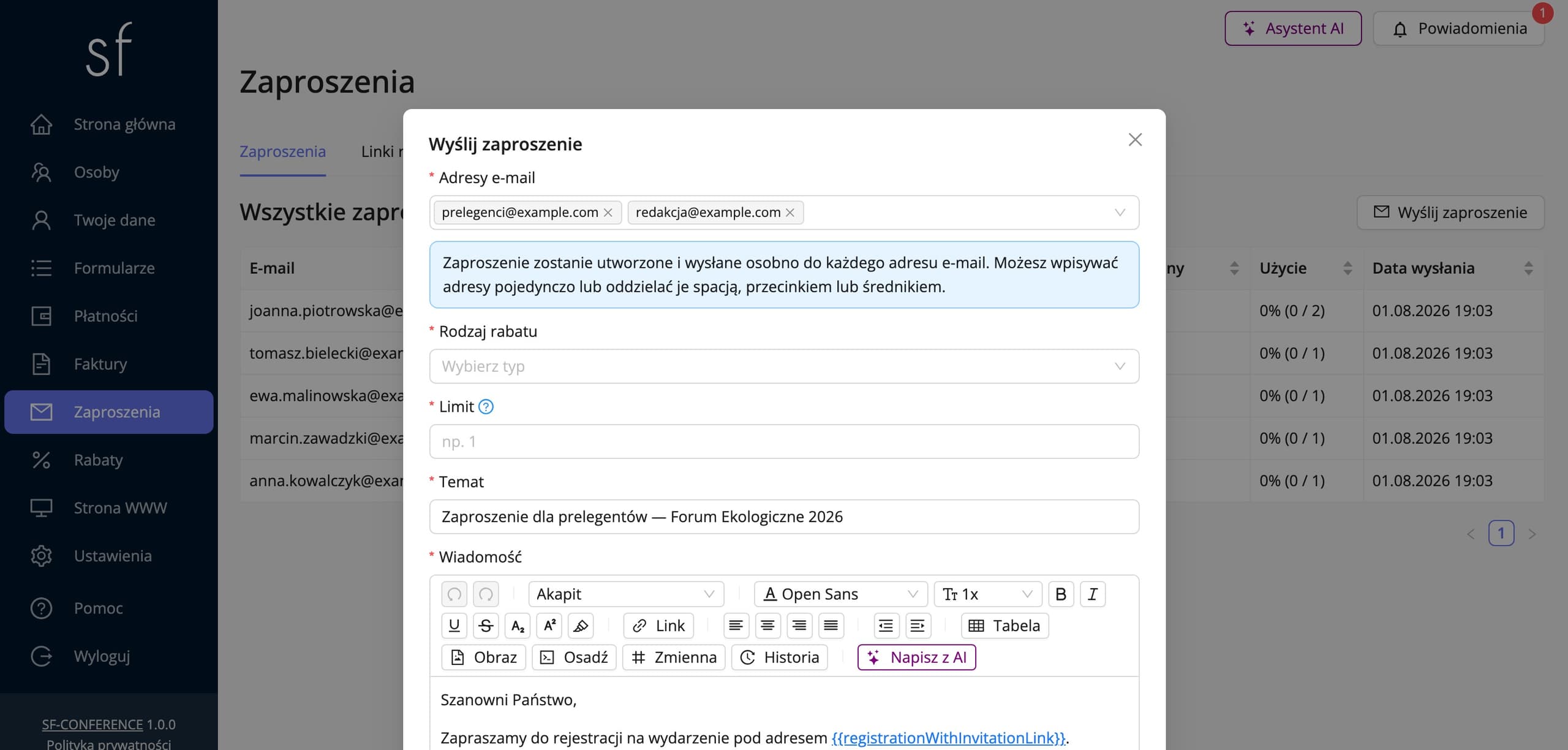
Okno tworzenia zaproszenia zaczyna się od pola Adresy e-mail. Możesz wpisywać adresy pojedynczo albo wkleić całą listę naraz. System rozdzieli ją po spacjach, przecinkach i średnikach. Każdy adres dostaje własne zaproszenie i własny link, więc nie ma ryzyka, że jedna osoba wykorzysta pulę przeznaczoną dla wszystkich.
Rodzaj rabatu i Wartość rabatu pozwalają dołożyć do zaproszenia zniżkę: procentową, kwotową, stałą cenę albo żadną. Zniżka sto procent robi z zaproszenia bezpłatne wejście, więc gość nie musi znać żadnego kodu ani nic wpisywać. Wystarczy, że skorzysta z linku z e-maila. Limit określa, ile razy jedno zaproszenie może zostać użyte przez ten sam adres e-mail; przy zaproszeniu dla jednej osoby zwykle jest to jeden.
Dalej podajesz Temat oraz Wiadomość. Treść otwiera się z gotowym szkicem, w którym jest już wstawiony link rejestracyjny. To najważniejszy element, bo bez niego zaproszenie nie prowadzi donikąd. Edytor ma menu zmiennych, więc możesz dodać imię i nazwisko odbiorcy albo inne dane, a system podstawi je każdemu osobno.
Ostatnie pole to obowiązkowe oświadczenie, że masz zgodę odbiorców na wysyłkę. Zaproszenia to wiadomości marketingowe wysyłane na adresy, które nie przeszły przez Twój formularz, więc odpowiedzialność za podstawę prawną leży po stronie organizatora. Zanim wyślesz całą listę, skorzystaj z przycisku Wyślij testową wiadomość do siebie. Dostaniesz gotowy e-mail z podstawionymi zmiennymi i sprawdzisz, czy link działa.
Kontrola nad wysłanymi zaproszeniami
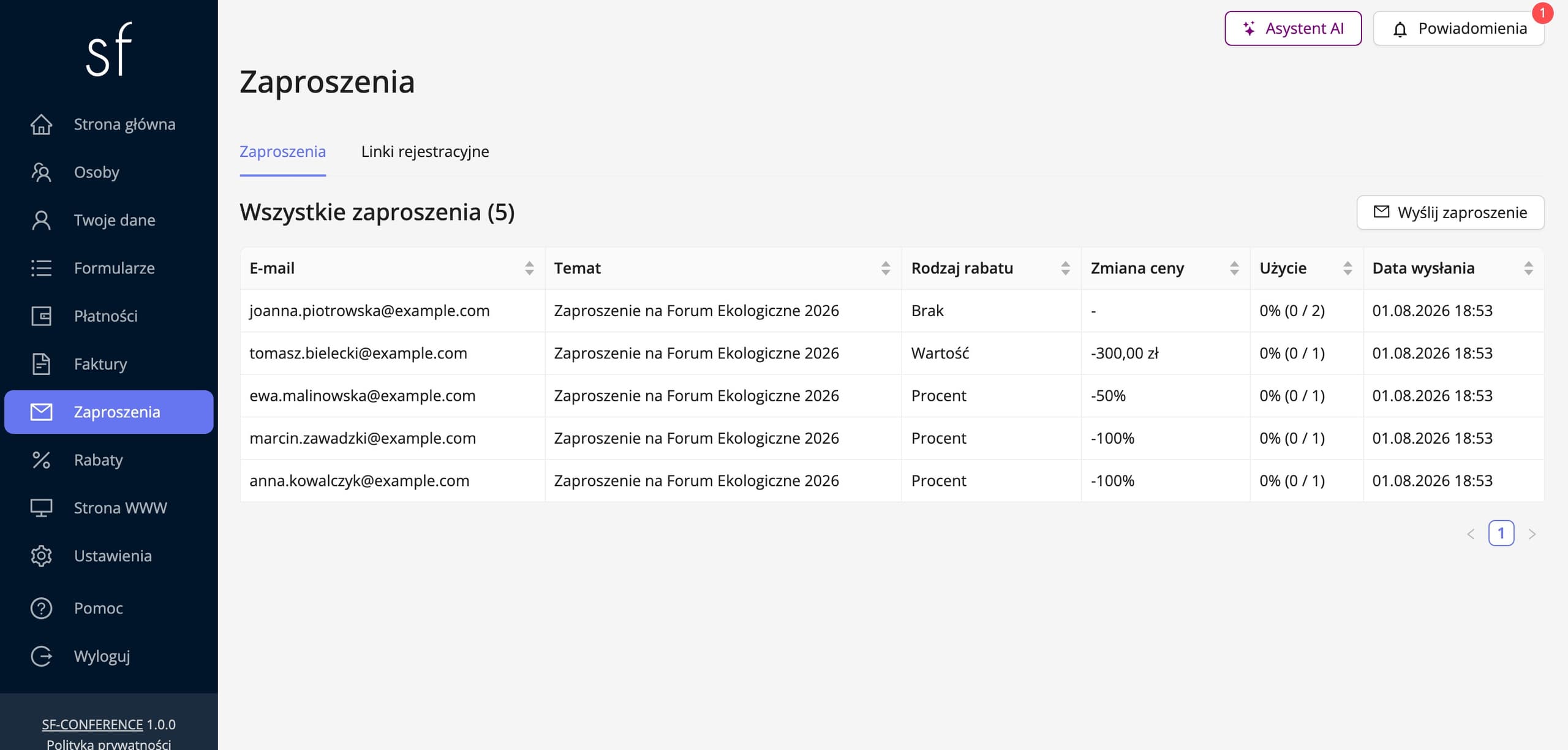
Każde wysłane zaproszenie ma własny wiersz w tabeli i własną stronę. Widać na niej adres e-mail, temat, rodzaj i wartość rabatu, limit, Użycie, czyli ile razy zaproszenie zostało wykorzystane, oraz Datę wysłania. Rabat, limit i zgodę na kody rabatowe można zmienić po fakcie, a niepotrzebne zaproszenie usunąć.
Kolumna Użycie jest w praktyce najważniejsza: pokazuje wprost, kto z zaproszonych już się zarejestrował, a kto jeszcze nie. To gotowa lista osób do przypomnienia, bez zestawiania zaproszeń z listą uczestników.
Linki rejestracyjne dla całej grupy
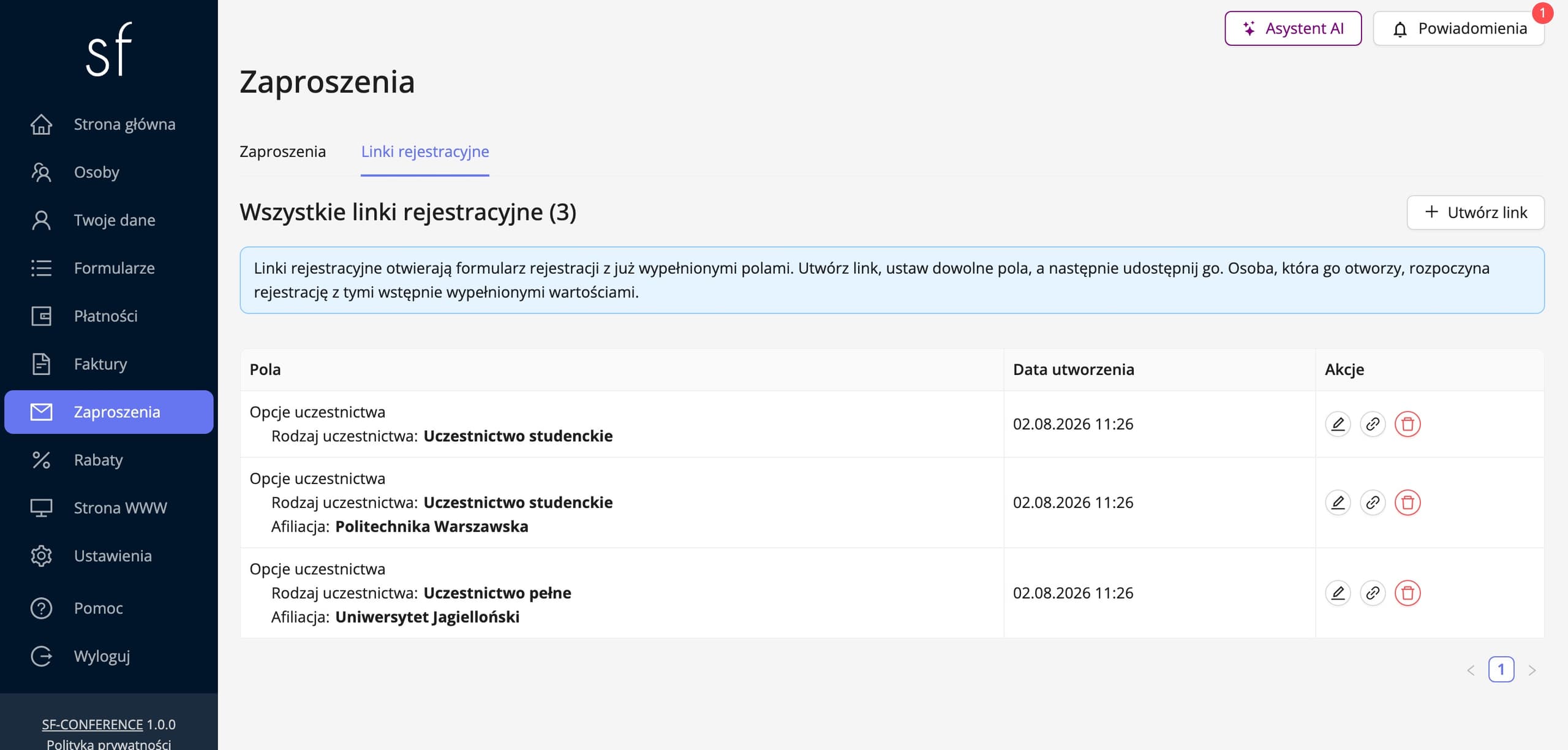
Druga zakładka rozwiązuje inny problem. Zamiast wysyłać osobny e-mail każdej osobie, tworzysz jeden adres, który otwiera formularz rejestracyjny z częścią pól wypełnionych z góry. Przycisk Utwórz link pokazuje cały formularz. Zaznaczasz w nim tylko to, co ma być ustawione za uczestnika, a resztę zostawiasz pustą.
Typowe zastosowanie to rejestracja grupowa: link dla pracowników jednej instytucji ma z góry ustawioną afiliację i rodzaj uczestnictwa, więc osoba, która go otworzy, uzupełnia wyłącznie własne dane. Mniej pytań to mniej porzuconych rejestracji, a dane w tabeli uczestników są spójne, bo nazwa instytucji nie zostaje wpisana na dziesięć różnych sposobów.
Gotowy link kopiujesz przyciskiem w tabeli i rozsyłasz własnym kanałem, mailem, w intranecie albo w newsletterze partnera. Link nie ma limitu przypisanego do adresu e-mail, więc może z niego skorzystać dowolna liczba osób; jeśli zależy Ci na kontroli liczby zgłoszeń, ustaw limit na samym formularzu rejestracyjnym albo przy konkretnych opcjach.
Zaproszenie a kod rabatowy
Zaproszenie jest przypisane do konkretnego adresu e-mail i wysyłane przez system, a zniżka jest w nim zaszyta. Gość nie musi nic wpisywać. Kod rabatowy działa odwrotnie: jest anonimowy, rozdajesz go dowolnym kanałem, a uczestnik wpisuje go sam. Więcej o kodach znajdziesz w instrukcji dodawania rabatów.
Domyślnie zaproszony gość nie może dodatkowo wpisać kodu rabatowego, więc zniżka z zaproszenia nie sumuje się z kodem. Jeśli chcesz na to pozwolić, zaznacz w oknie tworzenia zaproszenia opcję Zezwalaj na kody rabatowe. Pole na kod pojawi się wtedy przy rejestracji i przy płatności. Opcja jest widoczna tylko przy włączonym module Rabaty, a bez niego zaproszenie zawsze blokuje kody.
Zapraszanie działa równie dobrze przy jednej osobie, co przy stu: wklej całą listę adresów do pola Adresy e-mail, a system utworzy i wyśle osobne zaproszenie dla każdego z nich, pokazując postęp wysyłki paskiem pod formularzem. Zaproszony gość trafia na ten sam formularz co wszyscy, z tą różnicą, że jego zniżka jest już naliczona, więc nie musisz utrzymywać osobnej ścieżki rejestracji dla gości. Kto z zaproszenia nie skorzystał, poznasz po kolumnie Użycie. Zaproszenia z zerem to gotowa lista osób do przypomnienia.
Zaproszenia w skrócie
Imienne zaproszenie z własnym linkiem i zniżką wysyłasz z zakładki Zaproszenia, a jeden wspólny adres z wypełnionymi polami tworzysz w zakładce Linki rejestracyjne. Oba prowadzą do tego samego formularza, więc zaproszeni goście trafiają na tę samą listę uczestników co wszyscy, a jak z nią pracować, opisuje zarządzanie uczestnikami.
Zobacz wszystkie instrukcje
Kompleksowa obsługa wydarzeń na jednej platformie. Strona wydarzenia, rejestracja uczestników i komplet narzędzi organizatora.
2026 © SF-LABS sp. z o.o. Wszelkie prawa zastrzeżone
Wpisana do rejestru przedsiębiorców Krajowego Rejestru Sądowego prowadzonego przez Sąd Rejonowy dla Krakowa-Śródmieścia w Krakowie, XI Wydział Gospodarczy Krajowego Rejestru Sądowego, pod numerem KRS 0000886671. Wysokość kapitału zakładowego 5000 zł.