Jak dodać kod rabatowy na konferencję
Zniżka dla studentów, rabat dla członków stowarzyszenia, kod dla partnera medialnego, obniżka za wczesną rejestrację dla stałych uczestników. Wszystko to w systemie SF-CONFERENCE obsługują rabaty. Są dwa rodzaje i różnią się jedną rzeczą: tym, czy uczestnik musi cokolwiek wpisać. Kod rabatowy uczestnik podaje sam podczas rejestracji lub przy płatności. Rabat dla pola nalicza się automatycznie, na podstawie tego, co uczestnik wybrał w formularzu.
Poniżej przechodzimy przez jedno i drugie: gdzie je znaleźć, jak ustawić wysokość zniżki i limit użyć, jak ograniczyć rabat tylko do wybranych opcji uczestnictwa oraz gdzie sprawdzić, ile razy kod został wykorzystany.
Włączenie modułu i gdzie szukać rabatów
Rabaty są modułem, więc najpierw trzeba je włączyć. W pozycji Ustawienia w menu bocznym panelu, w zakładce Moduły, znajdziesz przełącznik Rabaty. Po jego włączeniu w menu bocznym pojawia się nowa pozycja o tej samej nazwie.
Widok Rabaty dzieli się na dwie zakładki. Kody rabatowe to zniżki wpisywane ręcznie przez uczestnika, a Rabaty dla pól to zniżki przyznawane automatycznie. Każda zakładka ma własną tabelę i własny przycisk Dodaj rabat.
Kod rabatowy, który uczestnik wpisuje sam
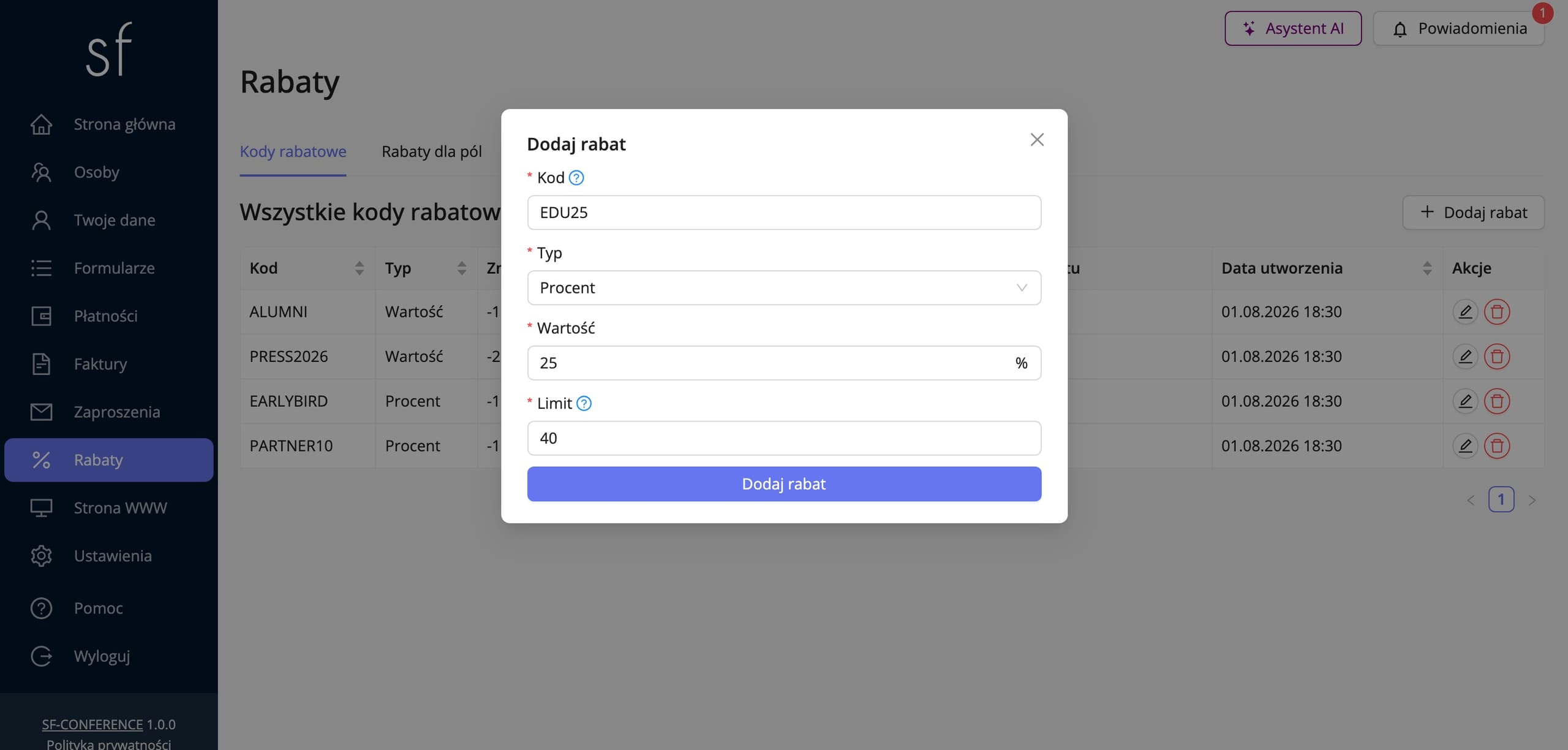
Przycisk Dodaj rabat w zakładce Kody rabatowe otwiera okno z czterema polami. Kod to ciąg znaków, który uczestnik wpisze w formularzu. Warto, żeby dało się go podyktować przez telefon, więc EDU25 sprawdzi się lepiej niż losowy ciąg. Ważna jest wielkość liter: kod rozróżnia małe i wielkie, więc edu25 i EDU25 to dwa różne kody.
Rodzaj decyduje, jak liczy się zniżka. Rabat procentowy zdejmuje wskazany procent od kwoty, rabat kwotowy odejmuje konkretną sumę, a Stała cena zastępuje kwotę podaną wartością. Wartość podajesz odpowiednio w procentach albo w każdej walucie obsługiwanej przez wydarzenie. Przy rabacie kwotowym i stałej cenie kwota dla złotówek i euro nie musi być tym samym przelicznikiem.
Limit to maksymalna liczba użyć kodu. Jest polem wymaganym, więc każdy kod ma z góry określoną pulę. Po jej wyczerpaniu kod przestaje działać. To najprostszy sposób na akcję typu „pierwsze pięćdziesiąt osób”, a także zabezpieczenie na wypadek, gdyby kod wyciekł poza grupę, dla której był przeznaczony.
Ograniczenie rabatu do wybranych opcji
Po zapisaniu kodu otwiera się jego strona, a na niej dodatkowa sekcja Warunki dostępności i zakres rabatu. Wskazujesz w niej, kiedy rabat w ogóle jest dostępny i czego dotyczy. Bez warunków kod obniża całą kwotę do zapłaty. Z warunkami możesz na przykład sprawić, że zniżka studencka działa wyłącznie przy uczestnictwie pełnym, a nie obejmuje uroczystej kolacji ani noclegu.
Warunki opierają się na odpowiedziach z formularza rejestracyjnego, więc działają na tych samych opcjach, które sam zdefiniowałeś przy polach. Jeśli nie masz jeszcze pól, do których chcesz się odwołać, zajrzyj najpierw do instrukcji budowy formularza rejestracyjnego.
Rabat naliczany automatycznie
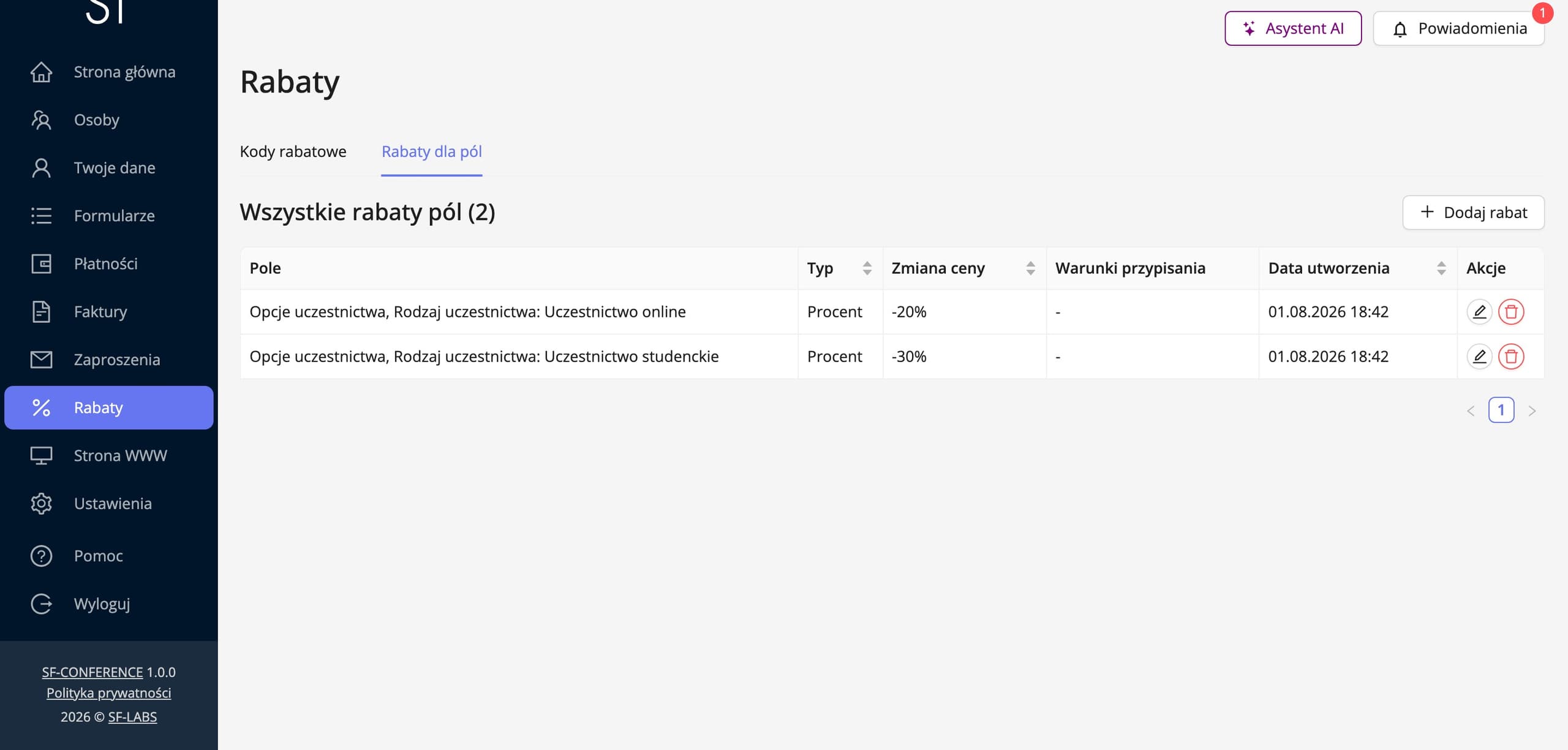
Druga zakładka, Rabaty dla pól, obsługuje zniżki, o których uczestnik nie musi wiedzieć. Po prostu widzi niższą cenę. Zamiast kodu wskazujesz tu Pole, którego cenę rabat zmienia, oraz Warunki przyznania, czyli odpowiedzi, przy których zniżka ma się naliczyć.
To wygodne wszędzie tam, gdzie zniżka wynika z samego zgłoszenia. Członek stowarzyszenia zaznacza to w formularzu i od razu widzi niższą opłatę; osoba zgłaszająca referat dostaje obniżoną cenę uczestnictwa, bo wybrała odpowiednią opcję. Nie trzeba rozsyłać kodów ani tłumaczyć, gdzie je wpisać.
Rodzaj, Wartość i Limit działają tak samo jak przy kodach. Różnica jest tylko w sposobie przyznania: kod trzeba wpisać, rabat dla pola nalicza się sam.
Gdzie uczestnik wpisuje kod
Pole na kod rabatowy nie jest widoczne przez cały czas i to częste źródło pytań. Pojawia się dopiero wtedy, gdy zgłoszenie ma jakąkolwiek kwotę do zapłaty, czyli po zaznaczeniu w formularzu przynajmniej jednej płatnej opcji. Dopóki uczestnik nie wybierze niczego, co kosztuje, formularz nie pokazuje ani podsumowania płatności, ani pola Kod rabatowy, bo nie ma czego obniżać. Pola nie ma też przy rejestracji z zaproszenia, które nie zezwala na kody rabatowe.
Pole leży w podsumowaniu kosztów, pod listą wybranych opcji i nad wyborem metody płatności. Uczestnik wpisuje w nie kod i klika Zastosuj. Samo wpisanie nie wystarczy, dlatego po chwili bezczynności system wyświetla ostrzeżenie Pamiętaj, aby zastosować kod rabatowy. Po zastosowaniu kwota przelicza się od razu i uczestnik widzi cenę przed rabatem, wysokość zniżki oraz kwotę do zapłaty. Błędny, wyczerpany albo nieobowiązujący dla wybranych opcji kod zostanie odrzucony z komunikatem, jeszcze zanim zgłoszenie zostanie wysłane.
Kod można podać także później. Uczestnik, który wysłał zgłoszenie i jeszcze nie zapłacił, znajdzie to samo pole na stronie podsumowania uczestnictwa, przy płatności. Rabatu dla pola nigdzie tu nie widać i tak ma być, bo nalicza się sam, a uczestnik po prostu widzi niższą cenę.
Ile razy kod został użyty
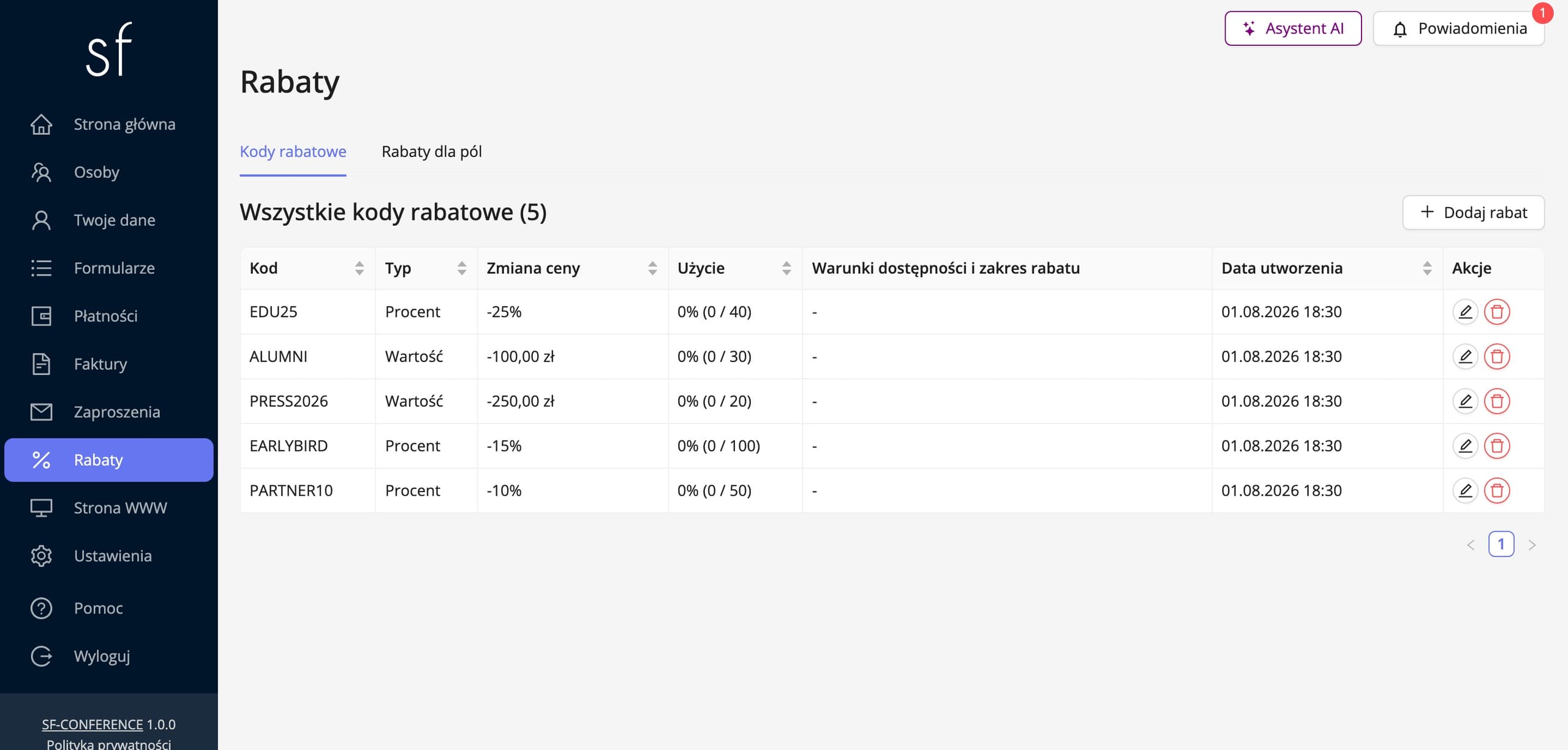
Tabela w zakładce Kody rabatowe pokazuje przy każdym kodzie liczbę użyć obok limitu, więc od razu widać, ile puli zostało. Kod, który się wyczerpał, przestaje być akceptowany, a uczestnik dostaje komunikat zamiast obniżki.
Rabat widać też przy samych zgłoszeniach: w tabeli osób, w grupie kolumn ze szczegółami płatności, jest kolumna z użytym kodem, a te same dane trafiają do eksportu uczestników w pliku XLS. Dzięki temu rozliczenie akcji promocyjnej nie wymaga zgadywania, ile osób skorzystało.
Łączenie rabatów i zakres zniżki
Do jednej płatności stosuje się jeden kod, ale rabaty dla pól działają niezależnie od kodów, więc zniżka naliczona automatycznie może wystąpić obok kodu wpisanego ręcznie. Kod nie musi też paść w momencie rejestracji: na stronie podsumowania uczestnictwa, przy nieopłaconej płatności, jest przycisk pozwalający go zastosować, a całkowita kwota przelicza się od razu.
Rabat obniża domyślnie całą kwotę, razem z noclegiem i dodatkowymi atrakcjami. Sekcja Warunki dostępności i zakres rabatu pozwala jednak zawęzić go do wybranych opcji, więc zniżkę można ograniczyć na przykład wyłącznie do opłaty konferencyjnej. Skrajny przypadek to rabat procentowy o wartości sto procent, czyli darmowy udział, jeśli jednak zniżka ma trafić do konkretnych osób imiennie, wygodniejsze bywają zaproszenia, które niosą własną zniżkę i są przypisane do adresu e-mail.
Rabaty w skrócie
Kod rabatowy wpisuje uczestnik, rabat dla pola nalicza się sam. Poza tym oba ustawia się identycznie: rodzaj, wartość, limit użyć i opcjonalne zawężenie do wybranych opcji. Wszystko dzieje się w obrębie tej samej płatności, więc obniżka jest widoczna na fakturze i w rozliczeniu. Jeśli zniżka ma trafić do konkretnych osób, zobacz instrukcję wysyłania zaproszeń.
Zobacz wszystkie instrukcje
Kompleksowa obsługa wydarzeń na jednej platformie. Strona wydarzenia, rejestracja uczestników i komplet narzędzi organizatora.
2026 © SF-LABS sp. z o.o. Wszelkie prawa zastrzeżone
Wpisana do rejestru przedsiębiorców Krajowego Rejestru Sądowego prowadzonego przez Sąd Rejonowy dla Krakowa-Śródmieścia w Krakowie, XI Wydział Gospodarczy Krajowego Rejestru Sądowego, pod numerem KRS 0000886671. Wysokość kapitału zakładowego 5000 zł.