Jak skonfigurować spotkania 1:1 między uczestnikami
Spotkania 1:1 to umawiane z wyprzedzeniem rozmowy dwóch uczestników, na konferencjach branżowych nazywane często spotkaniami B2B. W systemie SF-CONFERENCE uczestnik publikuje profil networkingowy, wybiera osobę z listy i rezerwuje wolny termin, a system sam przydziela stolik. Ty decydujesz, kto może brać udział, w jakich godzinach odbywają się spotkania i czy druga strona musi je zaakceptować.
Ta instrukcja prowadzi przez włączenie modułu, ustawienia uczestników i profili, domyślny kalendarz, miejsca spotkań, to, co widzi uczestnik, oraz podgląd wszystkich spotkań w panelu.
Włączenie modułu spotkań 1:1
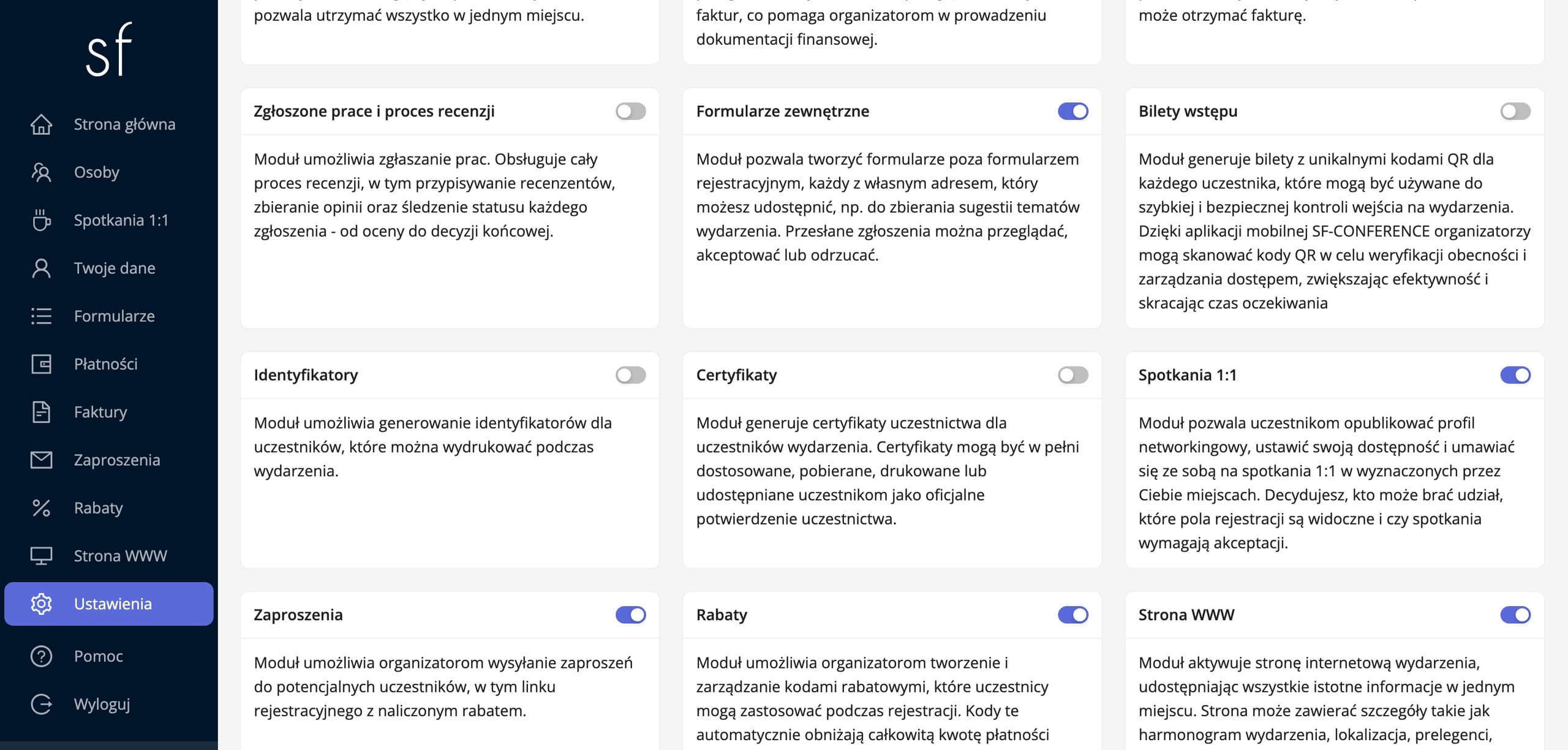
W pozycji Ustawienia w menu bocznym panelu, w zakładce Moduły, włącz przełącznik na karcie Spotkania 1:1 i zapisz zmiany. W ustawieniach pojawi się zakładka Spotkania 1:1, a w menu bocznym pozycja o tej samej nazwie z listą wszystkich spotkań.
Kto bierze udział i czy spotkania wymagają akceptacji
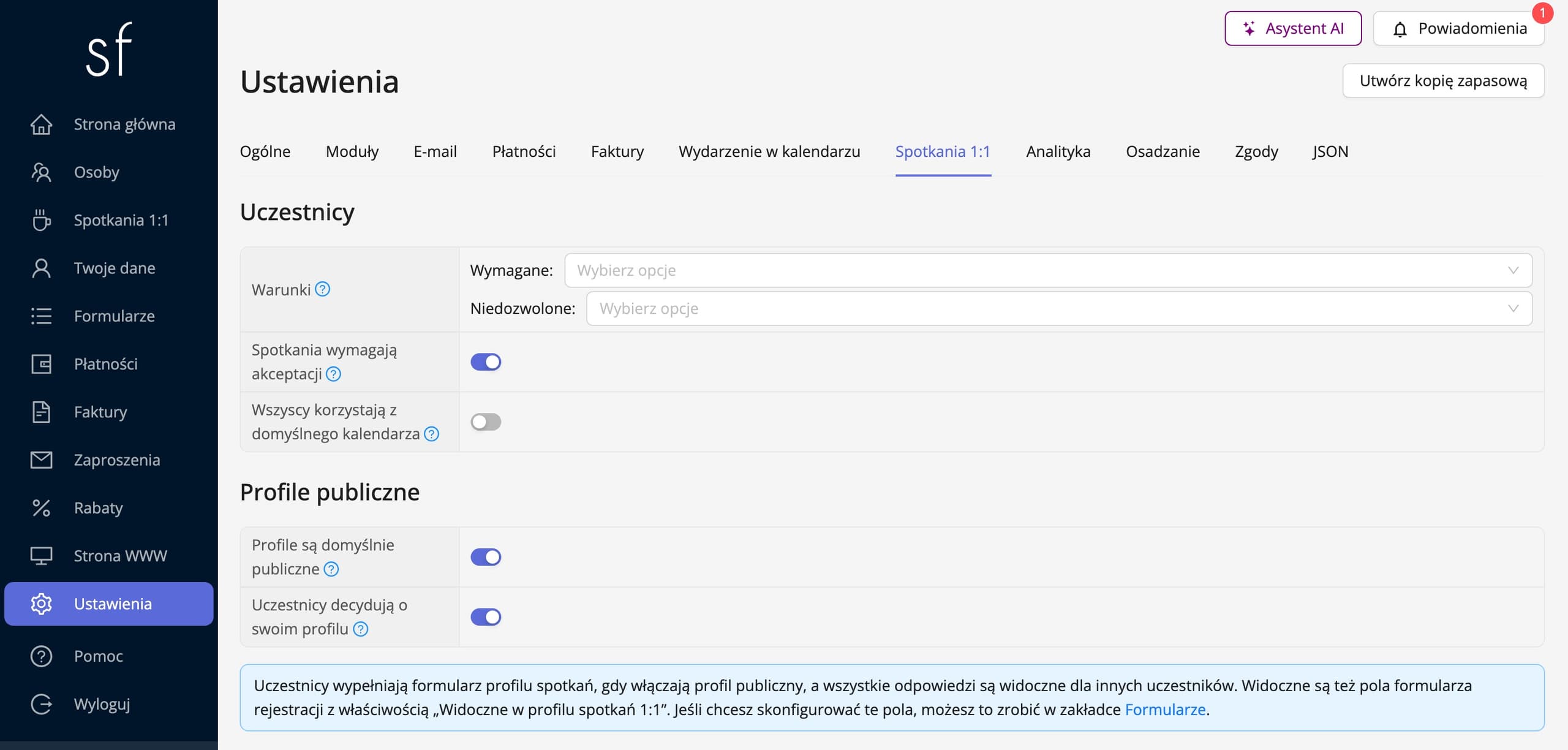
Zakładka Spotkania 1:1 zaczyna się od sekcji Uczestnicy. Spotkania umawiają tylko zaakceptowani uczestnicy, a pole Warunki zawęża ich dalej według odpowiedzi z formularza rejestracyjnego. Możesz na przykład wykluczyć osoby, które biorą udział online.
Przełącznik Spotkania wymagają akceptacji decyduje, czy zaproszona osoba musi potwierdzić spotkanie. Wyłączony oznacza, że spotkanie jest potwierdzone od razu po rezerwacji. Przełącznik Wszyscy korzystają z domyślnego kalendarza odbiera uczestnikom możliwość zmiany własnych godzin, co przydaje się, gdy spotkania mają się odbywać wyłącznie w wyznaczonym bloku programu.
W sekcji Profile publiczne ustawiasz widoczność profili. Gdy włączysz Profile są domyślnie publiczne, każdy uprawniony uczestnik od razu pojawia się na liście osób otwartych na spotkania. Przełącznik Uczestnicy decydują o swoim profilu pozwala im samodzielnie ukryć profil albo go upublicznić. Po jego wyłączeniu o widoczności decydujesz tylko Ty.
Domyślny kalendarz
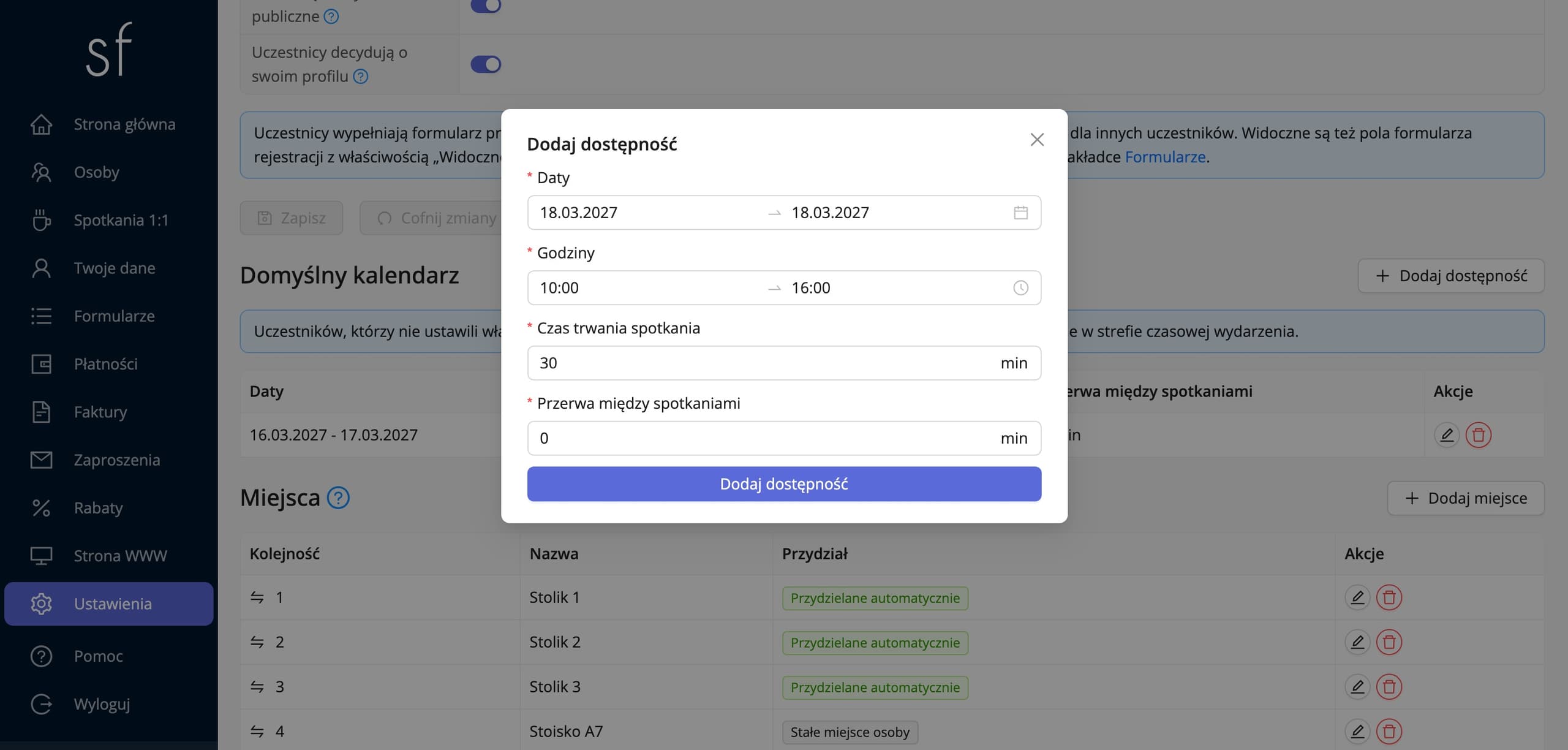
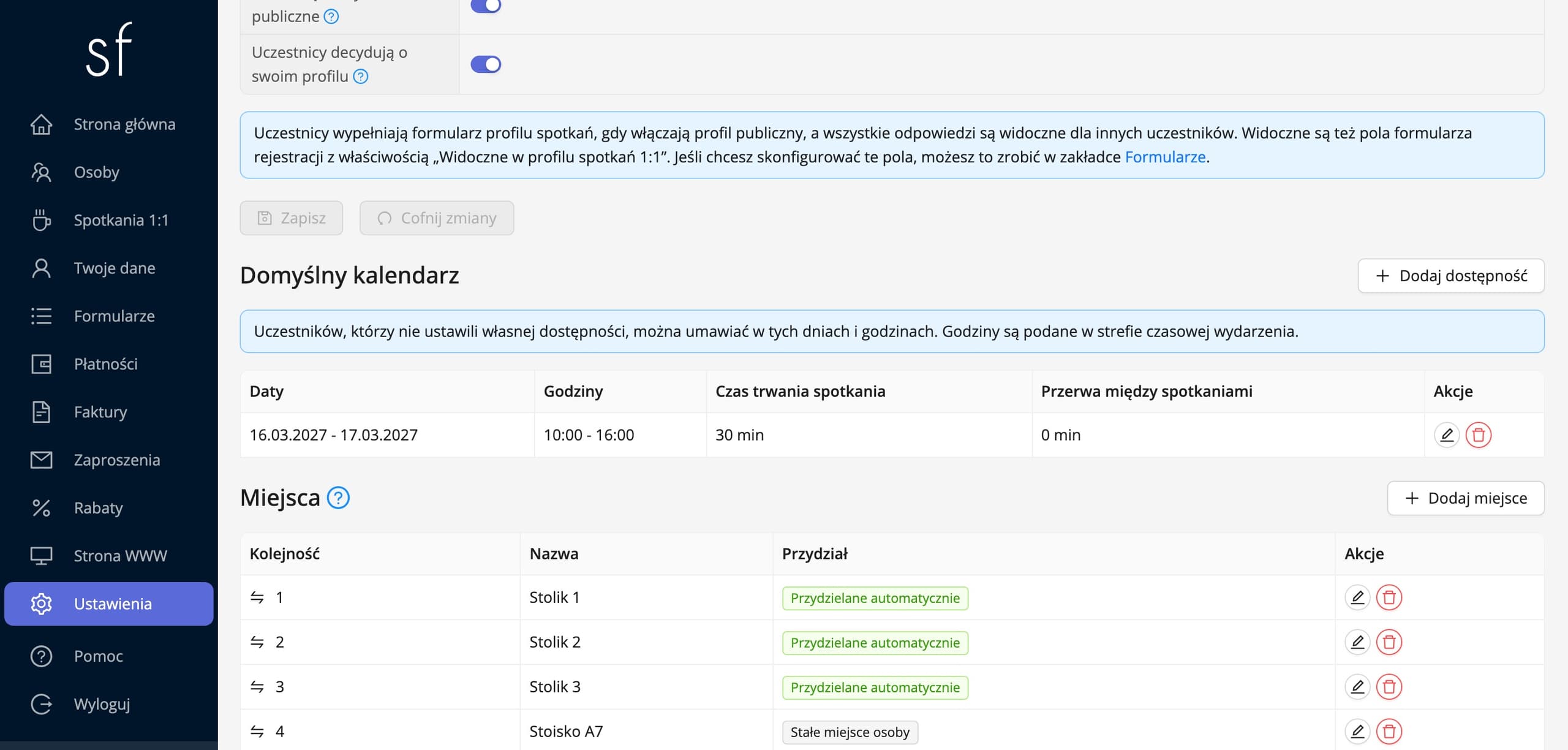
Sekcja Domyślny kalendarz określa dni i godziny, w których można umawiać uczestników, którzy nie ustawili własnej dostępności. Przycisk Dodaj dostępność otwiera okno z polami Daty, Godziny, Czas trwania spotkania i Przerwa między spotkaniami. System dzieli każdy przedział na terminy o podanej długości, na przykład od 10:00 do 16:00 co 30 minut. Godziny są podane w strefie czasowej wydarzenia, a każda zmiana zapisuje się od razu.
Miejsca spotkań
W sekcji Miejsca dodajesz stoliki, sale albo stoiska przyciskiem Dodaj miejsce. Każde nowe spotkanie dostaje pierwsze miejsce wolne w jego terminie, w kolejności tej listy, więc liczba miejsc jest zarazem liczbą spotkań, które mogą się odbywać jednocześnie. Kolejność zmienisz w kolumnie Kolejność.
Wystawca może dostać stałe miejsce, czyli własne stoisko. Ustawiasz je na stronie tej osoby, w sekcji Spotkania 1:1, na karcie Profil. Wtedy wszystkie jej spotkania odbywają się przy tym stoisku, a miejsce nie jest przydzielane innym. Bez żadnych miejsc spotkania są umawiane bez miejsca, co sprawdza się na wydarzeniach online.
Co uczestnicy widzą w profilach
Profil uczestnika składa się z dwóch źródeł. Pierwszym jest Formularz profilu spotkań w pozycji Formularze, w którym dodajesz pytania, na przykład o firmę czy temat rozmowy. Uczestnik odpowiada na nie, gdy włącza profil publiczny. Drugim są pola formularza rejestracyjnego z właściwością Widoczne w profilu spotkań 1:1, takie jak stanowisko czy branża, których uczestnik nie musi wpisywać drugi raz. Wszystkie te odpowiedzi widzą inni uczestnicy.
Jak uczestnik umawia spotkanie
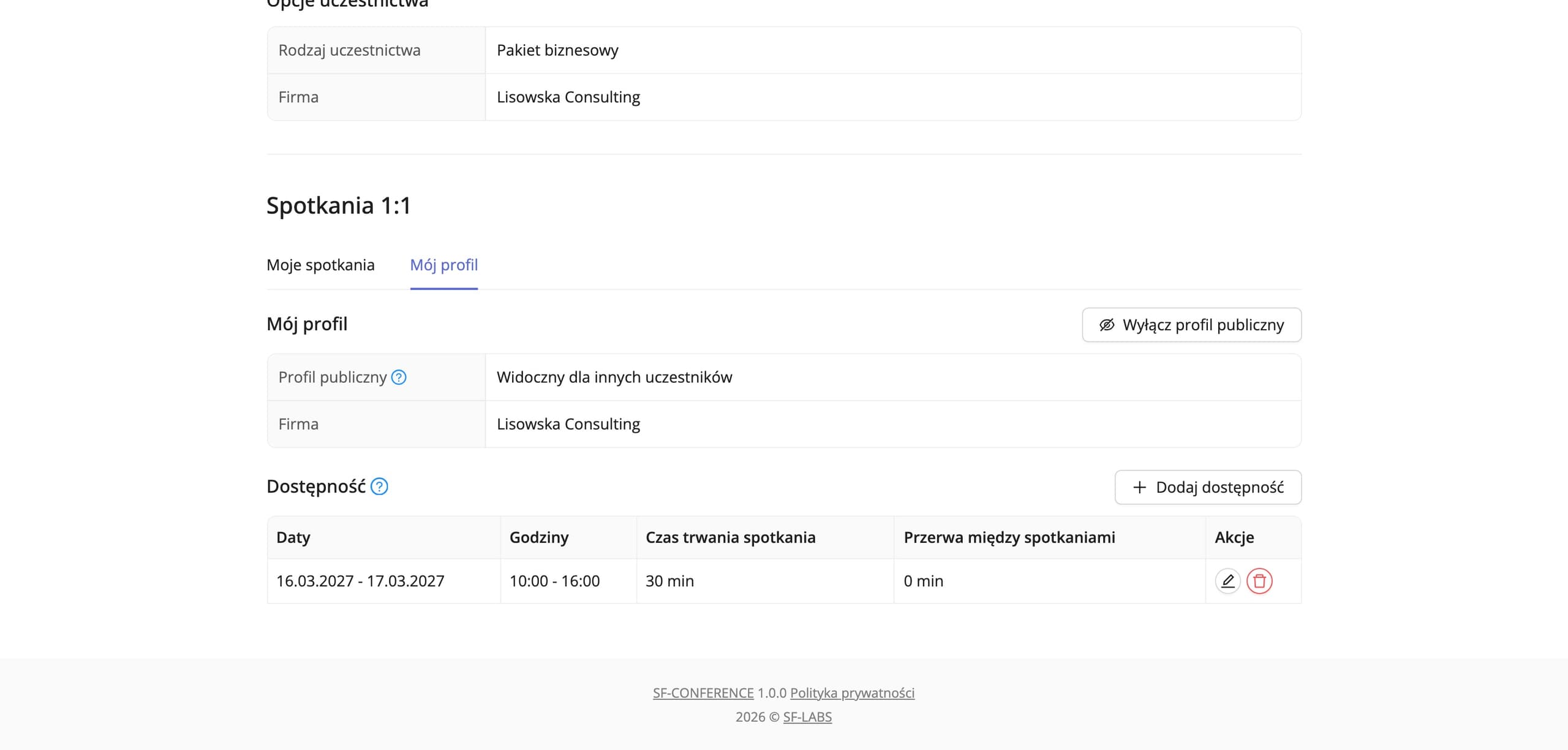
Uczestnik otwiera spotkania w swoim panelu albo na stronie podsumowania zgłoszenia, do której link dostał w mailu po rejestracji. Na karcie Mój profil włącza profil publiczny i ustawia swoją Dostępność, jeśli chce się spotykać tylko w części godzin.
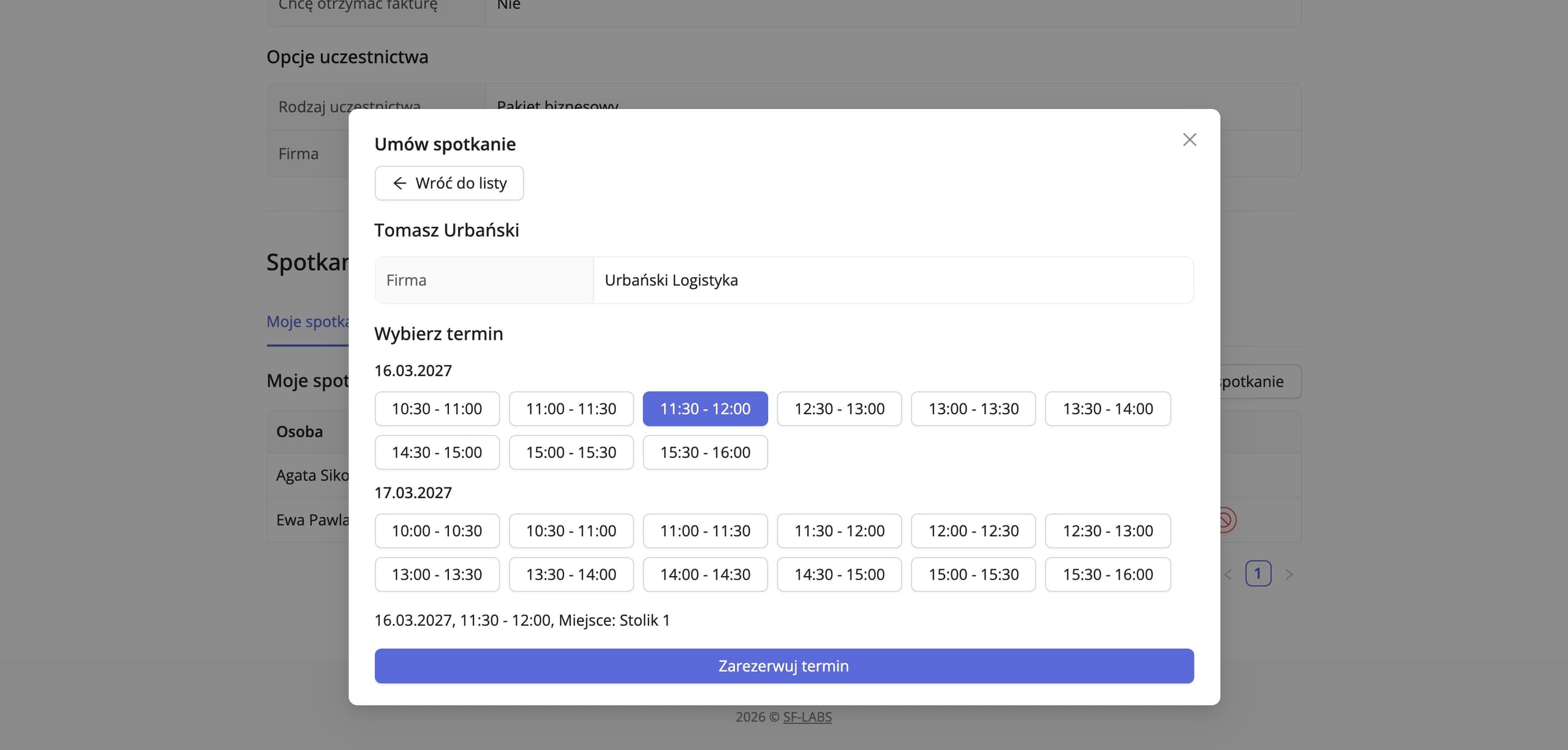
Przycisk Umów spotkanie otwiera listę osób otwartych na spotkania. Uczestnik wybiera osobę, a system pokazuje tylko terminy, w których obie strony są dostępne i jest wolne miejsce. Po kliknięciu Zarezerwuj termin zaproszona osoba dostaje maila. Gdy spotkanie wymaga akceptacji, czeka ono na jej decyzję, a po potwierdzeniu obie strony dostają plik kalendarza z godziną i stolikiem. Zaproszona osoba może też odrzucić spotkanie i zablokować dalsze prośby od tej samej osoby.
Podgląd wszystkich spotkań
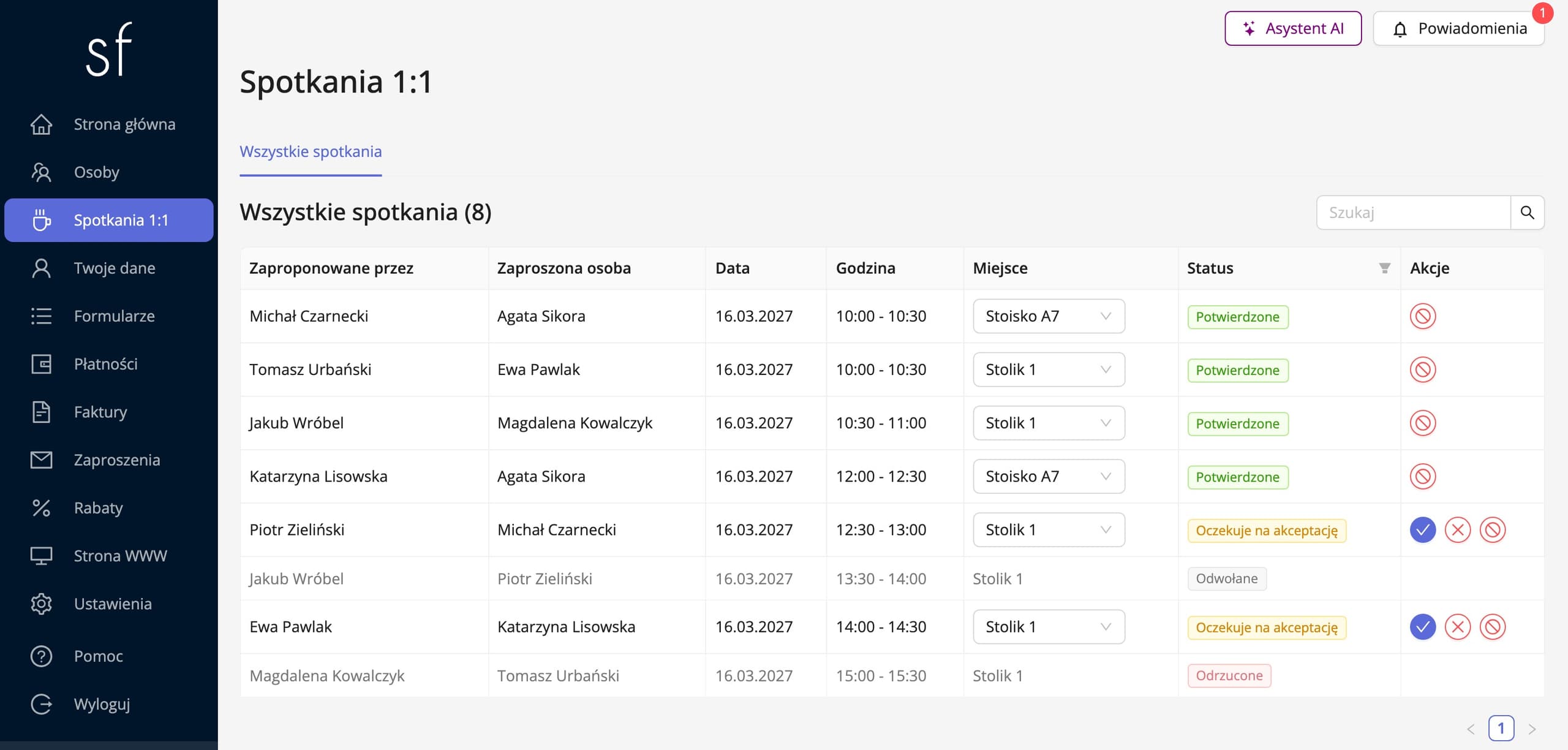
Pozycja Spotkania 1:1 w menu bocznym otwiera zakładkę Wszystkie spotkania: kto zaproponował spotkanie, kogo zaprosił, datę, godzinę, miejsce i status. Możesz tu przenieść spotkanie do innego stolika, a obie osoby dostaną maila o zmianie, a także zaakceptować, odrzucić albo odwołać spotkanie w imieniu uczestnika. Na stronie każdej osoby, w sekcji Spotkania 1:1, umówisz spotkanie za nią, zmienisz jej profil albo ustawisz jej własny kalendarz.
Treść maili o umówieniu, potwierdzeniu, odwołaniu i zmianie spotkania edytujesz w ustawieniach, w zakładce E-mail, w kategorii Spotkania 1:1. Więcej o tym, jak spotkania wypadają na tle całej konferencji firmowej, przeczytasz na stronie o konferencjach branżowych, a wszystkie możliwości modułu opisuje strona spotkań 1:1.
Zobacz także
Jak przyjmować zgłoszenia grupowe
Reprezentant zgłasza kilku uczestników jednym formularzem: pola wspólne, zbiorcza płatność i faktura dla firmy.
Jak edytować formularz rejestracyjny
Dodawaj i zmieniaj pola, ustawiaj ceny, terminy oraz zależności między odpowiedziami i decyduj, kiedy rejestracja jest otwarta.
Jak wysłać zaproszenia na wydarzenie
Wyślij gościom imienne zaproszenia z własnym linkiem i zniżką albo udostępnij link rejestracyjny grupie.

Kompleksowa obsługa wydarzeń na jednej platformie. Strona wydarzenia, rejestracja uczestników i komplet narzędzi organizatora.
2026 © SF-LABS sp. z o.o. Wszelkie prawa zastrzeżone
Wpisana do rejestru przedsiębiorców Krajowego Rejestru Sądowego prowadzonego przez Sąd Rejonowy dla Krakowa-Śródmieścia w Krakowie, XI Wydział Gospodarczy Krajowego Rejestru Sądowego, pod numerem KRS 0000886671. Wysokość kapitału zakładowego 5000 zł.