Jak przyjmować zgłoszenia grupowe
Na szkolenia i konferencje firmy rzadko wysyłają jedną osobę. Zgłoszenie przygotowuje dział kadr albo asystentka zarządu: jedna osoba, która zapisuje kilku uczestników naraz i bierze na siebie płatność oraz fakturę. System SF-CONFERENCE obsługuje ten scenariusz przez rejestrację grupową: reprezentant wypełnia jeden formularz, a każda zgłoszona osoba dostaje własne miejsce na liście uczestników, własne wiadomości, bilet i certyfikat.
Ta instrukcja pokazuje, jak włączyć rejestrację grupową, jak wygląda formularz po stronie zgłaszającego, jak sterować tym, które pola są wspólne dla całej grupy, i co z takiego zgłoszenia widać w panelu.
Włączenie rejestracji grupowej
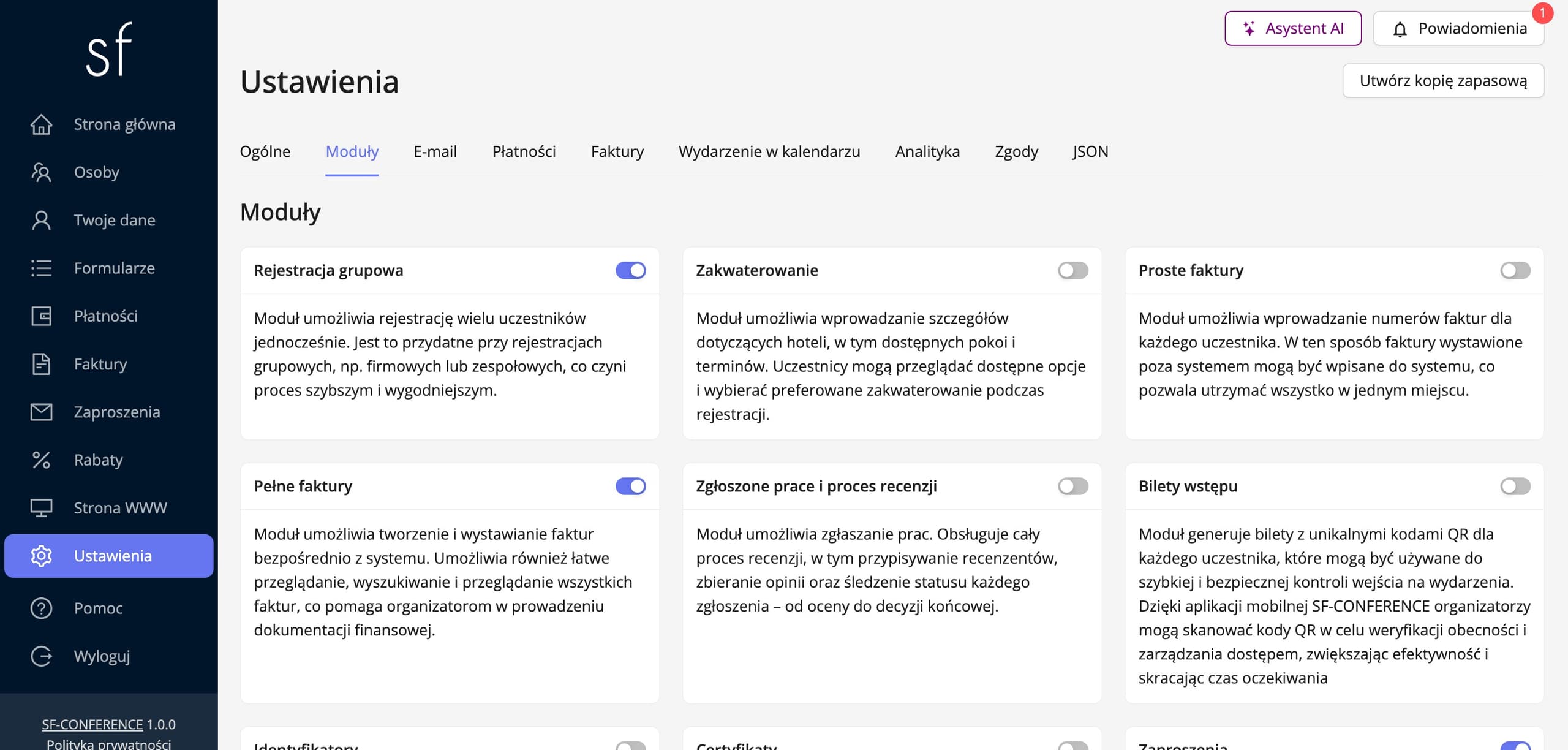
W pozycji Ustawienia w menu bocznym panelu, w zakładce Moduły, włącz przełącznik na karcie Rejestracja grupowa. To cała konfiguracja: od tej chwili formularz rejestracyjny zaczyna się od wyboru między Rejestracją indywidualną a Rejestracją grupową, a pojedynczy uczestnik zapisuje się dokładnie tak jak wcześniej.
Jak wygląda formularz grupowy
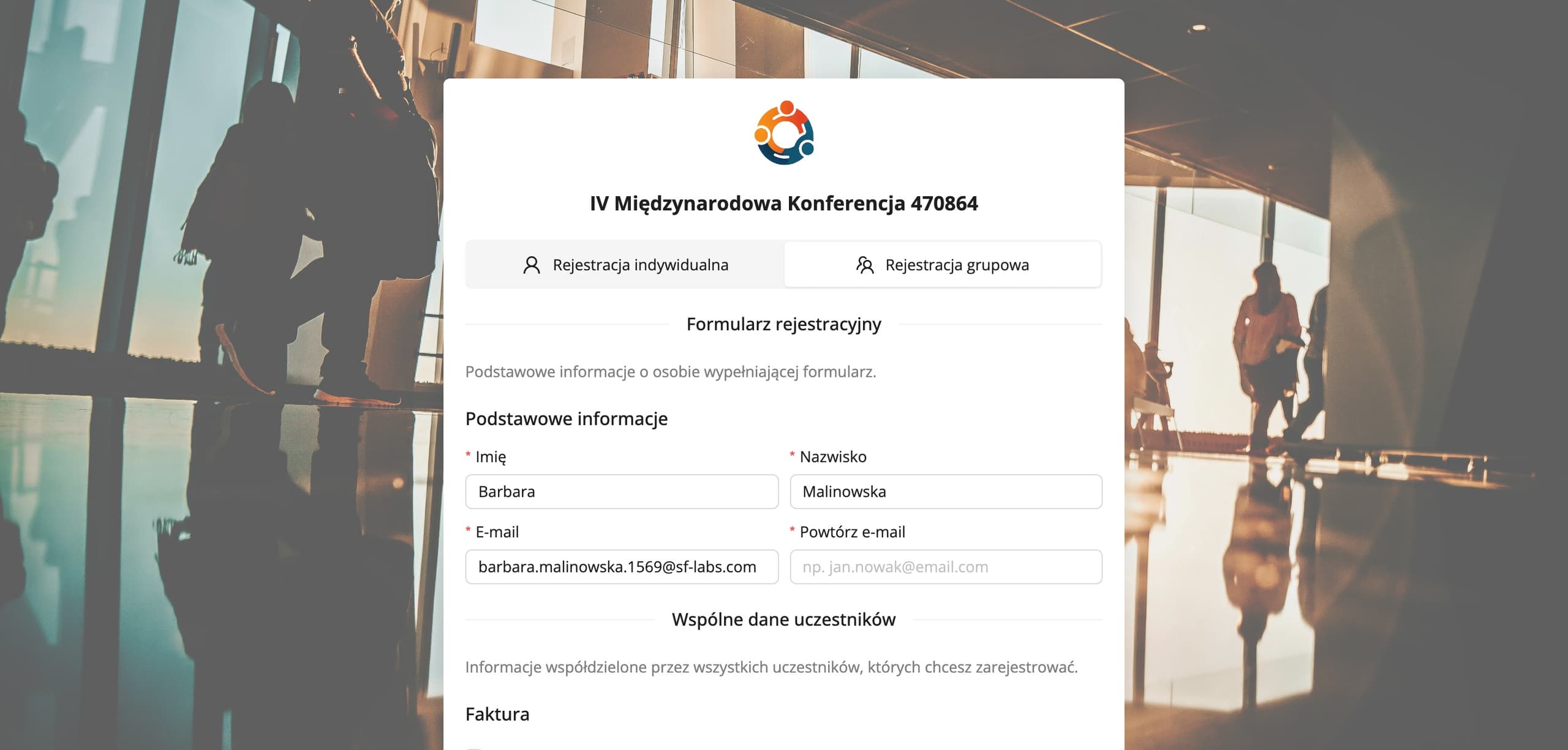
Po wybraniu rejestracji grupowej formularz układa się w trzy części. Najpierw dane osoby wypełniającej formularz, czyli reprezentanta: imię, nazwisko i adres e-mail, na który trafi potwierdzenie, płatność i faktura. Reprezentant nie musi być uczestnikiem wydarzenia, dział kadr zapisujący pracowników zwykle nim nie jest.
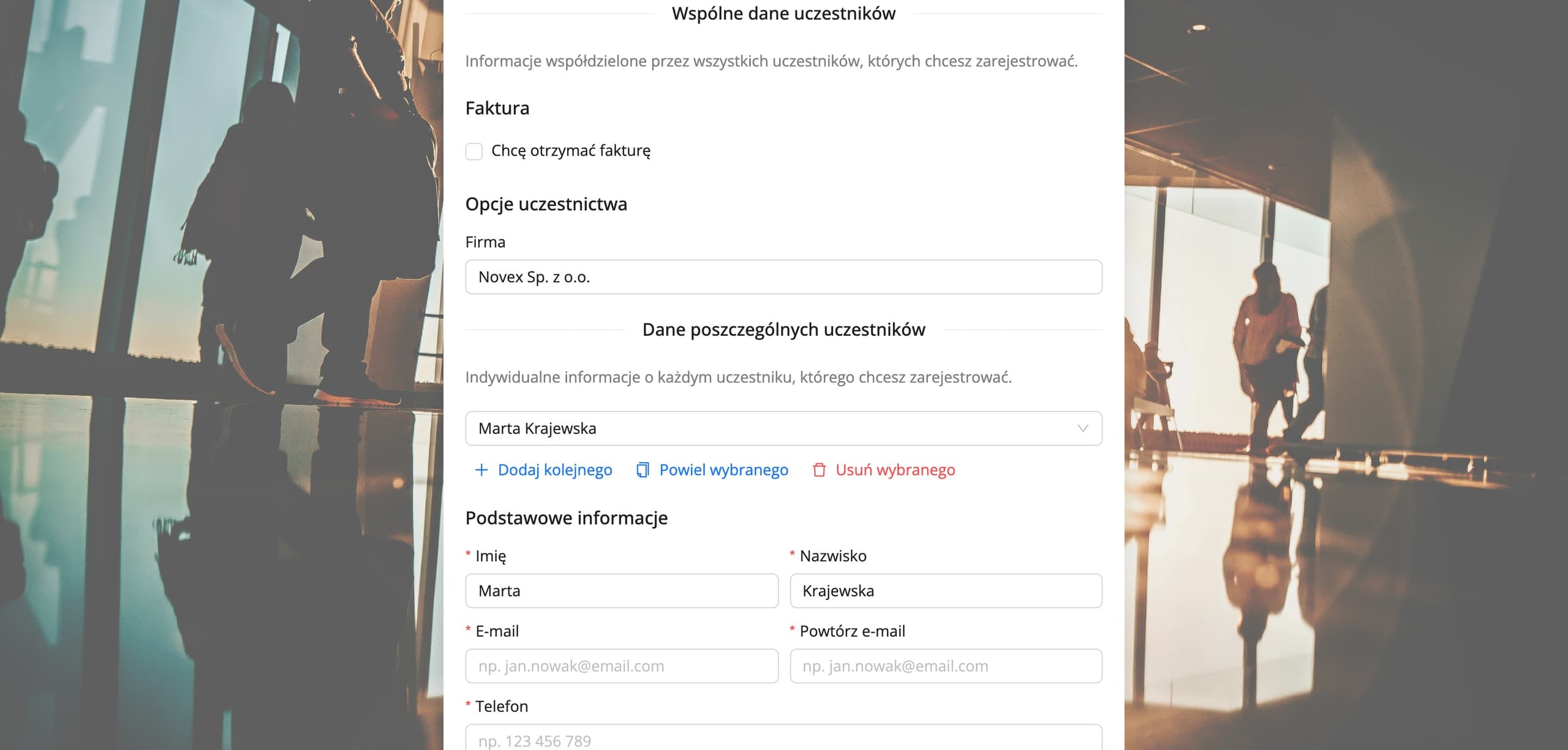
Dalej są Wspólne dane uczestników, wypełniane raz dla całej grupy, oraz Dane poszczególnych uczestników. Tę ostatnią część obsługuje lista osób z trzema przyciskami: Dodaj kolejnego dokłada następnego uczestnika, Powiel wybranego kopiuje odpowiedzi bieżącej osoby na nową, co przy grupie z identycznymi opcjami oszczędza większość klikania, a Usuń wybranego zdejmuje osobę z listy. Podsumowanie płatności na dole liczy wszystkich razem, więc zgłaszający od razu widzi łączny koszt grupy.
Pola wspólne i pola według ról
O tym, gdzie w formularzu grupowym ląduje pole, decydują dwie właściwości w jego ustawieniach. Właściwość Wspólne przenosi pole do sekcji wspólnych danych: wartość podaje się raz i obowiązuje każdą zgłaszaną osobę. Naturalni kandydaci to nazwa firmy i dane do faktury, dlatego pola faktury są wspólne od razu. Pole bez tej właściwości pojawia się osobno przy każdym uczestniku.
Druga właściwość to Role. Pole ograniczone do roli uczestnika pojawia się tylko w danych poszczególnych osób, a pole ograniczone do roli reprezentanta tylko w jego części. Typowy układ jest prosty: płatny wybór rodzaju uczestnictwa dostaje rolę uczestnika, bo płaci się za zgłaszanych, a nie za osobę, która wypełnia formularz. Szczegóły edycji pól opisuje instrukcja edycji formularza rejestracyjnego.
Zgłoszenie grupowe w panelu
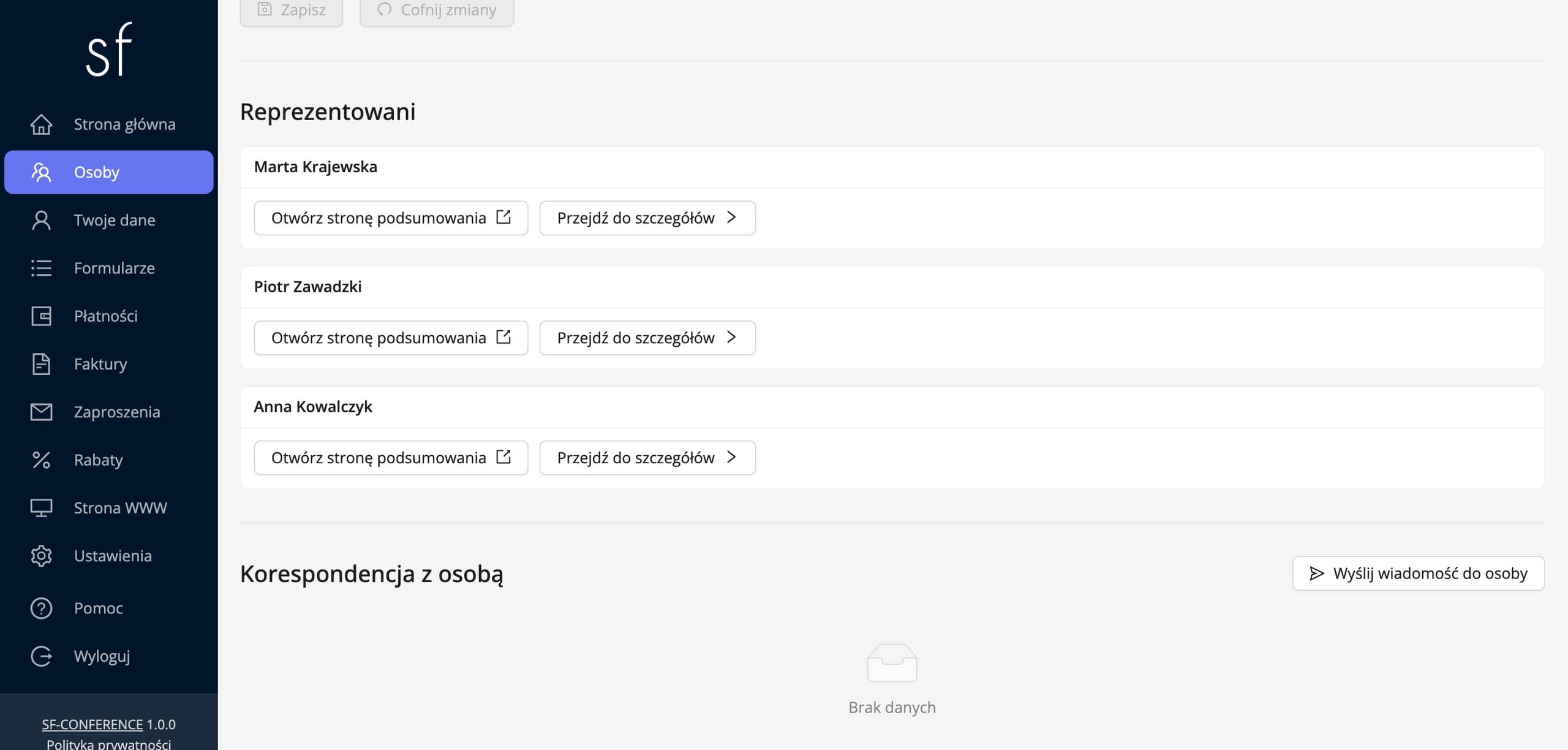
Po wysłaniu zgłoszenia każda zapisana osoba ma własny wiersz w pozycji Osoby, jak każdy inny uczestnik: własne odpowiedzi, wiadomości, bilet wstępu i certyfikat. Reprezentanci mają nad tabelą własną zakładkę Reprezentanci, z której wyślesz wiadomość albo pobierzesz listę zgłaszających. Na stronie reprezentanta sekcja Reprezentowani zbiera karty wszystkich zgłoszonych przez niego osób, z przejściem do szczegółów każdej z nich.
Płatność za całą grupę jest jedna i należy do reprezentanta, czyli tam, gdzie budżet. Proforma i faktura idą na dane firmy z pól wspólnych, a po zaksięgowaniu wpłaty opłaceni robią się wszyscy zgłoszeni naraz. Konfigurację dokumentów opisuje instrukcja przyjmowania płatności i wystawiania faktur.
Logowanie dla reprezentantów
Jeśli chcesz, żeby zgłaszający mógł później sam zarządzać swoją grupą, włącz w zakładce Moduły także Dostęp logowania dla reprezentantów. Formularz grupowy zyskuje wtedy sekcję Konto w systemie z nazwą użytkownika i hasłem, a zalogowany reprezentant widzi dane zgłoszonych przez siebie osób. Po rejestracji jego konto jest tylko do odczytu, więc zmiany wymagają zdjęcia tej blokady przez administratora na stronie reprezentanta. To bezpieczne ustawienie domyślne: wgląd od razu, edycja świadomie.
Zgłoszenia grupowe w praktyce szkoleniowej, razem z fakturami dla firm i certyfikatami, opisuje szerzej poradnik jak zorganizować szkolenie.
Zobacz także
Jak dodać uczestnika
Dodaj uczestnika ręcznie z poziomu panelu, bez czekania na zgłoszenie przez formularz rejestracyjny.
Jak edytować formularz rejestracyjny
Dodawaj i zmieniaj pola, ustawiaj ceny, terminy oraz zależności między odpowiedziami i decyduj, kiedy rejestracja jest otwarta.
Jak przyjmować płatności i wystawiać faktury
Ustaw waluty, przelew i płatności online, a faktury niech wystawiają się same.

Kompleksowa obsługa wydarzeń na jednej platformie. Strona wydarzenia, rejestracja uczestników i komplet narzędzi organizatora.
2026 © SF-LABS sp. z o.o. Wszelkie prawa zastrzeżone
Wpisana do rejestru przedsiębiorców Krajowego Rejestru Sądowego prowadzonego przez Sąd Rejonowy dla Krakowa-Śródmieścia w Krakowie, XI Wydział Gospodarczy Krajowego Rejestru Sądowego, pod numerem KRS 0000886671. Wysokość kapitału zakładowego 5000 zł.