Jak zorganizować szkolenie
Szkolenie różni się od konferencji skalą i rytmem. Grupa jest mała, bo kilkanaście osób to często maksimum, przy którym trener jeszcze pracuje z każdym. Za udział zwykle płaci firma, a nie uczestnik, więc faktura bywa ważniejsza niż sama rejestracja. I prawie nigdy nie chodzi o jeden termin: dobre szkolenie wraca co miesiąc albo co kwartał, w kolejnych edycjach. Ten poradnik prowadzi przez cały cykl w systemie SF-CONFERENCE: od zapisów z limitem miejsc, przez płatności i faktury dla firm, po certyfikaty ukończenia, ankietę i uruchomienie kolejnej edycji.
Forma nie ma tu znaczenia: szkolenie stacjonarne obsłużysz tak samo jak kurs online. Jeśli zajęcia odbywają się na sali i chcesz kontrolować wejście, dołóż rozdziały poradnika o wydarzeniu stacjonarnym. Jeśli prowadzisz je zdalnie, wysyłkę linku do spotkania opisuje poradnik o webinarze. Tutaj zajmujemy się tym, co wspólne i specyficzne dla szkoleń.
Co ustalić przed otwarciem zapisów
Kilka decyzji zapada poza panelem. Program i czas trwania. Wielkość grupy, bo to ona stanie się limitem zgłoszeń. Cena i to, co obejmuje: materiały, catering, certyfikat. Termin, a właściwie terminy, jeśli planujesz edycje. Wreszcie dwie rzeczy, o których uczestnicy i tak zapytają, więc lepiej napisać je wprost w formularzu: minimalna liczba osób, poniżej której szkolenie się nie odbędzie, wraz z zasadami zwrotu opłat, oraz to, czy cena jest za osobę, czy za firmę.
Utworzenie wydarzenia i strona szkolenia
Szkolenie zakładasz w systemie jak każde wydarzenie: nazwa, adres internetowy, termin, języki i waluta. Strona szkolenia nie musi być duża, ale trzy rzeczy robią na niej różnicę: program rozpisany na punkty, sylwetka trenera ze zdjęciem i sekcja z odpowiedziami na częste pytania. Składa się ją z gotowych bloków według instrukcji tworzenia strony wydarzenia. Przy pierwszej edycji ta praca zwraca się wielokrotnie, bo kolejne edycje dziedziczą całość jednym ruchem, o czym w ostatnim rozdziale.
Formularz zapisu z limitem miejsc
Formularz zapisu na szkolenie powinien być krótki: imię, nazwisko, adres e-mail z właściwością adresu kontaktowego, zgody oraz pola z danymi do faktury. Resztę pytań, na przykład o poziom zaawansowania albo oczekiwania wobec zajęć, dodawaj tylko wtedy, gdy trener naprawdę z nich skorzysta przy przygotowaniu programu.
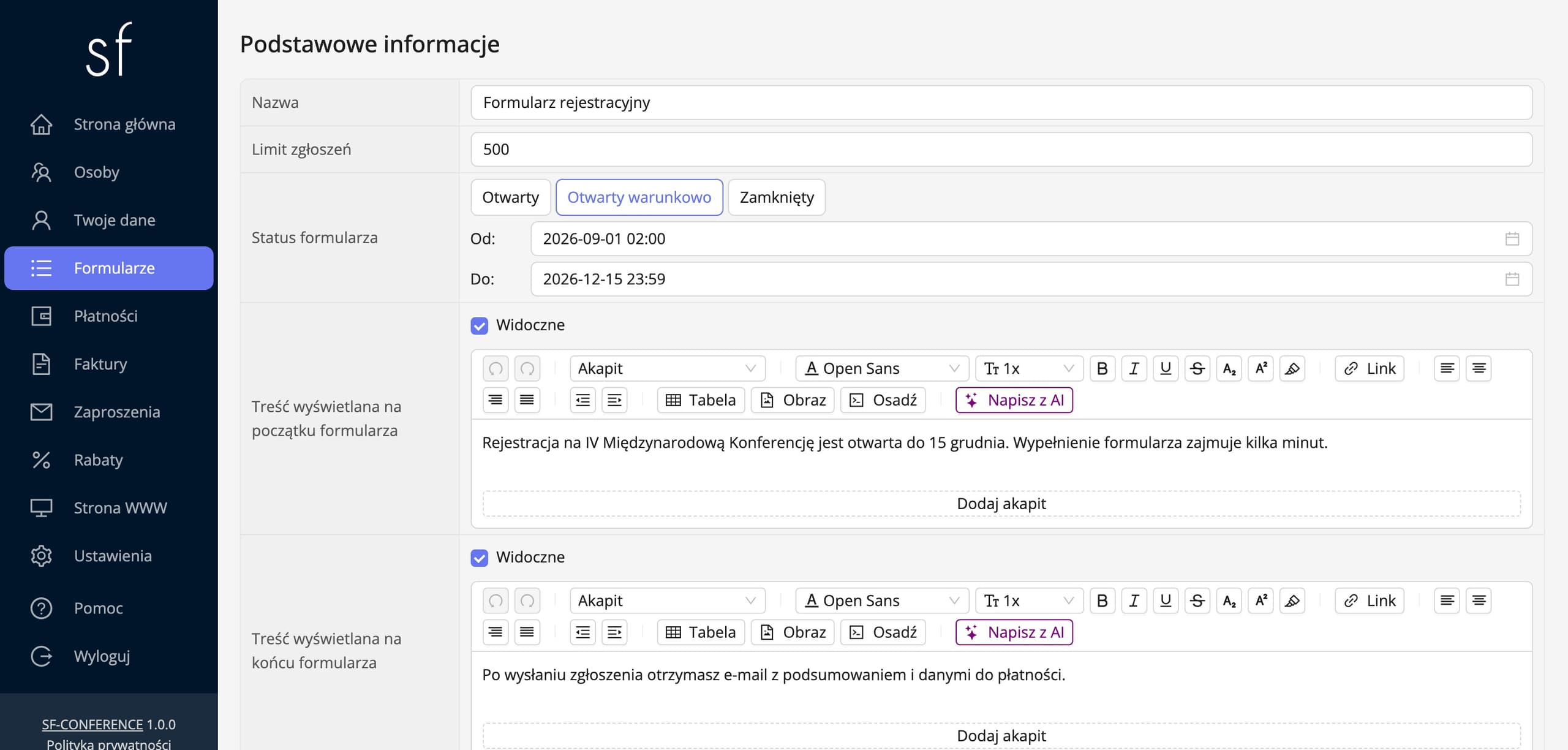
Dwa ustawienia pracują tu najmocniej. Limit zgłoszeń ustaw na wielkość grupy, a zapisy zamkną się same po jej skompletowaniu. Status formularza ustawiony na Otwarty warunkowo z terminem Do na kilka dni przed zajęciami zostawia czas na skompletowanie grupy, wystawienie dokumentów i ewentualną decyzję o odwołaniu, zanim ktokolwiek kupi bilet na pociąg. W Treści wyświetlanej na końcu formularza zmieść zdanie o minimalnej liczbie uczestników i terminie potwierdzenia szkolenia. Szczegóły pól, cen i progu wczesnego opisuje instrukcja edycji formularza rejestracyjnego.
Zgłoszenia firmowe, płatności i faktury
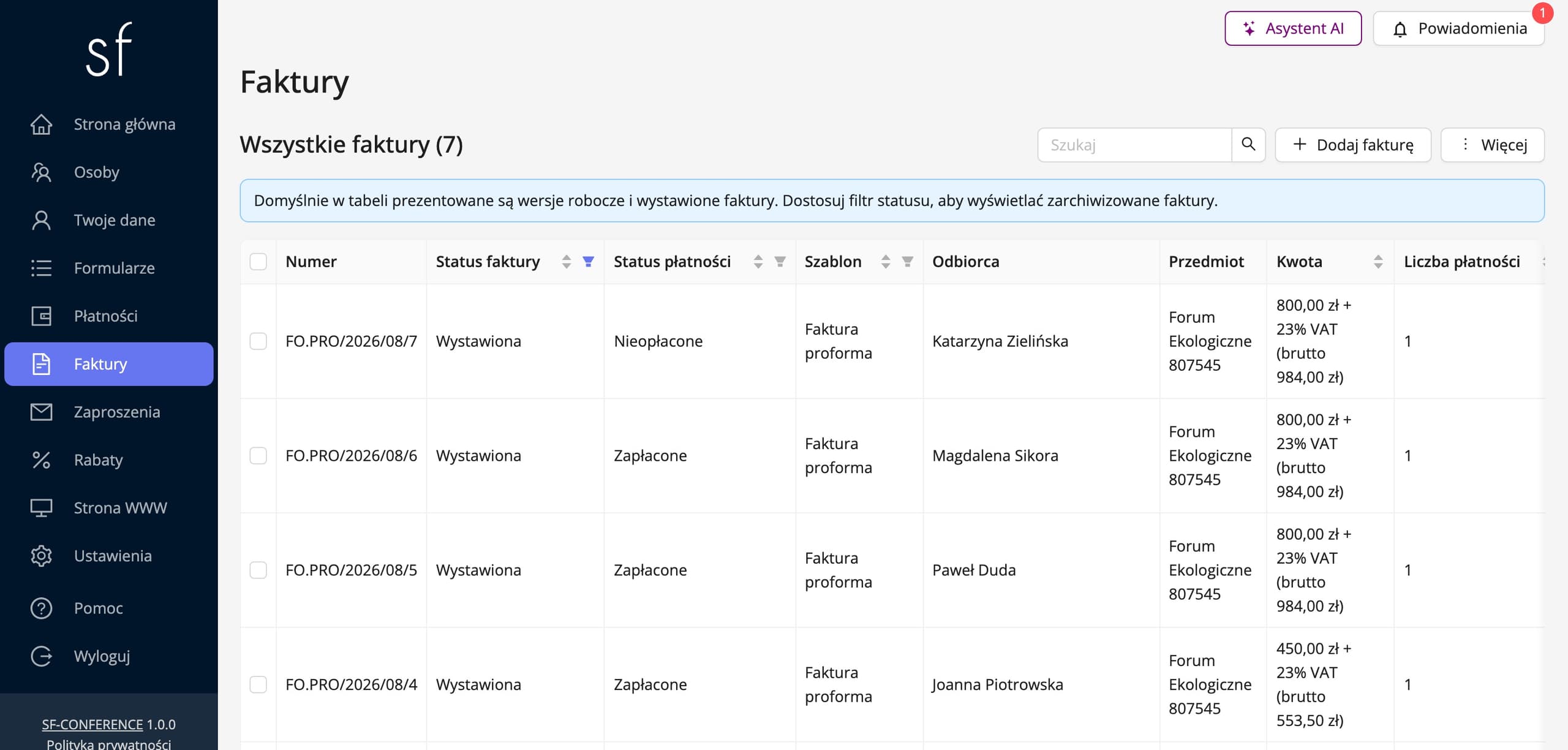
Na szkolenia zapisują nie tylko pojedyncze osoby, ale i firmy, które wysyłają kilku pracowników naraz. System obsługuje taki układ przez reprezentantów: jedna osoba, na przykład dział kadr, zgłasza uczestników, a każdy zgłoszony ma potem własny wiersz na liście, własne wiadomości i własny certyfikat. Płatność i faktura zostają przy zgłaszającym, czyli tam, gdzie budżet.
Włączenie rejestracji grupowej, pola wspólne dla całej grupy i logowanie reprezentantów opisuje krok po kroku instrukcja przyjmowania zgłoszeń grupowych.
Skoro płaci firma, formularz musi mieć pola z właściwościami z przedrostkiem Faktura: nazwę firmy, numer podatkowy i adres. Włącz obie metody płatności. Płatności online domykają zapisy osób prywatnych od ręki, a przelew tradycyjny obsługuje firmy, które płacą na podstawie proformy po wewnętrznej akceptacji. Automatyczne wystawianie proform i faktur ustawisz według instrukcji przyjmowania płatności i wystawiania faktur, a stałym klientom i partnerom przygotuj kody rabatowe.
Lista uczestników i komunikacja przed szkoleniem
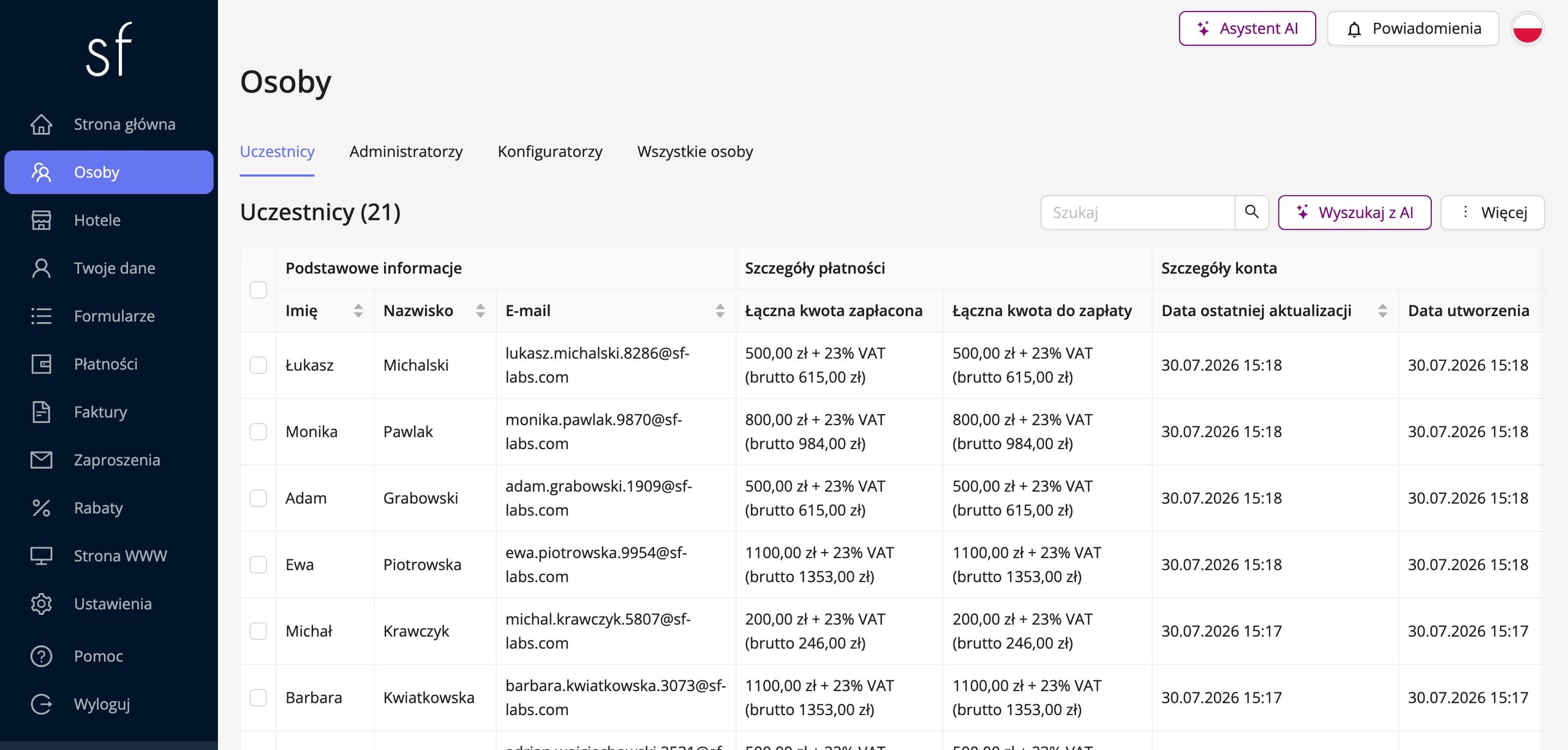
Zapisani lądują w pozycji Osoby: jeden wiersz na osobę, odpowiedzi jako kolumny, filtry na każdej z nich. Przy małej grupie ta tabela wystarcza za cały system CRM: widzisz, kto zapłacił, oznaczasz przelewy po zaksięgowaniu, a zgłoszenia, które przyszły mailem albo telefonicznie, dopisujesz według instrukcji dodawania uczestnika.
Na kilka dni przed zajęciami wyślij z tej samej pozycji wiadomość organizacyjną: adres sali albo link do spotkania, godziny, agendę dnia i to, co uczestnik ma przygotować albo zainstalować. Przy szkoleniach komputerowych ta ostatnia lista potrafi uratować pierwszą godzinę zajęć. Przed wysyłką do wszystkich użyj przycisku Wyślij testową wiadomość do siebie i sprawdź, czy wszystko się otwiera.
Certyfikaty ukończenia szkolenia
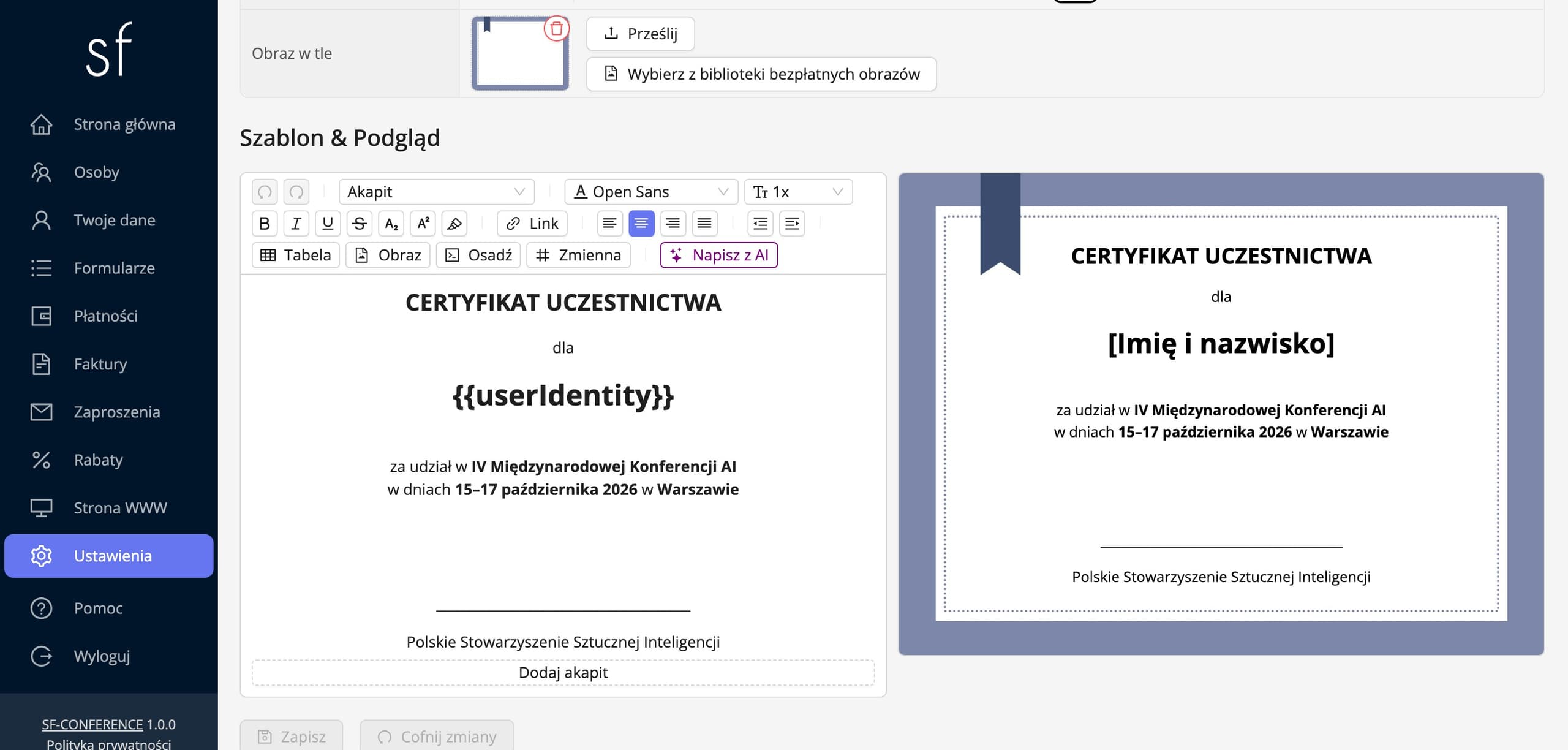
Certyfikat jest przy szkoleniu częścią produktu, a nie dodatkiem. W pozycji Ustawienia, w zakładce Certyfikaty, ustawiasz format dokumentu, tło i treść w sekcji Szablon & Podgląd, ze zmiennymi podstawiającymi imię i nazwisko uczestnika. Przełącznik Dostępne do pobrania udostępnia certyfikat na stronie podsumowania uczestnictwa, więc nikt nie wysyła plików pojedynczo.
Włącz pobieranie dopiero po zakończeniu zajęć i wtedy wyślij wiadomość z podziękowaniem, w której zmienna Link do podsumowania uczestnictwa zaprowadzi każdego do jego certyfikatu. Wysyłka respektuje zaznaczenie i filtry, więc przy grupie kilkunastu osób bez trudu ograniczysz ją do tych, którzy naprawdę byli na sali. Jeśli certyfikat ma zależeć od wypełnienia ankiety, zbierz ją formularzem dodatkowym, w którym widzisz, kto odpowiedział, według instrukcji przeprowadzania ankiety wśród uczestników.
Szczegóły konfiguracji, od formatu dokumentu po zmienne w szablonie, znajdziesz w instrukcji wystawiania certyfikatów uczestnikom.
Ankieta i ocena trenera
Po szkoleniu zadaj kilka pytań: ocena zajęć i trenera w skali, najbardziej przydatny element programu, czego zabrakło oraz zgoda na wykorzystanie opinii w materiałach promocyjnych. Przy imiennym formularzu dodatkowym odpowiedzi zostają przy uczestniku, a przy formularzu zewnętrznym są anonimowe, co przy ocenie trenera bywa uczciwsze. Odpowiedzi z kolejnych edycji układają się w obraz tego, co w programie poprawiać.
Kolejne edycje szkolenia
Tu wraca się cała praca włożona w pierwszą edycję. Podczas tworzenia nowego wydarzenia zaznacz opcję Skopiuj konfigurację z innego wydarzenia i wskaż poprzednią edycję. Nowe wydarzenie przejmie formularz z cennikiem, ustawienia płatności i dokumentów, szablony wiadomości i certyfikatów oraz stronę, a Tobie zostaje zmiana terminu i otwarcie zapisów. Uruchomienie kolejnej edycji to kwadrans, a nie kolejny projekt.
Najlepszym źródłem zapisów na nową edycję są uczestnicy poprzednich. Jeśli w formularzu zbierałeś nieobowiązkową zgodę marketingową, przefiltruj listę po tej zgodzie i wyślij zaproszenie z terminem i kodem rabatowym dla powracających. To najtańsza kampania, jaką zrobisz.
Szkolenie krok po kroku, w skrócie
- Ustal program, wielkość grupy, cenę, terminy edycji oraz minimalną liczbę uczestników i zasady zwrotów.
- Utwórz wydarzenie i zbuduj stronę z programem, sylwetką trenera i częstymi pytaniami.
- Przygotuj krótki formularz zapisu z polami do faktury, ustaw Limit zgłoszeń na wielkość grupy i termin zamknięcia zapisów.
- Włącz płatności online i przelew tradycyjny oraz automatyczne proformy i faktury.
- Pilnuj listy w pozycji Osoby, oznaczaj przelewy i dopisuj zgłoszenia spoza formularza.
- Wyślij wiadomość organizacyjną z adresem albo linkiem, agendą i listą rzeczy do przygotowania.
- Po zajęciach włącz certyfikaty w zakładce Certyfikaty i wyślij podziękowanie z linkiem do podsumowania uczestnictwa i ankietą.
- Kolejną edycję utwórz, kopiując konfigurację z poprzedniej, i zaproś uczestników wcześniejszych edycji.
Jeśli szkolenie odbywa się na sali i chcesz kontrolować wejście biletami, sięgnij po poradnik jak zorganizować wydarzenie stacjonarne, a przy kursie prowadzonym zdalnie po poradnik jak zorganizować webinar.
Zobacz także
Jak edytować formularz rejestracyjny
Dodawaj i zmieniaj pola, ustawiaj ceny, terminy oraz zależności między odpowiedziami i decyduj, kiedy rejestracja jest otwarta.
Jak przeprowadzić ankietę wśród uczestników
Zbierz opinie po wydarzeniu albo uruchom zapisy na warsztaty. Wyślij uczestnikom ankietę i odczytaj odpowiedzi w panelu.
Jak przyjmować płatności i wystawiać faktury
Ustaw waluty, przelew i płatności online, a faktury niech wystawiają się same.

Kompleksowa obsługa wydarzeń na jednej platformie. Strona wydarzenia, rejestracja uczestników i komplet narzędzi organizatora.
2026 © SF-LABS sp. z o.o. Wszelkie prawa zastrzeżone
Wpisana do rejestru przedsiębiorców Krajowego Rejestru Sądowego prowadzonego przez Sąd Rejonowy dla Krakowa-Śródmieścia w Krakowie, XI Wydział Gospodarczy Krajowego Rejestru Sądowego, pod numerem KRS 0000886671. Wysokość kapitału zakładowego 5000 zł.