Jak wystawić certyfikaty uczestnikom
Po wydarzeniu przychodzi fala próśb o certyfikaty uczestnictwa, a najgorszy sposób jej obsłużenia to generowanie plików ręcznie i wysyłanie ich mailem, po jednym. System SF-CONFERENCE robi to inaczej: projektujesz jeden szablon, a każdy uczestnik dostaje własny certyfikat PDF, z własnym imieniem i nazwiskiem, do pobrania z jego prywatnej strony podsumowania uczestnictwa. Nikt niczego nie wysyła pojedynczo.
Ta instrukcja prowadzi przez cały proces: włączenie modułu, ustawienia formatu i tła, szablon treści ze zmiennymi oraz to, co na końcu widzi uczestnik.
Włączenie modułu certyfikatów
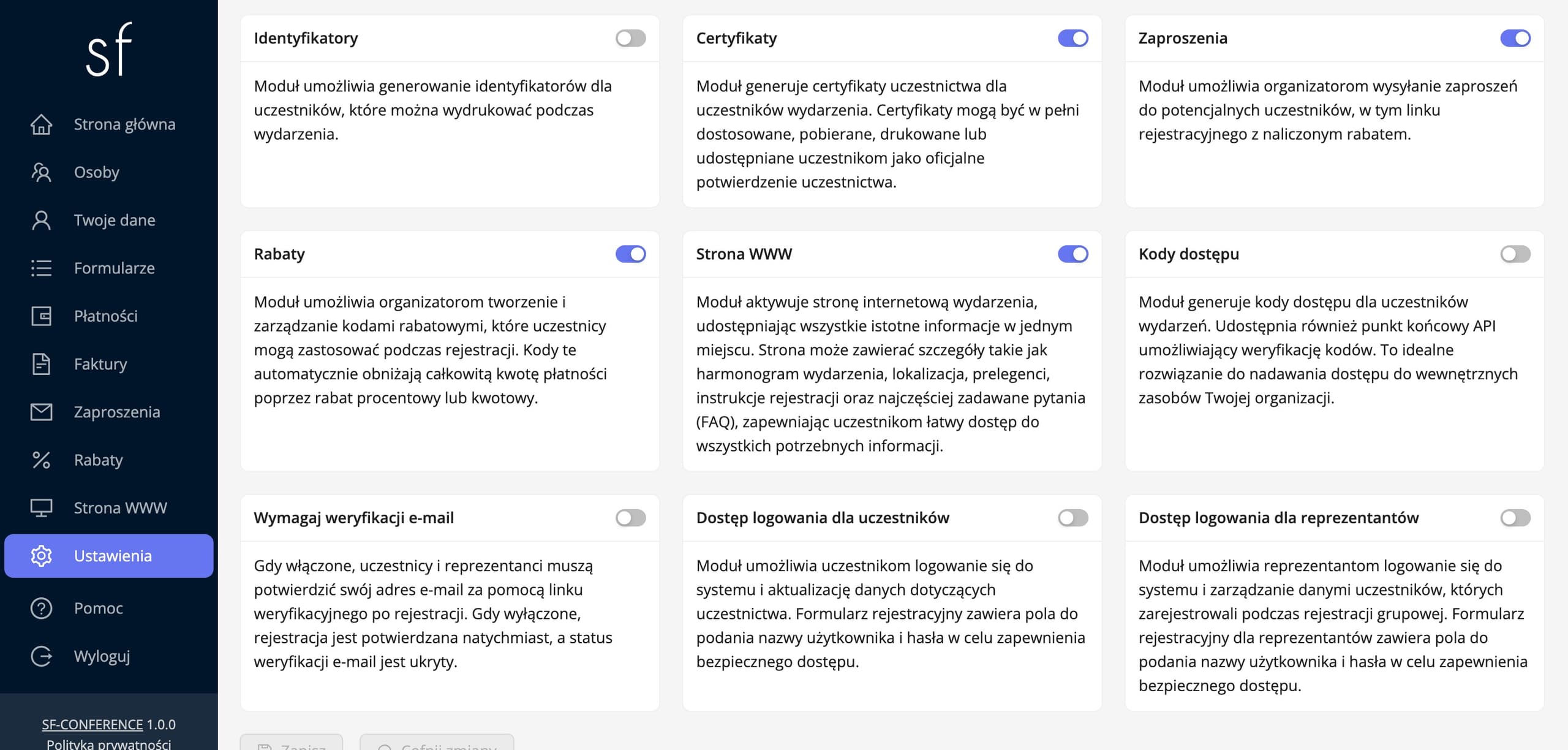
Certyfikaty są modułem, który w świeżo utworzonym wydarzeniu jest wyłączony. W pozycji Ustawienia w menu bocznym panelu, w zakładce Moduły, znajdź kartę Certyfikaty i włącz jej przełącznik. Po zapisaniu w ustawieniach pojawi się nowa zakładka Certyfikaty, w której dzieje się cała reszta tej instrukcji.
Ustawienia ogólne: pobieranie, format i tło
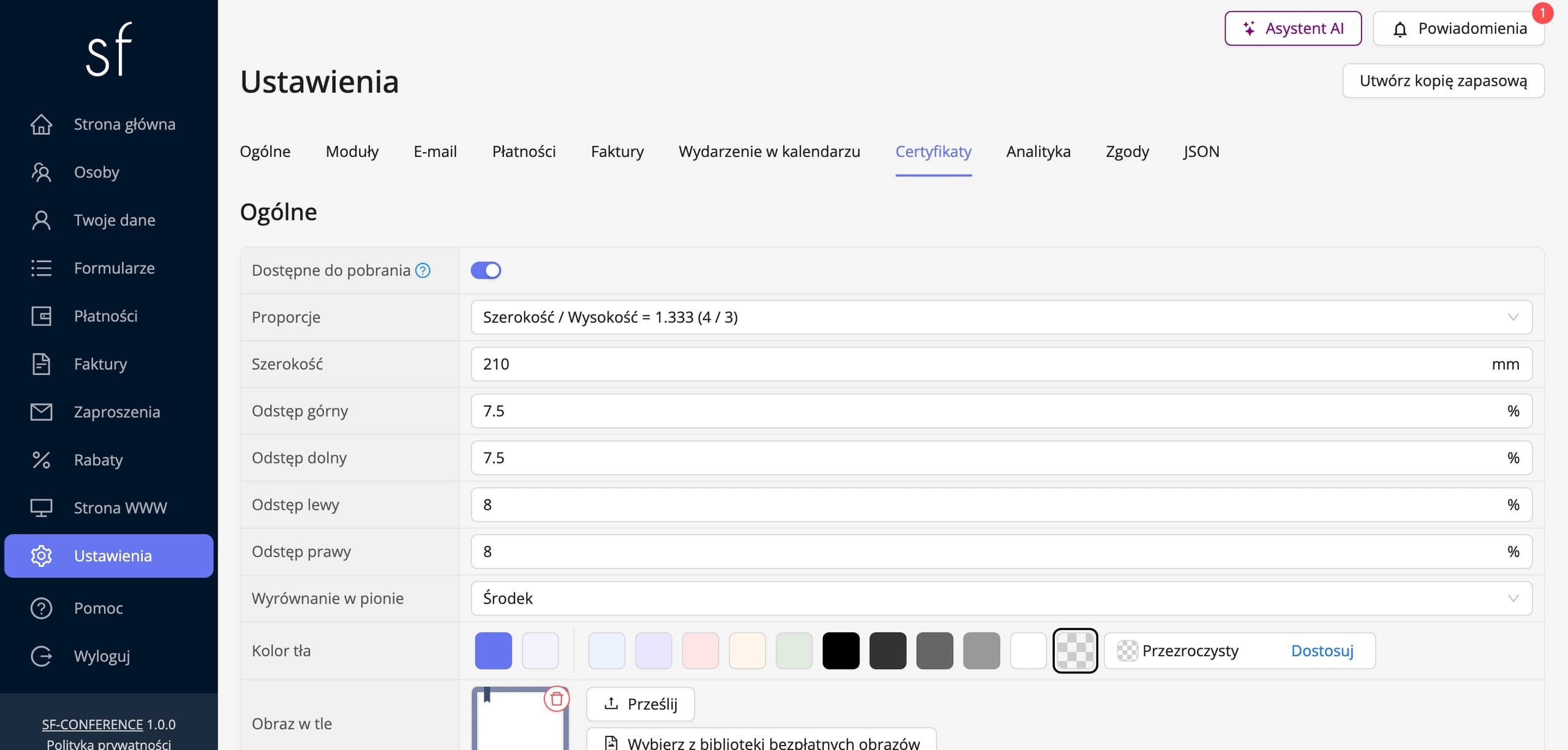
Zakładka Certyfikaty zaczyna się od sekcji Ogólne. Najważniejszy jest przełącznik Dostępne do pobrania: po jego włączeniu certyfikat pojawia się na stronie podsumowania uczestnictwa każdego uczestnika. Zwykle zostawia się go wyłączony do końca wydarzenia i włącza tuż przed wysłaniem wiadomości z podziękowaniem, o czym w ostatnim rozdziale.
Reszta sekcji opisuje sam dokument. Proporcje i Szerokość w milimetrach wyznaczają format strony, na przykład szerokość 210 przy proporcjach 4:3 daje poziomy dokument zbliżony do klasycznego dyplomu, a przy proporcjach własnych odsłania się osobne pole Wysokość. Cztery odstępy, czyli Odstęp górny, Odstęp dolny, Odstęp lewy i Odstęp prawy, podawane w procentach, trzymają treść z dala od krawędzi, co ma znaczenie, gdy tło ma własną ozdobną ramkę. Wyrównanie w pionie decyduje, czy treść siedzi u góry, na środku, czy u dołu strony. Kolor tła i Obraz w tle odpowiadają za wygląd: wgraj grafikę przygotowaną dokładnie w proporcjach dokumentu, a rozciągnie się na całą stronę.
Szablon treści i podgląd
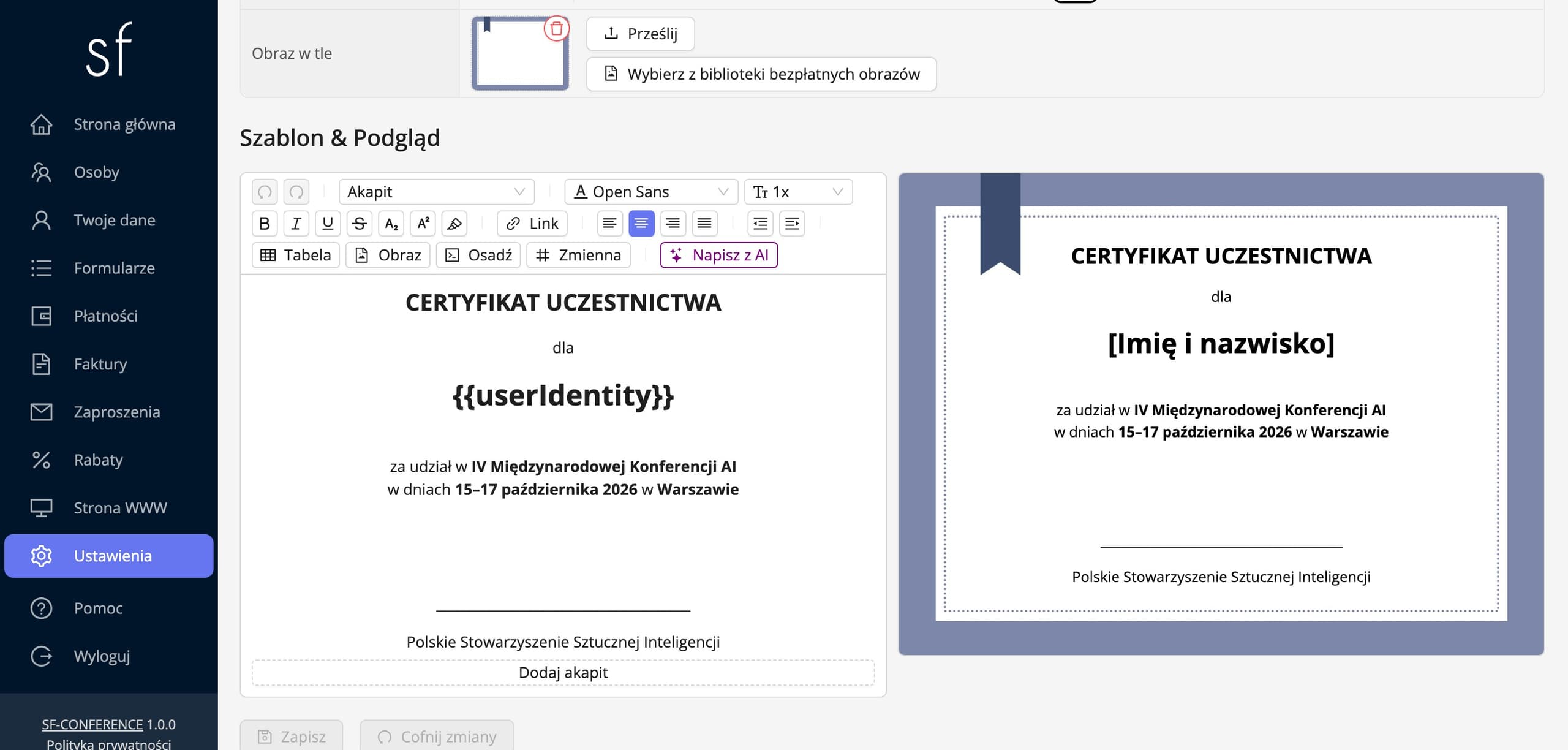
Sekcja Szablon & Podgląd to edytor treści certyfikatu z podglądem odświeżanym na żywo, więc każdą zmianę widzisz od razu na tle dokumentu. Treść układasz jak w zwykłym edytorze: nagłówki, pogrubienia, wyrównanie do środka. Przy wydarzeniu prowadzonym w kilku językach szablon ma osobną treść dla każdego języka, a uczestnik dostaje certyfikat w tym języku, w którym się zarejestrował.
Imion i nazwisk nie wpisuje się ręcznie. Przycisk Zmienna na pasku edytora wstawia pola podstawiane osobno dla każdego uczestnika: Imię i nazwisko osoby, Nazwa wydarzenia, adres e-mail, a także Wartość pola osoby, czyli odpowiedź z dowolnego pola formularza rejestracyjnego. Jest też wariant warunkowy, który pokazuje fragment treści tylko osobom o określonej odpowiedzi, dzięki czemu jeden szablon może dawać inny zapis prelegentowi, a inny słuchaczowi.
Co widzi uczestnik
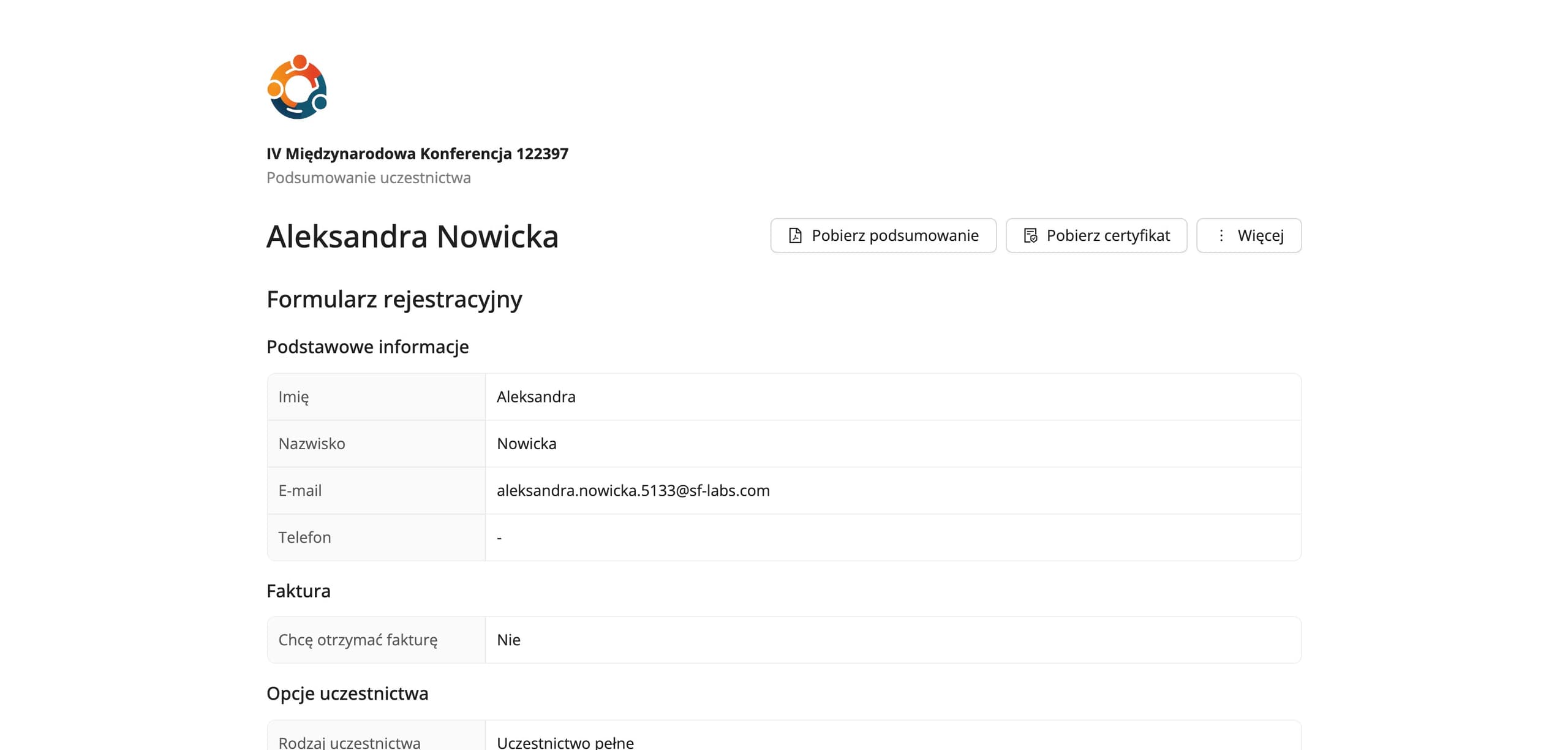
Gdy Dostępne do pobrania jest włączone, na stronie podsumowania uczestnictwa obok zgłoszenia, płatności i faktur pojawia się przycisk Pobierz certyfikat. Każdy uczestnik ma tę stronę pod własnym adresem, otwieranym bez logowania i bez hasła, więc pobranie certyfikatu to jedno kliknięcie.
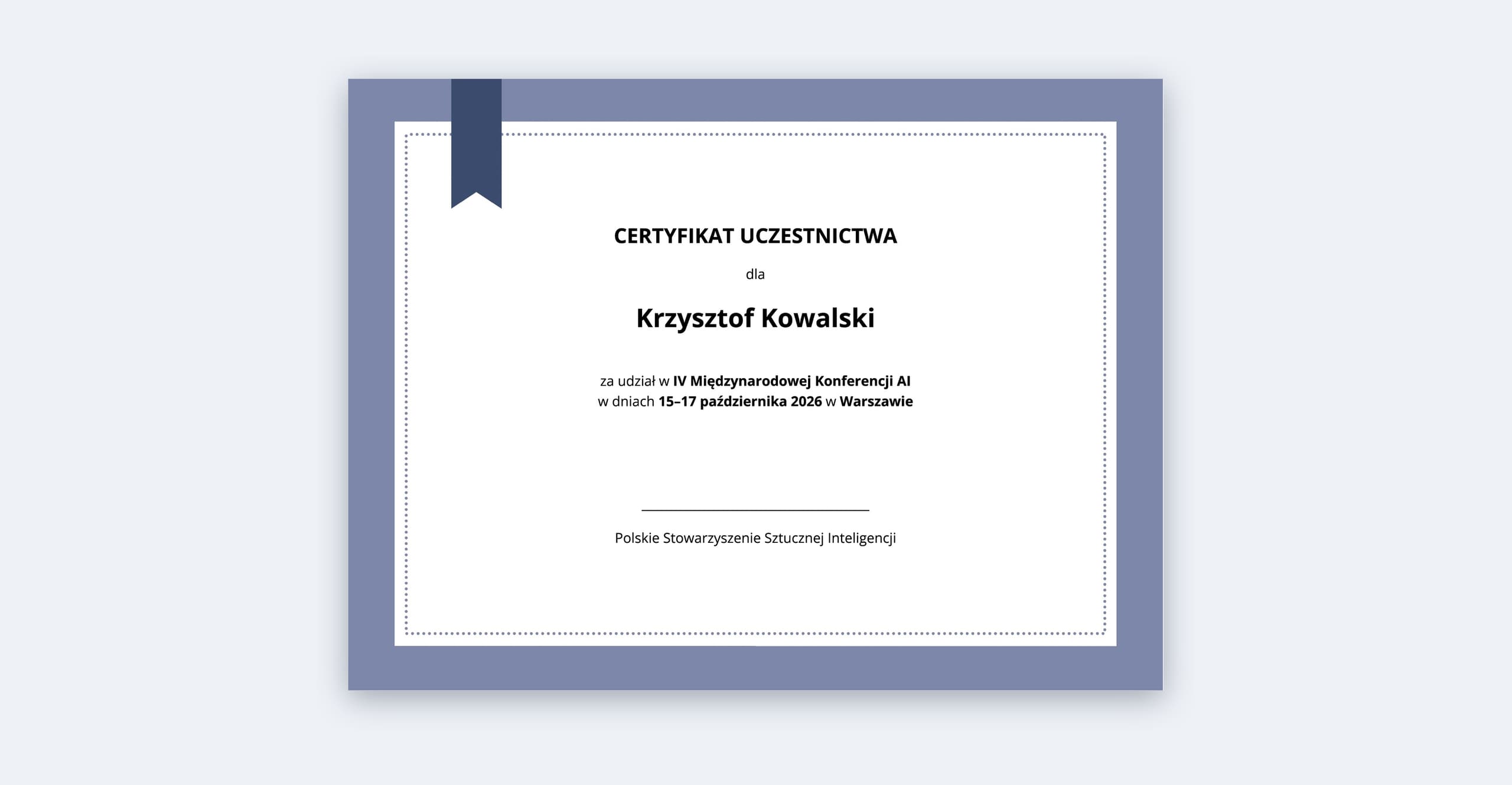
Pobrany dokument to gotowy do druku PDF w ustawionym formacie, z tłem i treścią z szablonu oraz danymi konkretnej osoby w miejscach zmiennych.
Kiedy włączyć pobieranie i jak o nim powiadomić
Sprawdzona kolejność jest taka: szablon przygotuj przed wydarzeniem, ale Dostępne do pobrania włącz dopiero po jego zakończeniu. Wtedy z pozycji Osoby wyślij wiadomość z podziękowaniem, w której zmienna Link do podsumowania uczestnictwa zaprowadzi każdego prosto do jego certyfikatu. Wysyłka respektuje zaznaczenie i filtry tabeli, więc możesz ograniczyć ją na przykład do osób z opłaconym uczestnictwem.
Jeśli certyfikat ma przysługiwać tylko osobom, które wypełniły ankietę ewaluacyjną, zbierz ją formularzem dodatkowym, w którym widzisz, kto odpowiedział, według instrukcji przeprowadzania ankiety wśród uczestników, i wyślij wiadomość z linkiem tylko do tych osób. Certyfikaty w szerszym kontekście całego wydarzenia opisują poradniki jak zorganizować szkolenie oraz jak zorganizować konferencję naukową.
Zobacz także
Jak dodać uczestnika
Dodaj uczestnika ręcznie z poziomu panelu, bez czekania na zgłoszenie przez formularz rejestracyjny.
Jak edytować formularz rejestracyjny
Dodawaj i zmieniaj pola, ustawiaj ceny, terminy oraz zależności między odpowiedziami i decyduj, kiedy rejestracja jest otwarta.
Jak przeprowadzić ankietę wśród uczestników
Zbierz opinie po wydarzeniu albo uruchom zapisy na warsztaty. Wyślij uczestnikom ankietę i odczytaj odpowiedzi w panelu.

Kompleksowa obsługa wydarzeń na jednej platformie. Strona wydarzenia, rejestracja uczestników i komplet narzędzi organizatora.
2026 © SF-LABS sp. z o.o. Wszelkie prawa zastrzeżone
Wpisana do rejestru przedsiębiorców Krajowego Rejestru Sądowego prowadzonego przez Sąd Rejonowy dla Krakowa-Śródmieścia w Krakowie, XI Wydział Gospodarczy Krajowego Rejestru Sądowego, pod numerem KRS 0000886671. Wysokość kapitału zakładowego 5000 zł.