Jak zorganizować webinar
Webinar to spotkanie online, na które ktoś musi się najpierw zapisać. Slajdy, prowadzący i czat wyglądają tak samo jak na sali, a trudność siedzi zupełnie gdzie indziej: trzeba zebrać zapisy, sprawdzić, kto zapłacił, wysłać każdemu link do transmisji dokładnie wtedy, kiedy jest potrzebny, i po wszystkim dowiedzieć się, czy było warto. Ten poradnik prowadzi przez całą tę drogę w systemie SF-CONFERENCE, od utworzenia wydarzenia po ankietę po spotkaniu.
Jedno rozróżnienie na starcie oszczędzi nieporozumień. SF-CONFERENCE nie jest platformą do transmisji i nie zastępuje Zooma, Microsoft Teams, Google Meet ani YouTube’a. Transmisję prowadzisz tam, gdzie prowadziłeś ją dotąd. System odpowiada za wszystko wokół niej: stronę wydarzenia, formularz rejestracyjny, cennik, płatności i faktury, listę uczestników, korespondencję oraz ankiety. W praktyce to właśnie ta część zajmuje najwięcej czasu, a narzędzie do transmisji sprowadza się do jednego adresu, który trzeba komuś w odpowiednim momencie podać.
Kolejność rozdziałów odpowiada kolejności pracy: konfiguracja wydarzenia, formularz rejestracyjny, cena z progiem wczesnym, płatności, kontrola listy uczestników, wysyłka linku do transmisji, komunikacja mailowa i ankieta po webinarze. Jeśli Twój webinar jest bezpłatny, rozdziały o cenie i płatnościach możesz pominąć. Reszta zostaje bez zmian.
Co odróżnia webinar od wydarzenia stacjonarnego
Znika połowa kosztów i połowa problemów. Nie ma sali, cateringu, noclegów ani dojazdów, więc budżet skupia się na honorarium prowadzącego, licencji platformy i promocji. Znika też twardy limit miejsc: sala mieści tyle osób, ile mieści, a webinar tyle, na ile pozwala Twój pakiet u dostawcy transmisji.
W zamian pojawiają się trzy nowe rzeczy, o których łatwo zapomnieć. Po pierwsze, rejestracja jest jedynym punktem styku z uczestnikiem przed spotkaniem, więc formularz musi być krótki, a potwierdzenie natychmiastowe. Po drugie, część zapisanych po prostu nie przyjdzie. To normalne przy wydarzeniach online i warto to z góry założyć, planując przypomnienia. Po trzecie, salą jest link, a link trzeba dostarczyć. Nie ma recepcji, przy której ktoś zapyta, gdzie wejść.
Zanim usiądziesz do panelu, ustal kilka rzeczy na kartce. Temat i obietnicę, czyli zdanie mówiące, z czym uczestnik wyjdzie ze spotkania. Prowadzącego. Długość, bo przy jednym prelegencie czterdzieści pięć do sześćdziesięciu minut plus czas na pytania sprawdza się lepiej niż trzy godziny. Datę i godzinę, najlepiej w środku tygodnia. Platformę transmisji wraz z jej limitem uczestników. Wreszcie dwie decyzje, o które uczestnicy zapytają: czy webinar jest płatny i czy będzie nagrywany. Obie napisz wprost w formularzu, bo inaczej trafią do Ciebie mailem kilkanaście razy.
Utworzenie wydarzenia w systemie
Webinar zakładasz w systemie tak samo jak każde inne wydarzenie. Podajesz nazwę, adres internetowy, pod którym będzie dostępny, termin, języki oraz walutę. Nazwa i adres trafiają wprost do wyników wyszukiwania i do każdego linku, który wyślesz, więc warto poświęcić im chwilę. Termin ustaw na jeden dzień, z godziną rozpoczęcia i zakończenia transmisji.
Po utworzeniu wydarzenia trafiasz do panelu organizatora. Menu boczne jest tą samą mapą przy każdym wydarzeniu i w tym poradniku wracamy do czterech jego pozycji. Osoby to lista zapisanych i miejsce, z którego wysyła się wiadomości. Formularze obejmują formularz rejestracyjny oraz formularze zewnętrzne, na których zbudujemy ankietę. Faktury pokazują wystawione dokumenty, a Ustawienia kryją konfigurację płatności i wyglądu wiadomości.
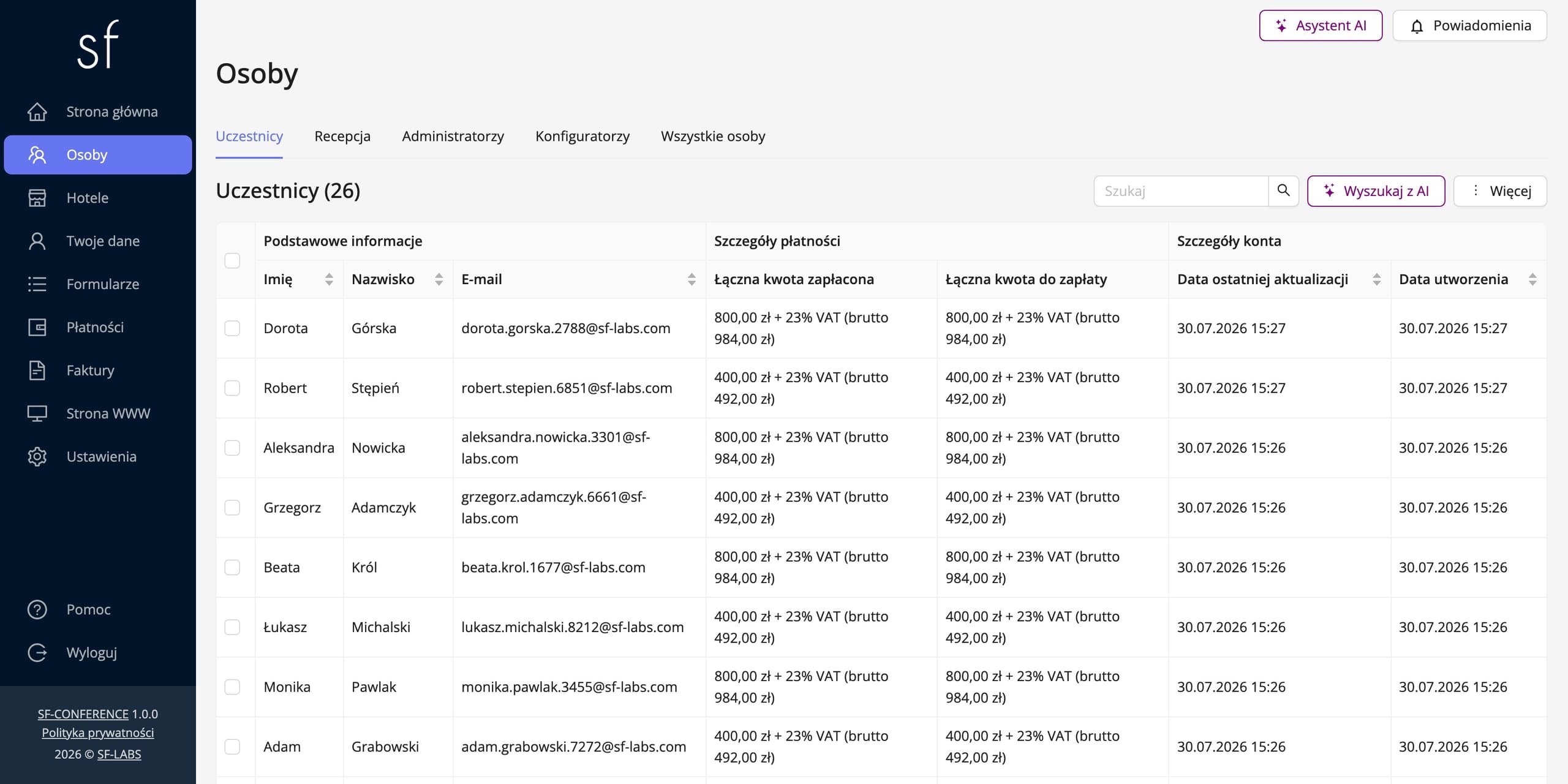
Strona wydarzenia jest przy webinarze opcjonalna, ale zwykle się opłaca. Zapisy bardzo często zaczynają się od wyszukiwarki, a strona z opisem tematu, sylwetką prowadzącego i przyciskiem rejestracji zbiera ten ruch znacznie lepiej niż sam formularz. Składa się ją z gotowych bloków, bez programisty, co opisuje instrukcja tworzenia strony wydarzenia. Jeśli masz już własną stronę, wystarczy, że umieścisz na niej odnośnik do formularza rejestracyjnego.
Formularz rejestracyjny na webinar
Formularz znajdziesz w pozycji Formularze w menu bocznym, w zakładce Formularze standardowe, pod nazwą Formularz rejestracyjny. Jego strona zaczyna się od ustawień całego formularza, a niżej znajduje się tabela Sekcje i pola, w której układasz pytania.
Przy webinarze obowiązuje jedna zasada: im krótszy formularz, tym więcej zapisów. Każde dodatkowe pole to kolejny powód, żeby zamknąć kartę. W praktyce wystarczą imię, nazwisko i adres e-mail, bo to na ten adres poleci link do transmisji. Adres e-mail musi mieć właściwość, która mówi systemowi, że to właśnie on jest adresem kontaktowym uczestnika. Bez tego wiadomości nie mają dokąd trafić.
Dopiero potem dokładaj pytania, i to tylko takie, z których naprawdę skorzystasz. Firma albo instytucja i stanowisko przydają się, gdy webinar jest działaniem sprzedażowym. Pole wyboru Skąd wiesz o webinarze podpowie, który kanał promocji działa. Obszar tekstowy z pytaniem do prelegenta to najtańszy sposób na zbudowanie części z pytaniami, bo wchodzisz na spotkanie, wiedząc, co interesuje salę. Osobno dołóż zgody: klauzulę o przetwarzaniu danych jako pole obowiązkowe i zgodę marketingową jako nieobowiązkowe, jeśli chcesz później zapraszać te osoby na kolejne spotkania.
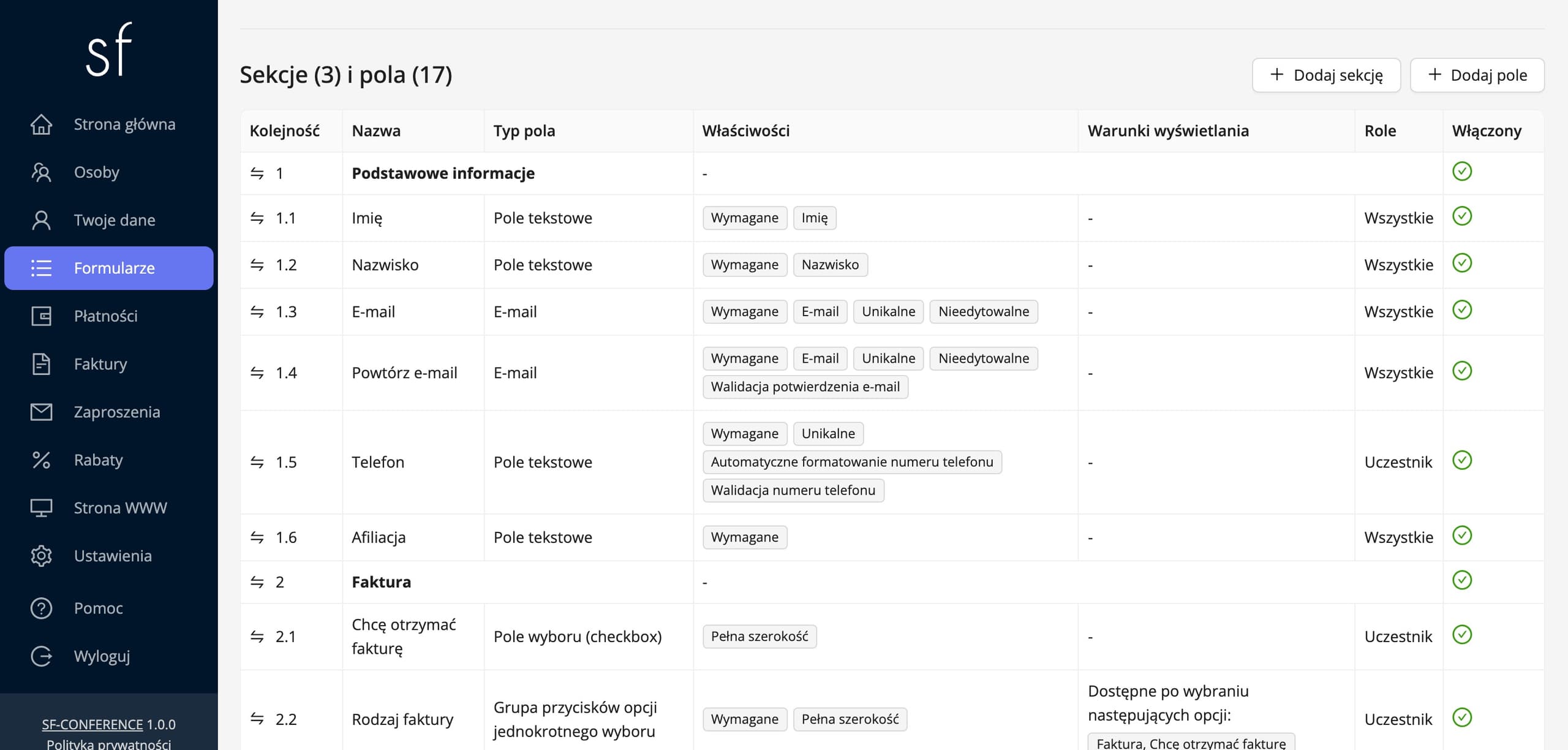
Pełny opis dodawania pól, ich typów i właściwości znajdziesz w instrukcji edycji formularza rejestracyjnego. Poniżej wracamy tylko do tych ustawień, które przy webinarze wyglądają inaczej niż przy konferencji.
Kiedy rejestracja na webinar jest otwarta
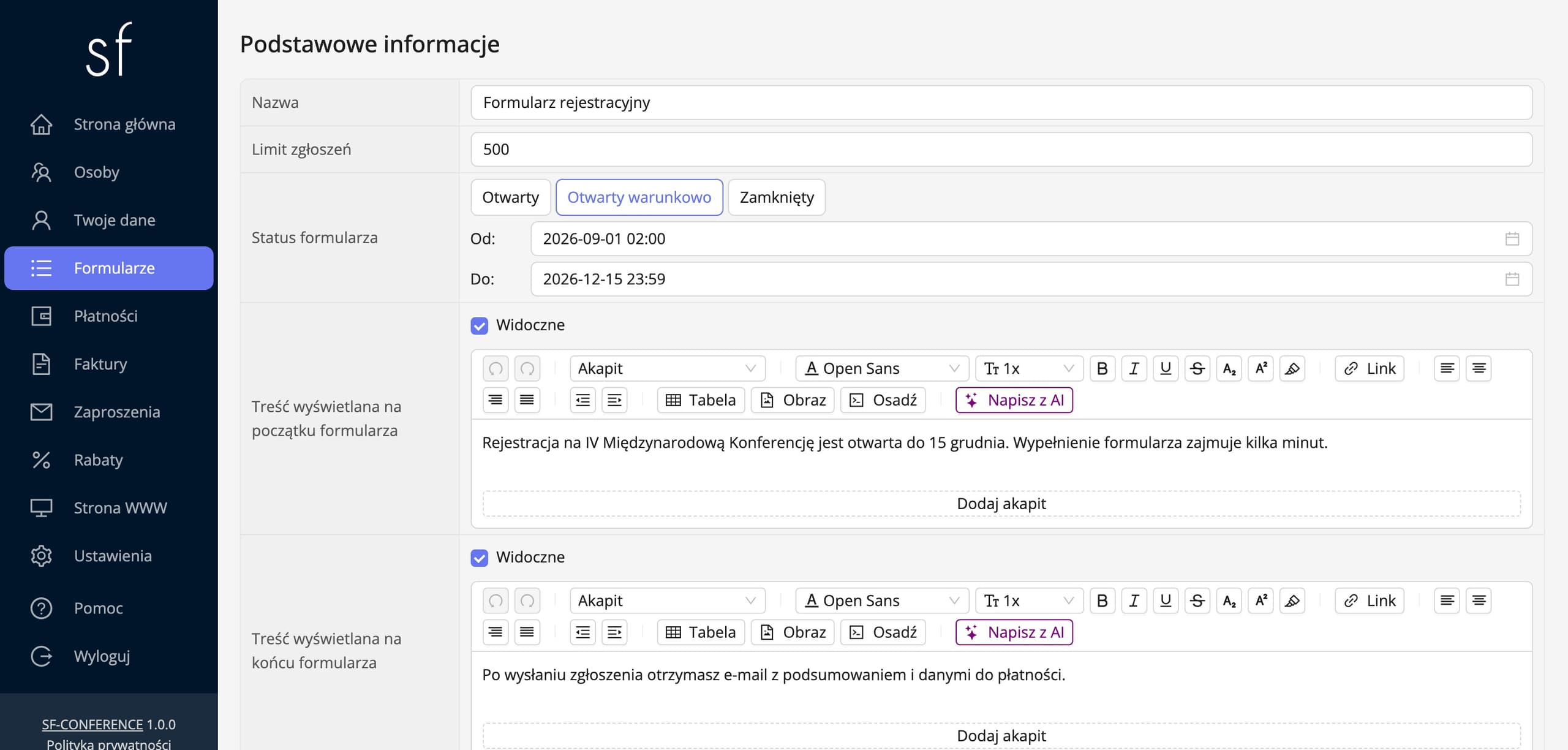
W sekcji Podstawowe informacje pole Status formularza decyduje o tym, czy formularz przyjmuje zgłoszenia. Otwarty działa bez ograniczeń czasowych, Zamknięty zatrzymuje zapisy natychmiast, a Otwarty warunkowo odsłania pola Od i Do z datą i godziną, po czym formularz otwiera się i zamyka sam.
Przy webinarze najwygodniej ustawić Do na godzinę lub dwie przed startem. Zostaje wtedy czas na ostatnią wysyłkę linku do wszystkich zapisanych i nikt nie dopisuje się w trakcie trwania transmisji, kiedy i tak nie zdążyłbyś nic mu wysłać. Jeśli wolisz przyjmować zapisy do samego końca, zostaw formularz otwarty, ale przygotuj się na ręczne wysyłanie linku spóźnialskim.
Tuż nad statusem jest Limit zgłoszeń. Wpisz w nim liczbę miejsc, na jaką pozwala Twoja platforma transmisji, a formularz sam przestanie przyjmować zgłoszenia po jej osiągnięciu. To najprostsze zabezpieczenie przed sytuacją, w której zapisanych jest więcej niż mieści się na spotkaniu. Warto też wypełnić z wyprzedzeniem Treść wyświetlaną, gdy formularz jest zamknięty: osoba, która trafi na stronę po terminie, zobaczy wtedy Twoje wyjaśnienie i informację o nagraniu albo o kolejnym terminie zamiast komunikatu systemowego.
Cena webinaru i próg wczesny
Ustawienia cenowe całego formularza mieszkają na jego stronie, w sekcji Szczegóły płatności. Cena bazowa doliczana jest każdemu niezależnie od tego, co wybierze, więc przy webinarze z jedną stawką to jedyne pole, które trzeba wypełnić. Tytuł płatności opisuje przelew i fakturę, a Płatność w formularzu przenosi wybór metody płatności do samej rejestracji, dzięki czemu uczestnik po wysłaniu zgłoszenia trafia od razu na stronę płatności. Przy wydarzeniu online to ustawienie ma szczególny sens, bo droga od decyzji do zapłaty powinna być możliwie krótka.
Jeśli stawek jest kilka, na przykład zwykła i studencka albo indywidualna i firmowa, zostaw cenę bazową pustą i dodaj pole wyboru z opcjami. Cena należy wtedy do opcji, a nie do formularza, i znajdziesz ją w Ustawieniach zaawansowanych każdej z nich.
Próg wczesny, czyli early bird, składasz z dwóch opcji tego samego pola. Pierwszej, taniej, wpisujesz niższą kwotę i ustawiasz Dostępne do na ostatni dzień promocji. Drugiej, regularnej, wpisujesz kwotę docelową i ustawiasz Dostępne od na dzień następny. Terminy nie mogą się nakładać, bo inaczej przez chwilę widoczne byłyby obie ceny naraz. Do tego dochodzą dwa przełączniki, bez których efekt jest połowiczny: przy opcji wczesnej zaznacz Ukryj opcję po okresie dostępności, a przy regularnej Ukryj opcję do czasu dostępności. Uczestnik widzi wtedy zawsze dokładnie jedną cenę, a przejście z jednej na drugą dzieje się samo, o północy wskazanego dnia.
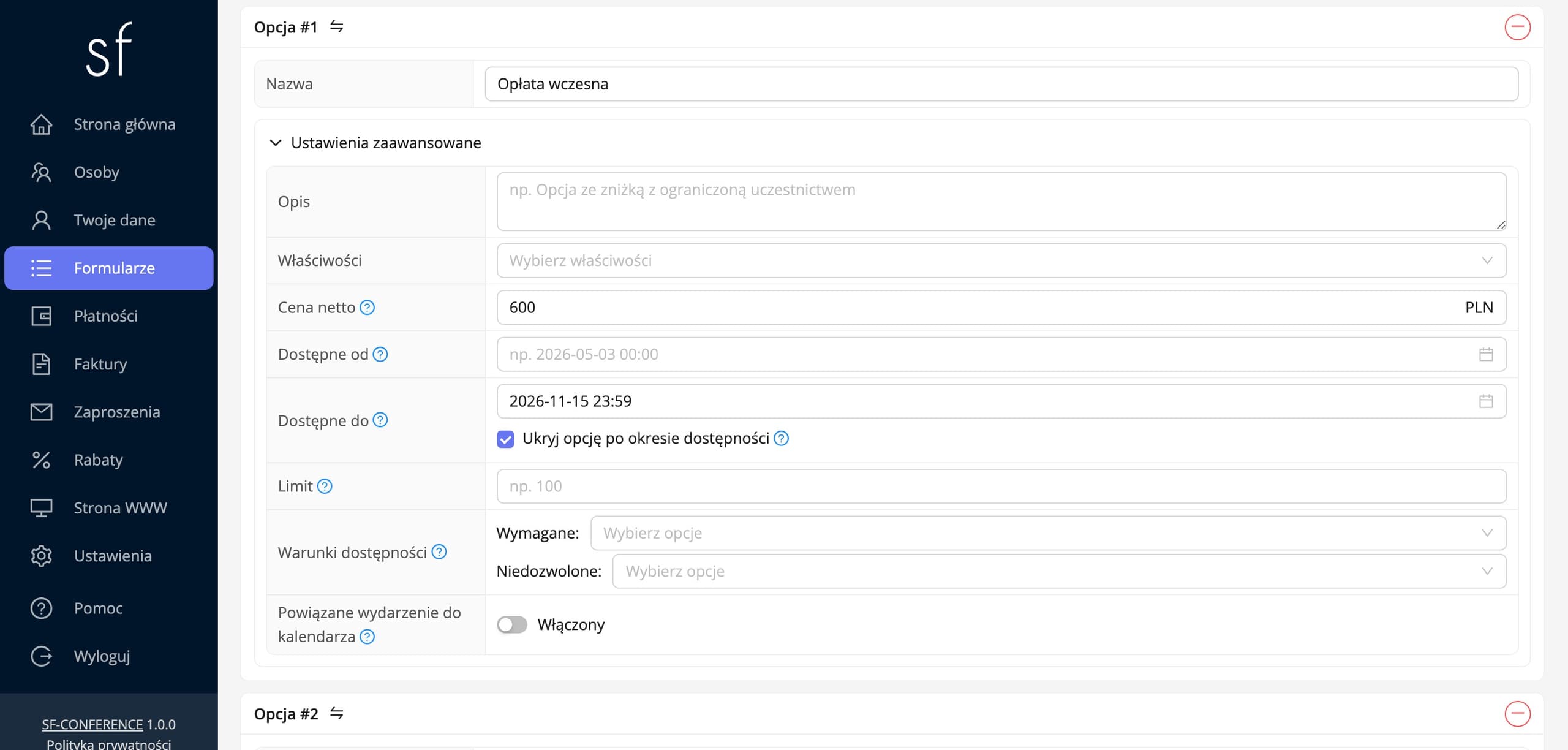
Przy webinarze równie dobrze sprawdza się próg oparty na liczbie miejsc zamiast na dacie. Wpisz opcji wczesnej Limit, na przykład pięćdziesiąt, i zaznacz Ukryj opcję po wyczerpaniu limitu. Tańsza pozycja zniknie po pięćdziesiątym zgłoszeniu, niezależnie od kalendarza. Obie metody działają też razem. Osobnym narzędziem są kody rabatowe, którymi zaprosisz partnerów, media albo stałych klientów bez zmieniania cennika dla wszystkich.
Płatności i faktury za webinar
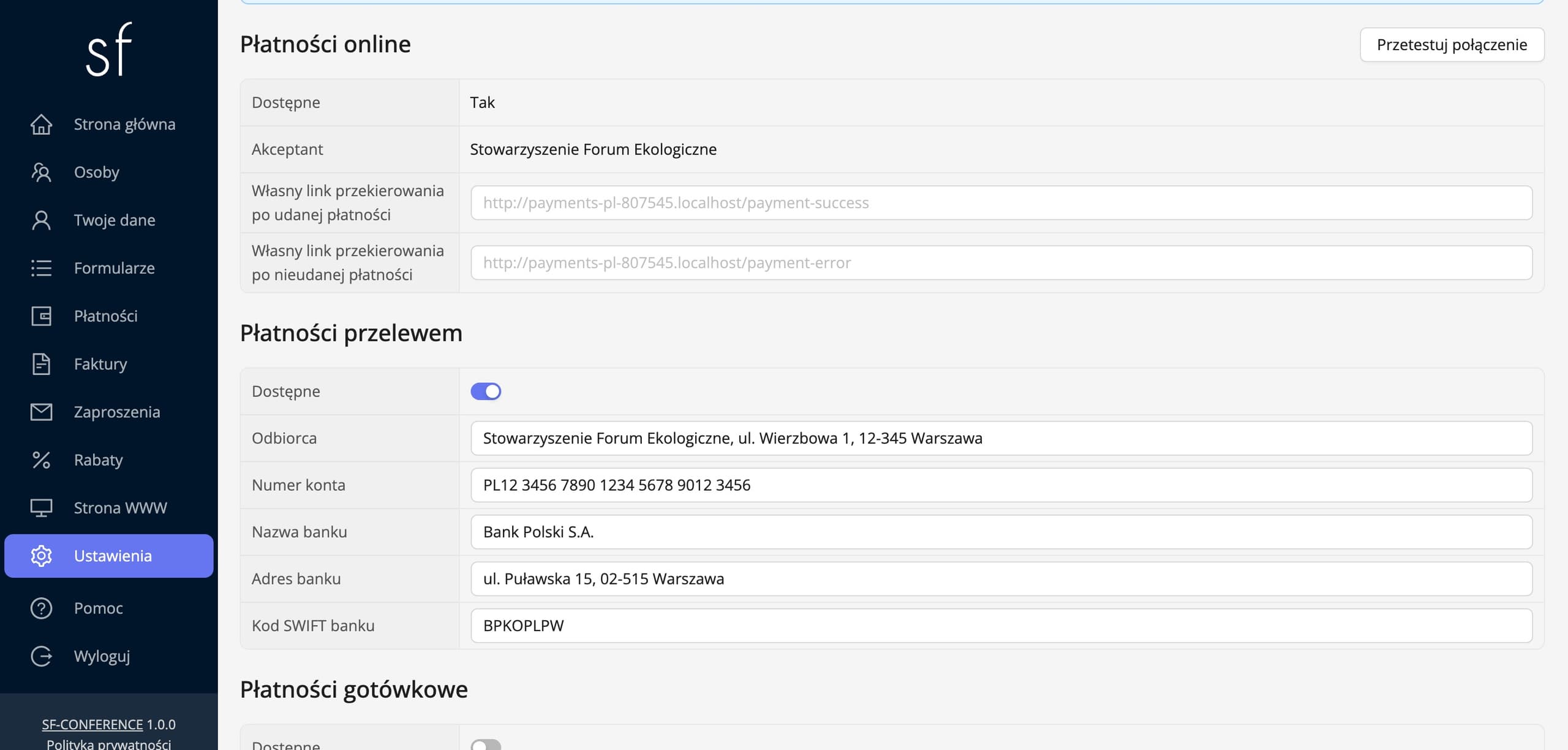
Metody płatności ustawiasz raz dla całego wydarzenia, w pozycji Ustawienia. Do wyboru są przelew tradycyjny, przy którym system pokazuje uczestnikowi dane do przelewu i czeka na Twoje potwierdzenie wpłaty, oraz płatności online, przy których uczestnik płaci BLIKiem, kartą albo przelewem natychmiastowym, a płatność oznacza się jako opłacona sama.
Przy webinarze płatności online są praktycznie obowiązkowe. Dostęp jest natychmiast, a zwykły przelew księguje się do dwóch dni roboczych, więc przy zapisach na spotkanie za tydzień połowa uczestników czekałaby na potwierdzenie dłużej, niż trwa cała promocja wydarzenia. Przelew tradycyjny zostaw jako opcję dla firm i instytucji, które inaczej nie rozliczą wydatku.
Faktury wystawiają się same, jeśli włączysz automatyczne wystawianie w szablonach dokumentów. Zwykle proforma powstaje po utworzeniu płatności, bo to ona jest podstawą do zapłaty, a faktura VAT po opłaceniu płatności. Żeby dokument zawierał dane nabywcy, formularz musi mieć pola z właściwościami z przedrostkiem Faktura, czyli nazwę firmy, numer podatkowy i adres. Świeżo utworzone wydarzenie ma automatyczne wystawianie wyłączone, więc bez tego kroku nie powstanie żaden dokument.
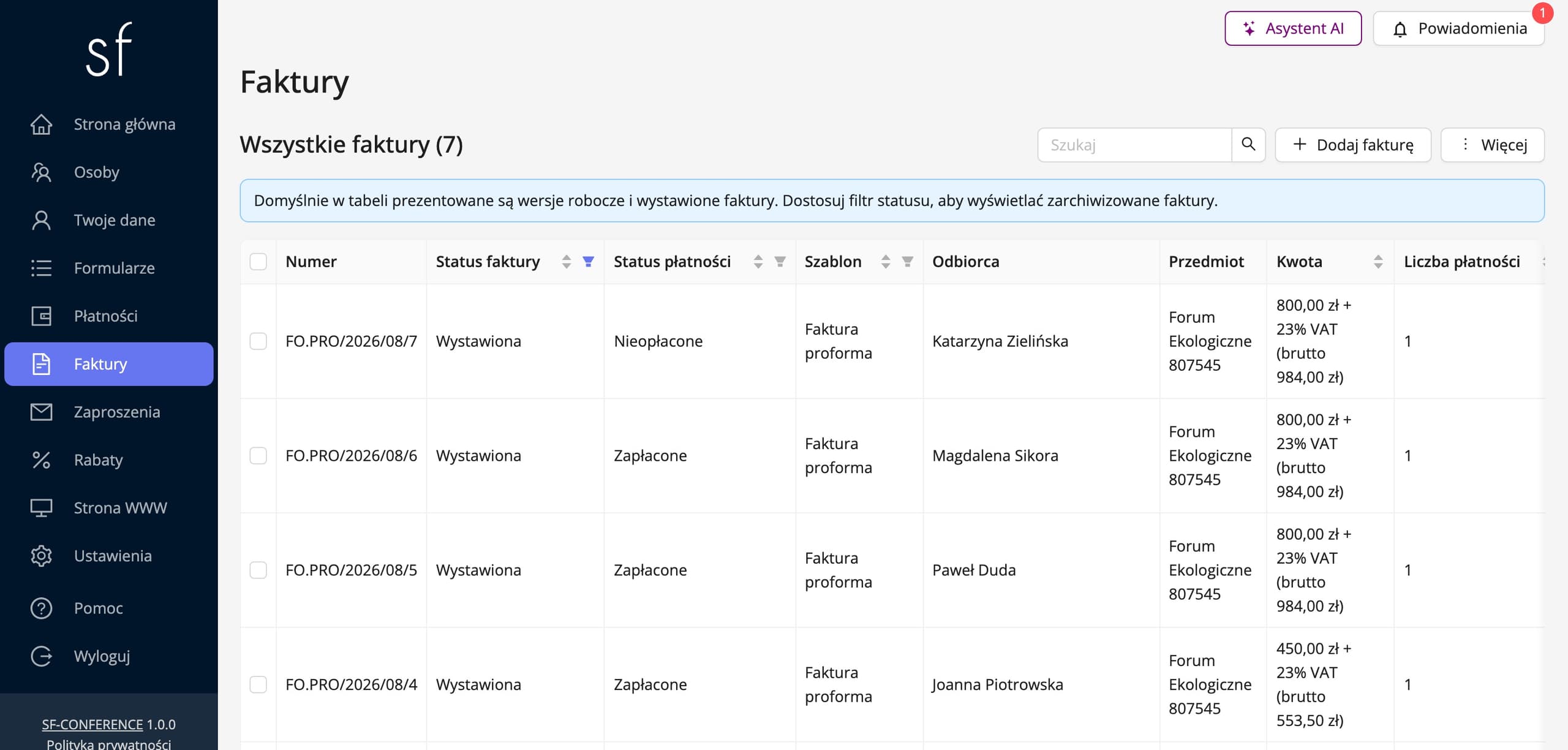
Waluty, stawki podatku, numerację i treść dokumentów opisuje osobno instrukcja przyjmowania płatności i wystawiania faktur.
Kontrola uczestników i płatności
Wszystko, co przyszło przez formularz, ląduje w pozycji Osoby. Tabela pokazuje jeden wiersz na osobę, a odpowiedzi z formularza stają się jej kolumnami, pogrupowanymi według sekcji. Każda kolumna ma filtr i sortowanie, więc listę zawęzisz do dowolnej grupy: osób, które jeszcze nie zapłaciły, tych z konkretnej firmy albo tych, które zaznaczyły zgodę marketingową. Które kolumny są widoczne, ustawisz przyciskiem Edytuj widok tabeli osób nad tabelą.
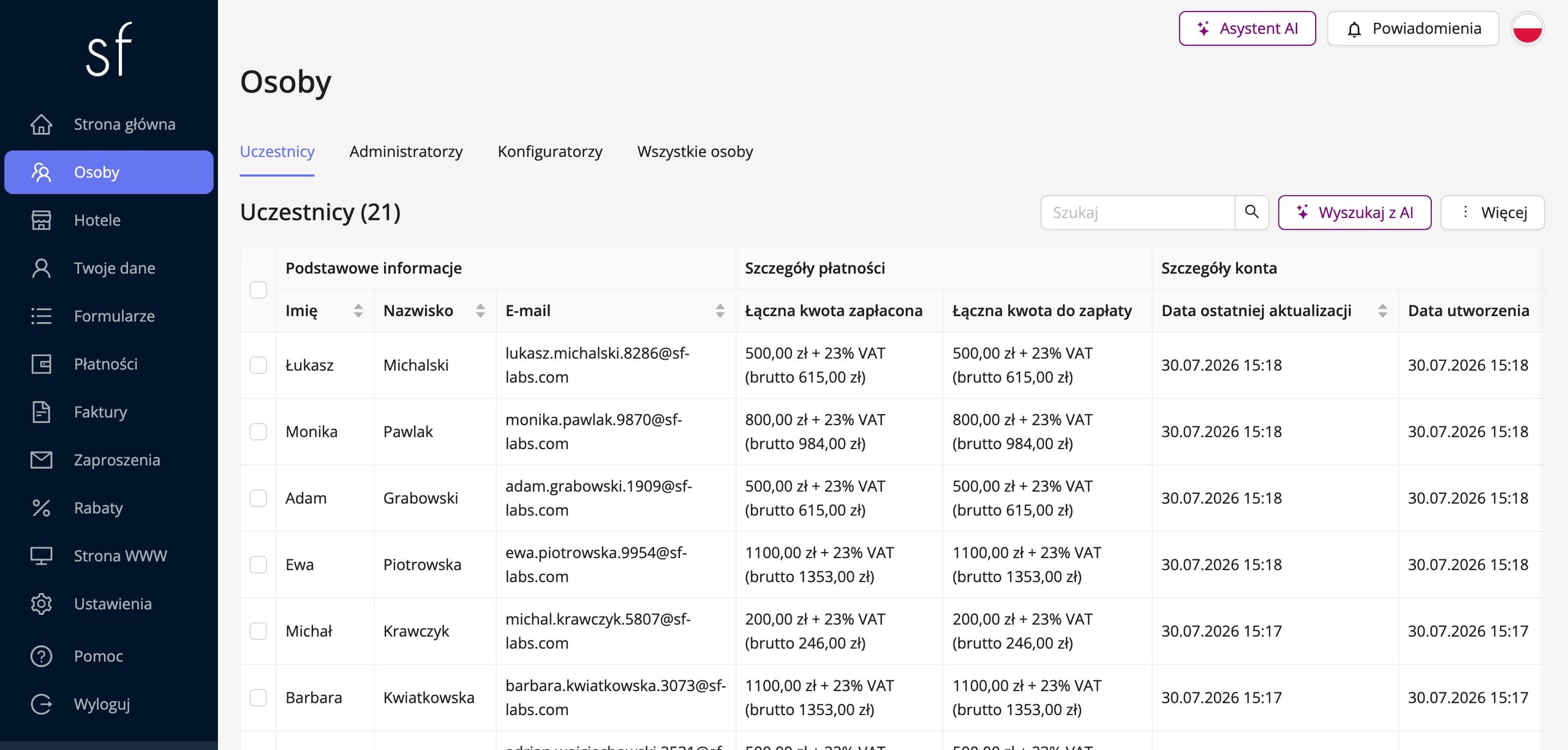
Płatności widać w tej samej tabeli i na stronie pojedynczej osoby. Przy płatnościach online status zmienia się sam po zaksięgowaniu wpłaty. Przy przelewie tradycyjnym oznaczasz płatność jako opłaconą ręcznie, gdy zobaczysz pieniądze na koncie. Ten jeden ruch uruchamia resztę: wystawia fakturę VAT, jeśli szablon czeka na opłacenie, i przenosi osobę do grupy, której za chwilę wyślesz link.
Zgłoszenia, które przyszły mailem albo telefonicznie, dopiszesz ręcznie. Robi się to z tego samego widoku, a krok po kroku opisuje instrukcja dodawania uczestnika. Całą listę razem z odpowiedziami pobierzesz przyciskiem Pobierz wszystkich uczestników w XLS, a po zaznaczeniu wierszy tylko wybrane osoby. Ten sam plik przyda się później do porównania listy zapisanych z listą obecności, którą wyeksportujesz z platformy transmisji.
Wysłanie uczestnikom linku do webinaru
To jest moment, w którym webinar różni się od wszystkiego innego. Link do transmisji jest wejściem na salę i musi dotrzeć do każdego zapisanego, we właściwym czasie, na adres, który podał w formularzu.
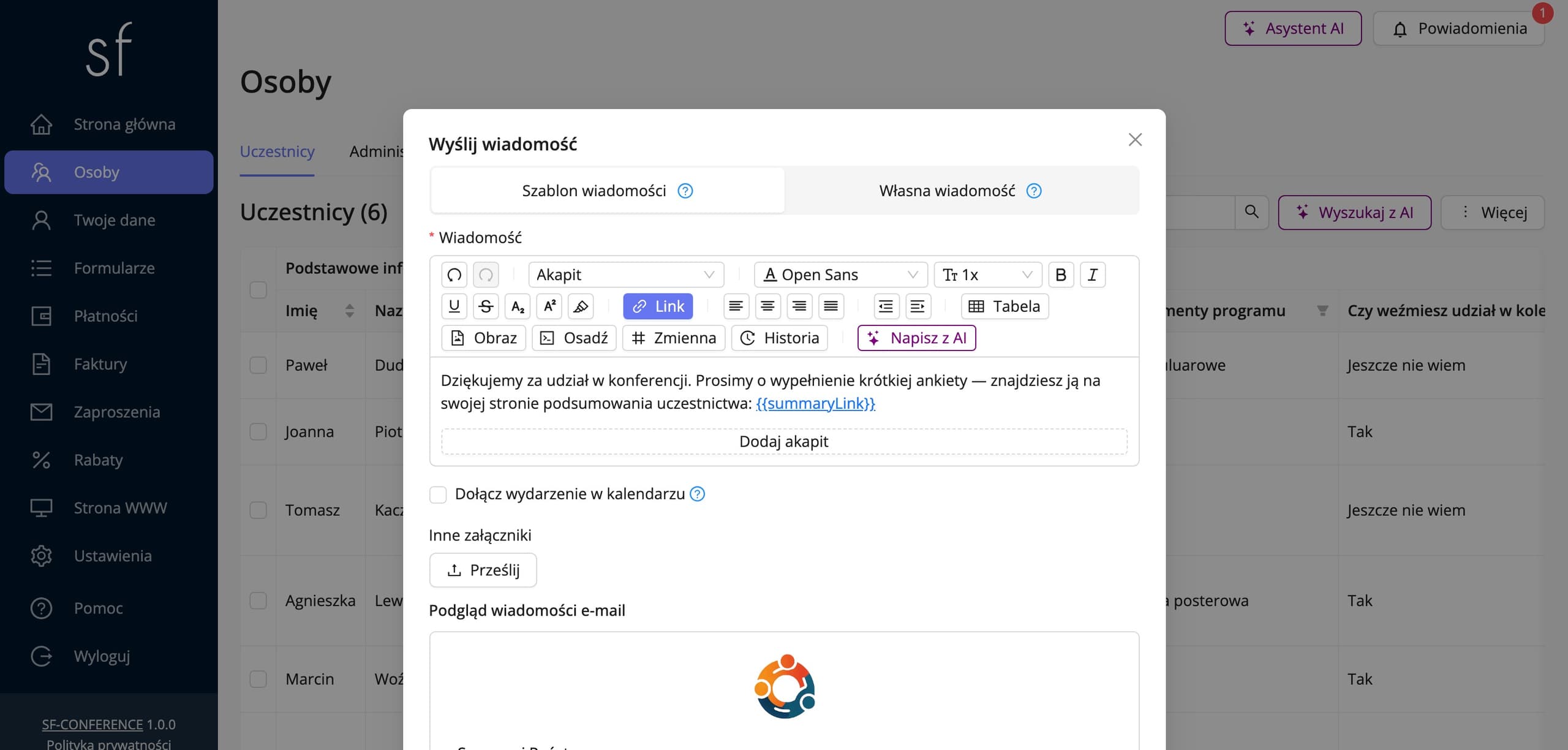
Wejdź w pozycję Osoby, zaznacz uczestników w pierwszej kolumnie tabeli i kliknij Wyślij wiadomość do wybranych uczestników. Bez zaznaczenia przycisk brzmi Wyślij wiadomość do wszystkich uczestników i obejmuje całą listę. Wysyłka respektuje filtry, więc przy płatnym webinarze zawęź najpierw listę do osób z opłaconą płatnością i dopiero wtedy wyślij. Link trafi wyłącznie do tych, którzy zapłacili, bez ręcznego przeglądania listy.
W oknie wiadomości wybierasz jej rodzaj. Szablon wiadomości wstawia Twoją treść w firmowy szablon e-maila skonfigurowany w ustawieniach, a Własna wiadomość wysyła ją jako całą treść e-maila, z własnym Tematem. Sam link do transmisji wklejasz po prostu do treści. Przycisk zmiennych na pasku edytora doda imię i nazwisko odbiorcy, dzięki czemu wiadomość nie zaczyna się od bezosobowego Szanowni Państwo, a pozycja Link do podsumowania uczestnictwa wstawi każdemu odnośnik do jego prywatnej strony, na której widzi swoje zgłoszenie, płatność i fakturę.
Zanim wyślesz cokolwiek do listy, użyj przycisku Wyślij testową wiadomość do siebie. Dostaniesz gotowy e-mail z podstawionymi zmiennymi i sprawdzisz najważniejszą rzecz: czy link do transmisji rzeczywiście otwiera się tam, gdzie powinien, i czy nie wymaga logowania, którego uczestnik nie ma.
Sprawdzony harmonogram wysyłek jest krótki. Zaraz po zapisie uczestnik dostaje potwierdzenie rejestracji. Dzień przed spotkaniem wysyłasz przypomnienie z linkiem, godziną i zdaniem o tym, czego się spodziewać. Na godzinę przed startem idzie ostatnia wiadomość, krótka, z samym linkiem na początku treści. Ta ostatnia robi największą różnicę we frekwencji, bo trafia do skrzynki wtedy, kiedy człowiek planuje najbliższą godzinę.
Jeżeli Twoja platforma transmisji generuje osobny, imienny link dla każdego uczestnika, dodaj do formularza pole widoczne tylko dla administratorów, wpisz w nie te adresy po zaimportowaniu listy do platformy i wyślij wiadomości pojedynczo albo wstaw ten link na stronę podsumowania uczestnictwa. Przy jednym wspólnym linku, czyli w zdecydowanej większości webinarów, nic takiego nie jest potrzebne.
Komunikacja e-mailowa wokół webinaru
Część korespondencji dzieje się bez Twojego udziału. Po wysłaniu formularza uczestnik dostaje potwierdzenie rejestracji, po opłaceniu potwierdzenie płatności, a razem z nim fakturę, jeśli szablon ją wystawia. Wygląd tych wiadomości, czyli logo, kolory i stopkę, ustawia się raz w pozycji Ustawienia i obowiązuje wszędzie, także w wiadomościach wysyłanych ręcznie.
Treści, które uczestnik czyta wokół samego formularza, ustawiasz w jego sekcji Podstawowe informacje. Treść wyświetlana na początku formularza jest miejscem na termin, godzinę, nazwisko prowadzącego i informację o tym, czy spotkanie będzie nagrywane. Treść wyświetlana na końcu formularza trafia nad przycisk wysyłki i dobrze mieści zdanie o tym, kiedy przyjdzie link. To najtańszy sposób na zmniejszenie liczby maili z pytaniem, czy zapis się udał.
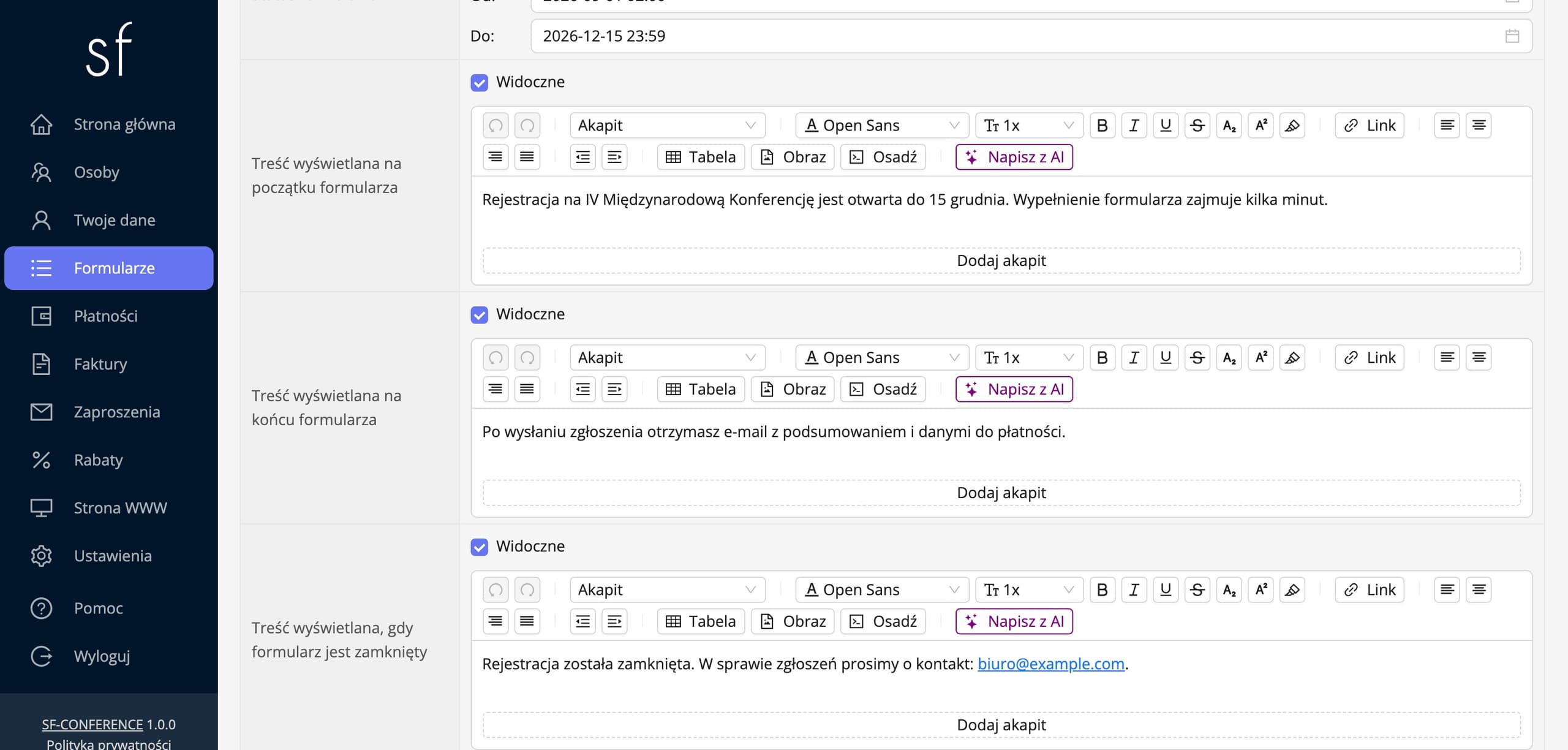
Kilka rzeczy pilnuj przy każdej wysyłce. Temat wiadomości powinien zawierać nazwę webinaru i datę, bo po nich uczestnik znajdzie e-mail w skrzynce godzinę przed startem. Link umieszczaj wysoko, w pierwszym albo drugim zdaniu, nigdy w stopce. Wysyłaj z adresu w Twojej domenie, poprawnie skonfigurowanej do wysyłki poczty, bo od tego zależy, czy wiadomość dotrze do skrzynki odbiorczej, czy do spamu. I zawsze testuj na sobie, zanim wyślesz do wszystkich. Jeśli zapraszasz imiennie konkretnych gości, prelegentów albo partnerów, przyda się instrukcja wysyłania zaproszeń.
Ankieta po webinarze przez formularz zewnętrzny
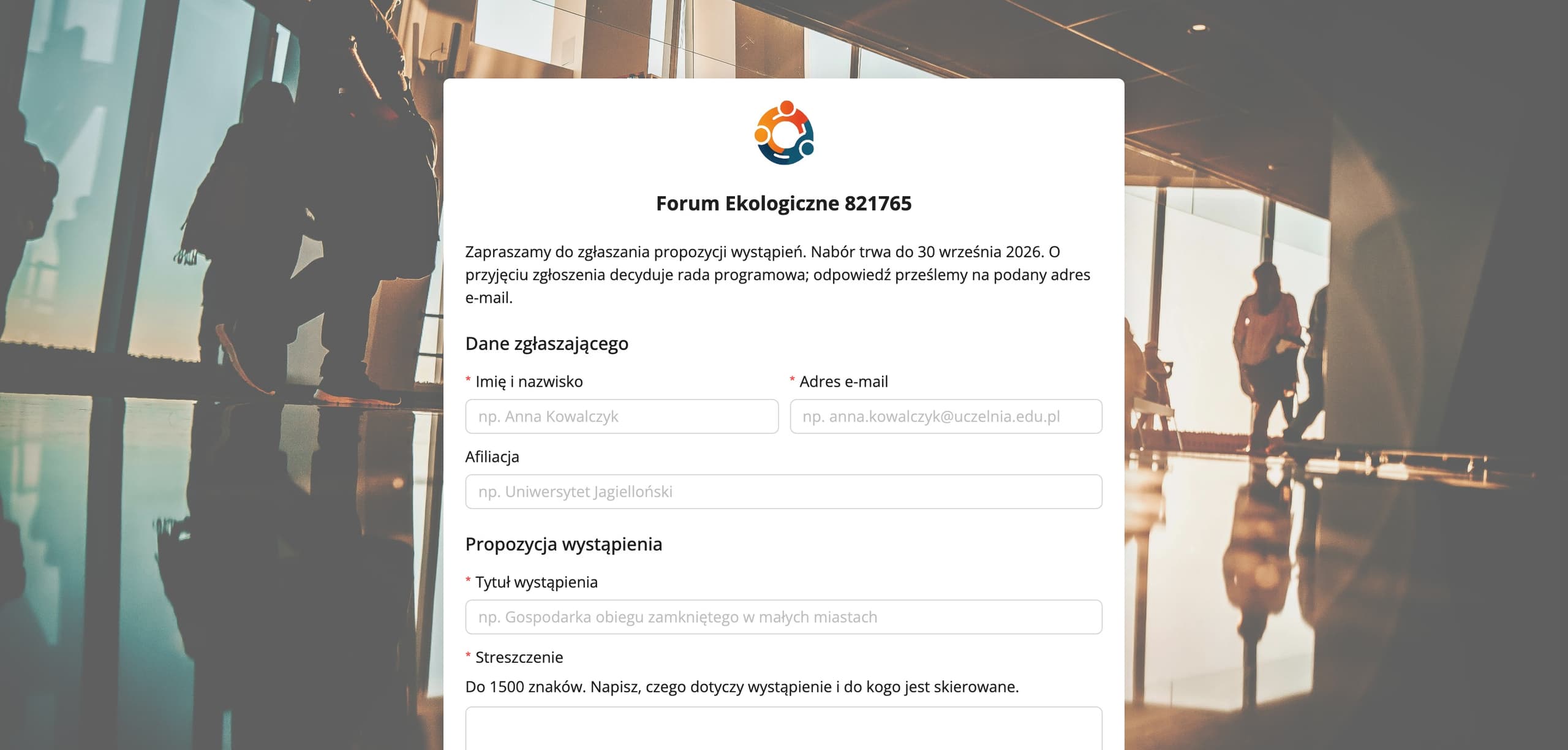
Po spotkaniu zostaje najcenniejsza część, czyli odpowiedź na pytanie, czy było dobre. Do webinaru najlepiej pasuje formularz zewnętrzny, bo ma własny adres internetowy, wypełnia się go bez logowania i bez zakładania konta, a jeśli nie umieścisz w nim pola z adresem e-mail, zapisze sam komplet odpowiedzi, niepowiązany z żadną osobą. Ocena prowadzącego i organizacji wypada szczerzej, gdy nikt się nie podpisuje.
Formularz utworzysz w pozycji Formularze, w zakładce Formularze zewnętrzne. Podajesz nazwę, a system nadaje formularzowi adres, który możesz zmienić na krótszy i łatwiejszy do przepisania. Ten adres jest tu najważniejszy, bo to jego wkleisz na ostatni slajd prezentacji, wrzucisz na czat w ostatniej minucie spotkania i powtórzysz w mailu z podziękowaniem.
Pytania układa się tak samo jak w każdym innym formularzu. Krótka ankieta zbiera więcej odpowiedzi niż wyczerpująca, więc zwykle wystarczą cztery. Ocena spotkania w skali od jednego do pięciu, zbudowana jako grupa przycisków opcji jednokrotnego wyboru z pięcioma opcjami. Ocena prowadzącego w ten sam sposób. Otwarte pytanie o to, co poprawić, jako obszar tekstowy. Wreszcie pytanie o temat kolejnego spotkania, które przy okazji podpowie Ci, co organizować dalej. Rozważ dorzucenie pola wyboru ze zgodą na wykorzystanie opinii w materiałach promocyjnych.
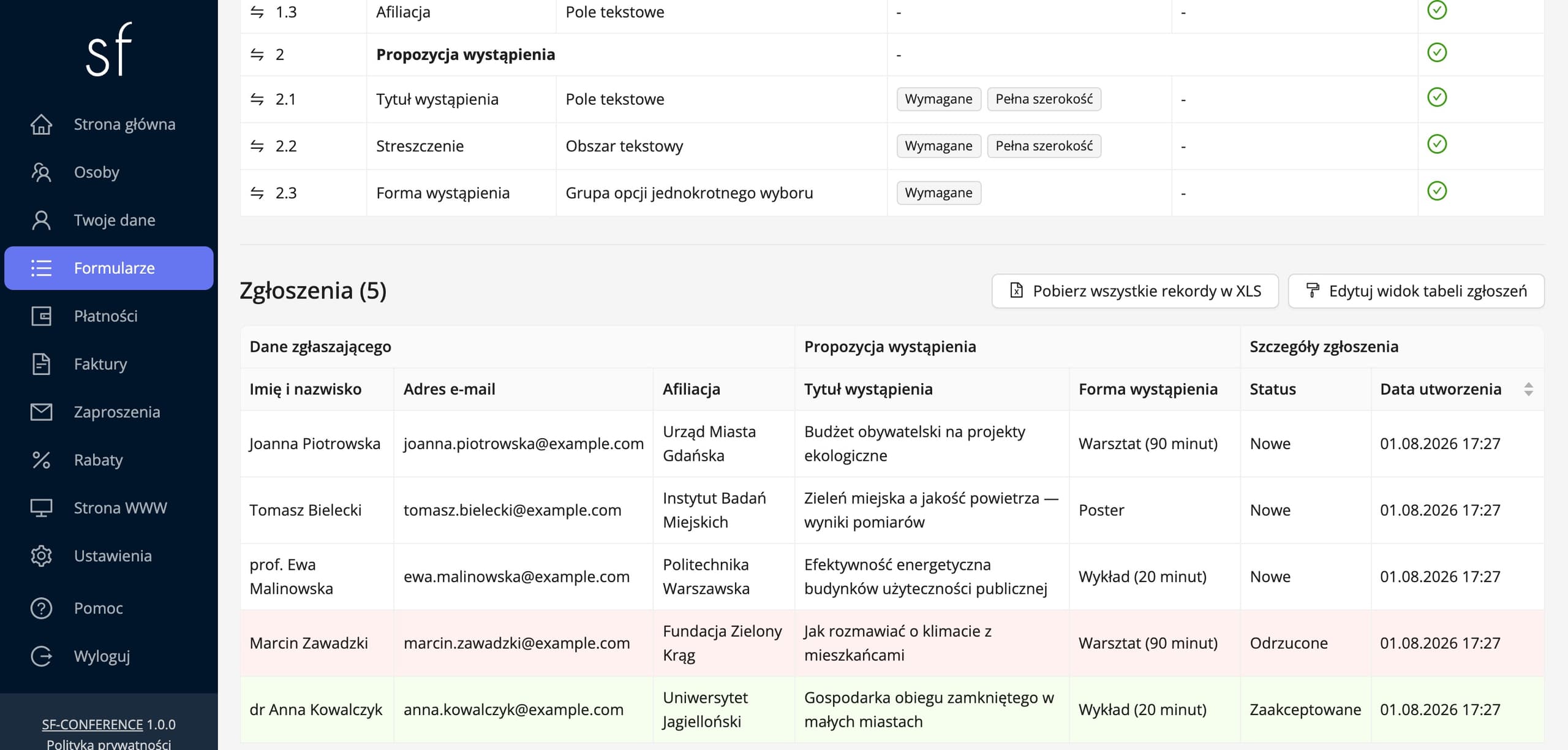
Odpowiedzi zbierają się w panelu, na stronie tego formularza, w tabeli zgłoszeń. Każdy wiersz to jedna wypełniona ankieta, kolumny odpowiadają pytaniom, a całość pobierzesz do pliku XLS. Ustaw też Status formularza na Otwarty warunkowo z terminem Do na mniej więcej tydzień po webinarze. Ankieta zamknie się sama, a Ty dostaniesz zamknięty zbiór odpowiedzi zamiast pojedynczych zgłoszeń spływających przez kolejny miesiąc.
Formularz zewnętrzny opisuje szczegółowo instrukcja zbierania zgłoszeń przez formularz zewnętrzny. Jeśli akurat zależy Ci na tym, żeby wiedzieć, kto czego udzielił, na przykład po to, by wystawić certyfikaty tylko osobom, które wypełniły ewaluację, użyj zamiast tego formularza dodatkowego. Prowadzi przez to instrukcja przeprowadzania ankiety wśród uczestników.
Tego samego dnia albo nazajutrz wyślij jeszcze jedną wiadomość z pozycji Osoby: podziękowanie, link do nagrania, materiały obiecane w trakcie i adres ankiety. Jedna wiadomość, cztery rzeczy. Przy okazji jest to naturalny moment, żeby zaprosić uczestników na kolejny webinar, bo nigdy nie będą bardziej zainteresowani niż tuż po tym, który im się podobał.
Webinar krok po kroku, w skrócie
- Ustal temat, prowadzącego, datę, długość i platformę transmisji, a także to, czy webinar jest płatny i czy będzie nagrywany.
- Utwórz wydarzenie w systemie i ustaw jego nazwę, adres, termin oraz walutę.
- Zbuduj krótki formularz rejestracyjny: imię, nazwisko, adres e-mail i zgody, resztę tylko wtedy, gdy naprawdę jej użyjesz.
- Ustaw Status formularza na Otwarty warunkowo i wpisz Limit zgłoszeń odpowiadający pojemności platformy.
- Wpisz cenę w sekcji Szczegóły płatności, a próg wczesny zbuduj z dwóch opcji o rozłącznych terminach.
- Włącz płatności online i automatyczne wystawianie dokumentów.
- Pilnuj listy w pozycji Osoby, oznaczaj przelewy jako opłacone i dopisuj zgłoszenia, które przyszły poza formularzem.
- Wyślij link do transmisji dzień przed spotkaniem i godzinę przed startem, po testowej wiadomości do siebie.
- Po webinarze wyślij podziękowanie z nagraniem i adresem ankiety w formularzu zewnętrznym.
Cała reszta, czyli potwierdzenia, faktury, listy i statystyki, dzieje się po drodze sama. Jeśli planujesz wydarzenie większe niż pojedyncze spotkanie online, przez pełny proces prowadzi przewodnik jak zorganizować wydarzenie krok po kroku.
Zobacz także
Jak edytować formularz rejestracyjny
Dodawaj i zmieniaj pola, ustawiaj ceny, terminy oraz zależności między odpowiedziami i decyduj, kiedy rejestracja jest otwarta.
Jak zbierać zgłoszenia przez formularz zewnętrzny
Zbierz propozycje wystąpień i pomysły przed rejestracją. Formularz z własnym adresem, który wypełnia się bez zakładania konta.
Jak przyjmować płatności i wystawiać faktury
Ustaw waluty, przelew i płatności online, a faktury niech wystawiają się same.

Kompleksowa obsługa wydarzeń na jednej platformie. Strona wydarzenia, rejestracja uczestników i komplet narzędzi organizatora.
2026 © SF-LABS sp. z o.o. Wszelkie prawa zastrzeżone
Wpisana do rejestru przedsiębiorców Krajowego Rejestru Sądowego prowadzonego przez Sąd Rejonowy dla Krakowa-Śródmieścia w Krakowie, XI Wydział Gospodarczy Krajowego Rejestru Sądowego, pod numerem KRS 0000886671. Wysokość kapitału zakładowego 5000 zł.