Jak zorganizować wydarzenie stacjonarne
Wydarzenie stacjonarne ma salę, recepcję i drzwi, przez które każdy uczestnik musi przejść. To właśnie przy tych drzwiach kończy się większość arkuszy kalkulacyjnych: lista zapisanych mówi jedno, kolejka przed wejściem drugie, a osoba z listą na kartce nie ma jak tego szybko porównać. Ten poradnik prowadzi przez organizację wydarzenia stacjonarnego w systemie SF-CONFERENCE: od utworzenia wydarzenia i rejestracji, przez płatności, po bilety wstępu z kodem QR i ich skanowanie na wejściu, aplikacją mobilną albo skanerem podłączonym do komputera przez USB.
Rdzeń pracy wygląda tak samo jak przy każdym wydarzeniu. Formularz rejestracyjny zbiera zgłoszenia, płatności i faktury rozliczają udział, a lista uczestników w panelu jest jednym źródłem prawdy. Wydarzenie stacjonarne dokłada do tego dwie rzeczy, których nie ma online: bilet, który uczestnik przynosi na wejście, oraz kontrolę tego biletu w dniu wydarzenia. Właśnie tym dwóm tematom poświęcona jest druga połowa poradnika.
Kolejność rozdziałów odpowiada kolejności pracy: decyzje poza systemem, konfiguracja wydarzenia, formularz rejestracyjny, płatności, bilety wstępu, kontrola listy przed wydarzeniem i wreszcie skanowanie na wejściu. Jeśli Twoje wydarzenie jest bezpłatne, rozdział o płatnościach możesz pominąć. Bilety i skanowanie działają dokładnie tak samo.
Co trzeba ustalić poza systemem
Zanim usiądziesz do panelu, kilka decyzji zapada na kartce. Miejsce i jego pojemność, bo to ona stanie się limitem zgłoszeń w formularzu. Termin. Cena i to, co w niej siedzi: sala, catering, materiały. Wreszcie opcje uczestnictwa, czyli wszystko, co uczestnik wybiera poza samym udziałem: kolacja galowa, warsztaty, nocleg, wyżywienie. Każda z tych opcji stanie się polem w formularzu, a odpowiedzi zobaczysz potem przy skanowaniu biletu, więc warto je przemyśleć raz, a dobrze.
Osobna decyzja dotyczy samego wejścia. Ustal, ile będzie punktów kontroli i kto przy nich stanie. Do każdego wejścia wystarczy jedna osoba z telefonem i aplikacją, a na recepcji głównej sprawdza się komputer ze skanerem USB, bo z niego od razu wydrukujesz identyfikator albo poprawisz płatność. Warto też z góry ustalić, co robi obsługa z osobą, której bilet jest nieopłacony albo była już skanowana. Te sytuacje zdarzą się na pewno i lepiej, żeby odpowiedź nie powstawała w kolejce.
Utworzenie wydarzenia w systemie
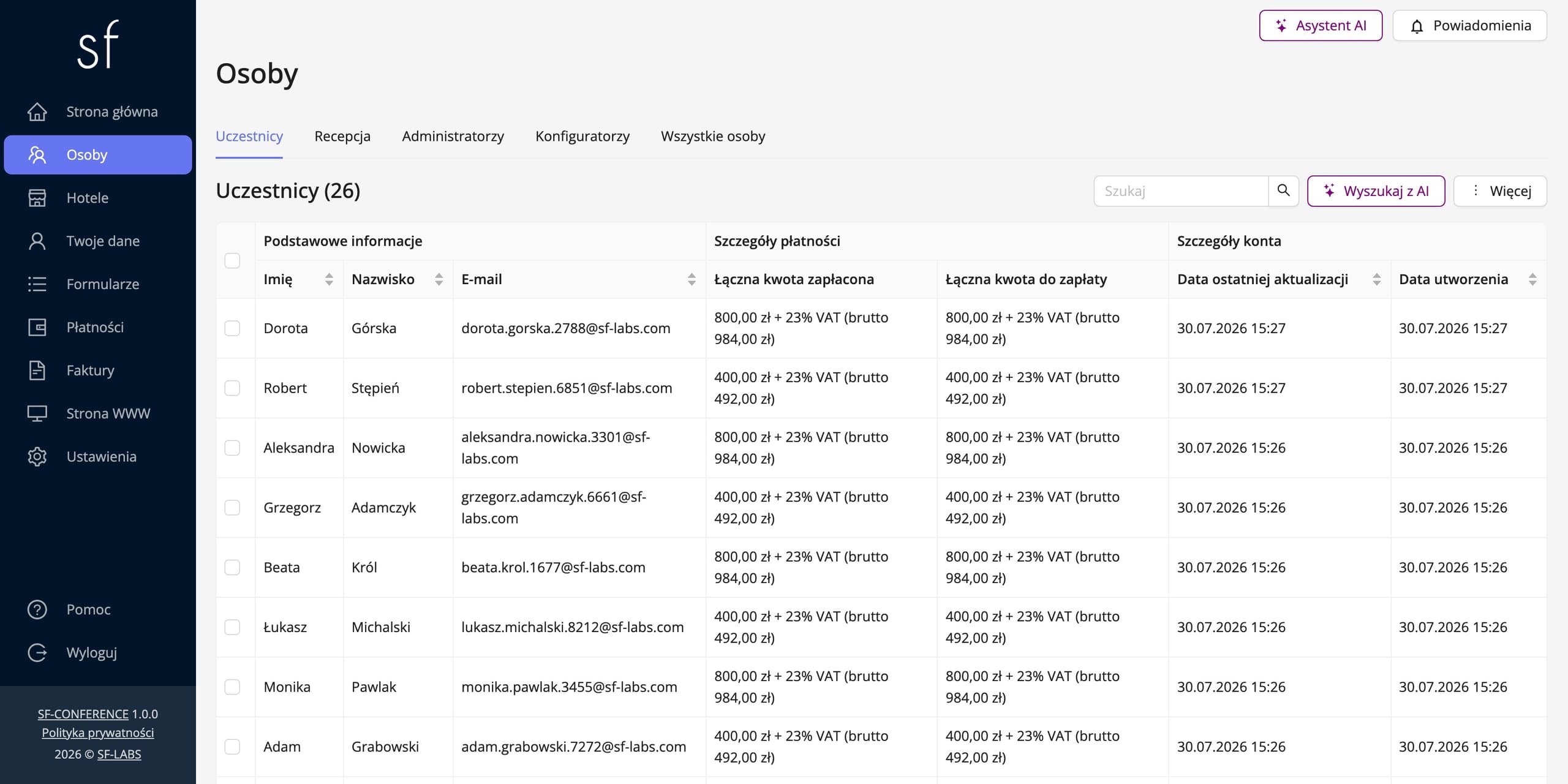
Wydarzenie zakładasz, podając nazwę, adres internetowy, termin, języki oraz walutę. Po utworzeniu trafiasz do panelu organizatora, którego menu boczne jest mapą całej dalszej pracy. W tym poradniku wracamy do czterech pozycji. Osoby to lista zapisanych, miejsce wysyłki wiadomości i skanowania biletów skanerem USB. Formularze kryją formularz rejestracyjny. Faktury pokazują wystawione dokumenty, a Ustawienia konfigurację płatności, wiadomości i biletów wstępu.
Przy wydarzeniu stacjonarnym strona wydarzenia pracuje mocniej niż przy spotkaniu online, bo odpowiada też na pytania o dojazd, agendę i prelegentów. Składa się ją z gotowych bloków, bez programisty, co opisuje instrukcja tworzenia strony wydarzenia.
Formularz rejestracyjny wydarzenia stacjonarnego
Formularz znajdziesz w pozycji Formularze, w zakładce Formularze standardowe. Podstawa jest ta sama co zawsze: imię, nazwisko i adres e-mail z właściwością adresu kontaktowego, bo na ten adres poleci bilet. Dalej dochodzą pola, które przy wydarzeniu stacjonarnym naprawdę pracują: opcje uczestnictwa jako pola wyboru, każda z własną ceną i limitem miejsc, oraz zgody na przetwarzanie danych. Jeśli wystawiasz faktury, dodaj też pola z danymi nabywcy.
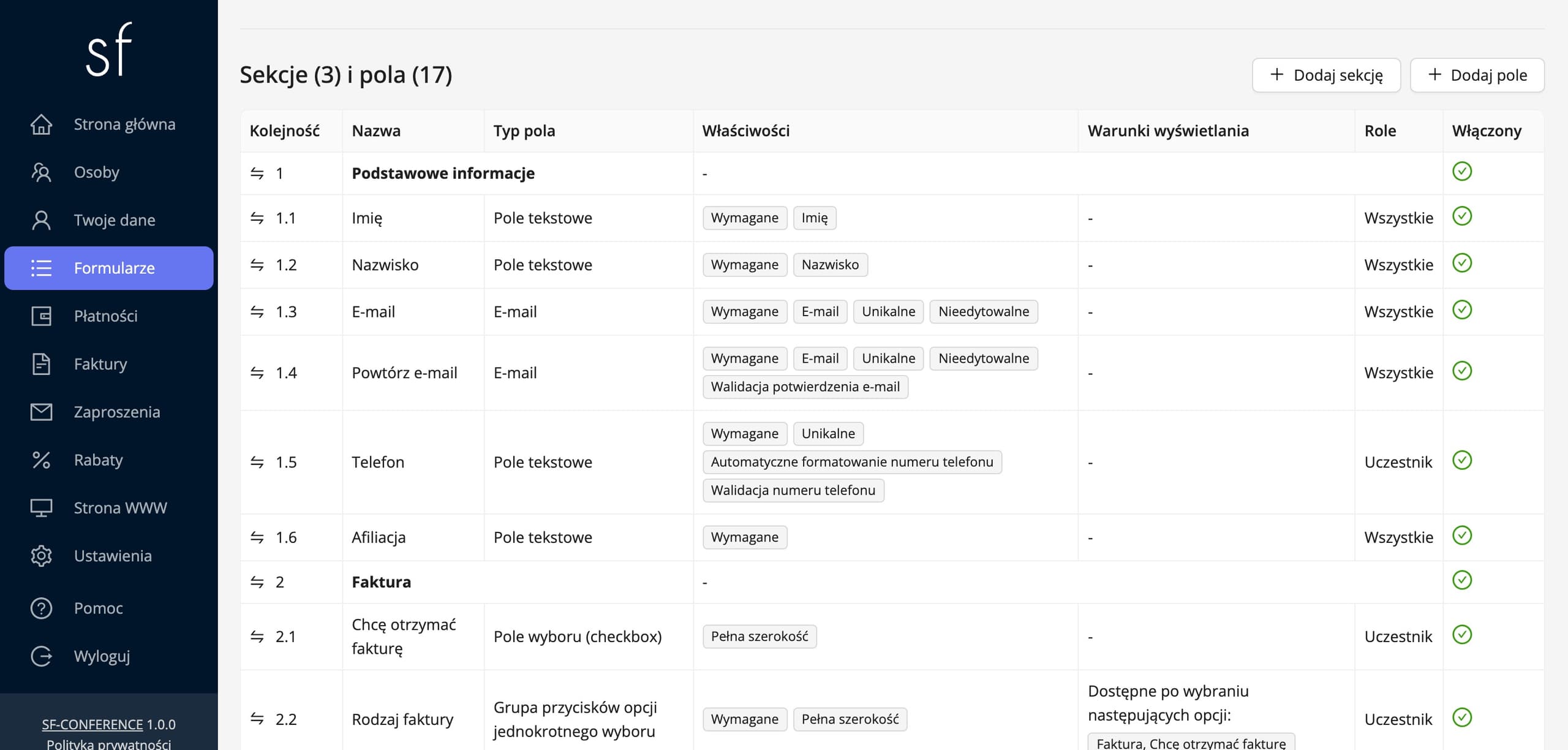
Dwa ustawienia zasługują na szczególną uwagę. Limit zgłoszeń w sekcji Podstawowe informacje ustaw na pojemność sali, a formularz sam zamknie zapisy po jej osiągnięciu. Status formularza ustawiony na Otwarty warunkowo z terminem Do na dzień albo dwa przed wydarzeniem zostawi Ci czas na domknięcie listy, wysyłkę biletów i przygotowanie recepcji. Cenę wpisujesz w sekcji Szczegóły płatności, a próg wczesny, zniżki i zależności między polami opisuje instrukcja edycji formularza rejestracyjnego. Kody dla partnerów i gości znajdziesz w instrukcji dodawania kodu rabatowego.
Płatności i faktury
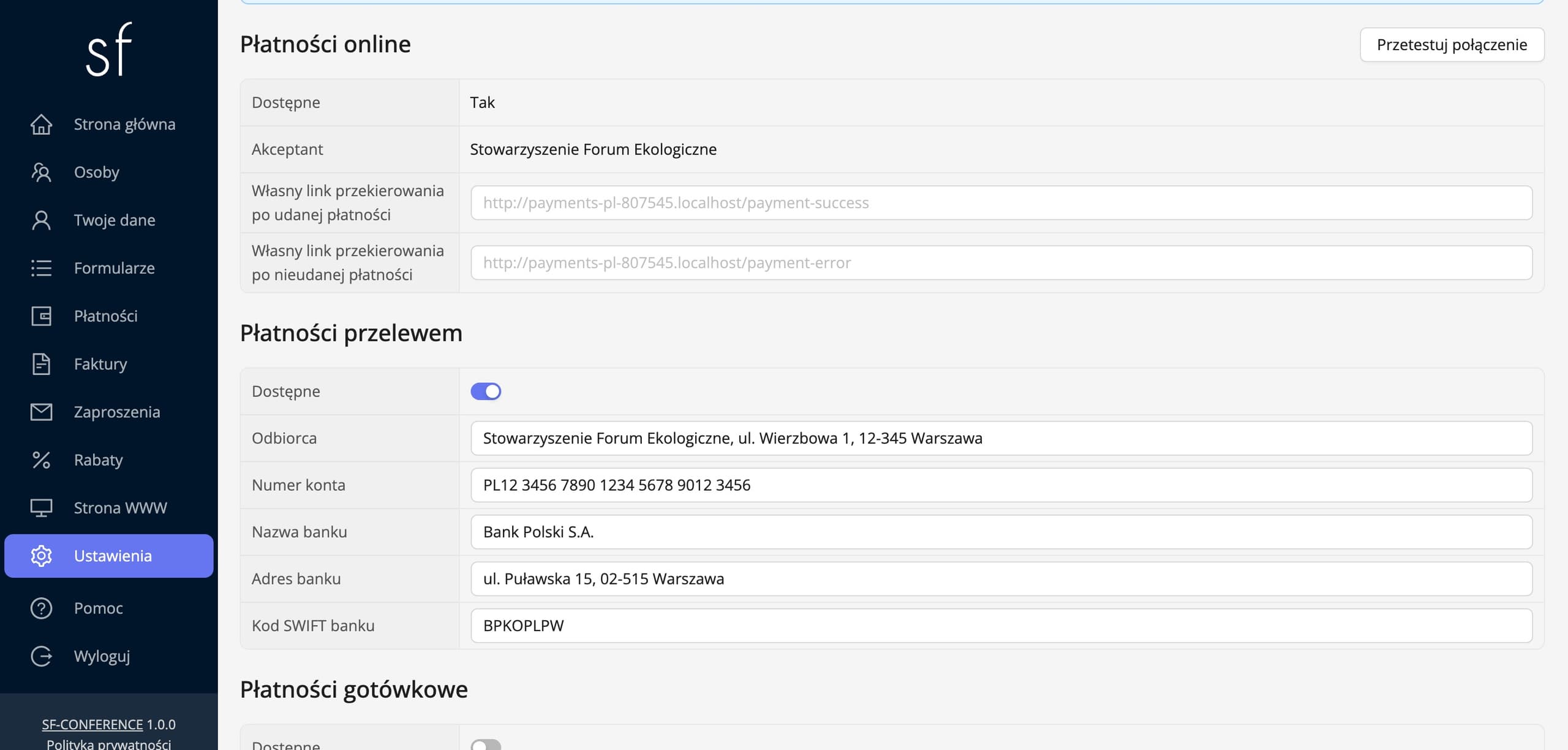
Metody płatności ustawiasz raz dla całego wydarzenia, w pozycji Ustawienia. Płatności online pozwalają zapłacić BLIKiem, kartą albo przelewem natychmiastowym i oznaczają się jako opłacone same. Przelew tradycyjny przy wydarzeniu stacjonarnym ma większe znaczenie niż przy webinarze, bo korzystają z niego firmy i instytucje, które rozliczają udział na podstawie proformy. W praktyce najlepiej włączyć obie metody.
Faktury wystawiają się same, jeśli włączysz automatyczne wystawianie w szablonach dokumentów: zwykle proforma po utworzeniu płatności, a faktura VAT po opłaceniu płatności. Waluty, stawki podatku i numerację opisuje instrukcja przyjmowania płatności i wystawiania faktur. Status płatności wróci do nas jeszcze przy skanowaniu, bo to on decyduje o tym, co obsługa zobaczy na wejściu.
Bilety wstępu z kodem QR
Bilet wstępu to dokument PDF z unikalnym kodem QR, który system generuje osobno dla każdego uczestnika. Nie trzeba niczego drukować ani importować: bilet powstaje sam, a kod QR wskazuje konkretną osobę z listy. Włącza się go w pozycji Ustawienia, w zakładce Bilety wstępu. Przełącznik Dostępne do pobrania sprawia, że uczestnik może pobrać swój bilet ze strony podsumowania uczestnictwa, czyli prywatnej strony, na której widzi też swoje zgłoszenie, płatność i fakturę.
Drugi przełącznik, Dostępne do pobrania dla nieopłaconych uczestników, przy płatnym wydarzeniu zostaw wyłączony. Bilet staje się wtedy nagrodą za opłacenie udziału: pojawia się dopiero po zaksięgowaniu wpłaty i nikt nie przyjdzie na wejście z biletem, za który nie zapłacił. Warunki listy gości pozwalają dodatkowo ograniczyć, kto w ogóle dostaje bilet, na przykład tylko osoby, które w formularzu wybrały udział stacjonarny. W sekcji Szablon & Podgląd ustawisz treść i wygląd samego dokumentu oraz obejrzysz go przed wysyłką.
Bilet musi jeszcze dotrzeć do uczestnika. Najprostsza droga dzieje się sama: szablony wiadomości e-mail w pozycji Ustawienia mają przełącznik Dołącz bilet wstępu, więc bilet może iść załącznikiem na przykład w potwierdzeniu płatności. Tę samą opcję znajdziesz przy ręcznej wysyłce z pozycji Osoby. Dobrą praktyką jest jedna zbiorcza wiadomość na dzień lub dwa przed wydarzeniem: bilet w załączniku, godzina otwarcia recepcji i prośba o przygotowanie kodu QR na telefonie albo wydruku.
Wszystkie ustawienia biletów, od szablonu z kodem QR po skanowanie, opisuje krok po kroku instrukcja biletów wstępu i skanowania na wejściu.
Kontrola listy przed wydarzeniem
Wszystko, co przyszło przez formularz, ląduje w pozycji Osoby: jeden wiersz na osobę, odpowiedzi z formularza jako kolumny, na każdej filtr i sortowanie. W tygodniu przed wydarzeniem ta tabela jest centrum dowodzenia. Zawęź listę do osób z nieopłaconą płatnością i wyślij im przypomnienie, oznacz przelewy widoczne na koncie jako opłacone, a zgłoszenia, które przyszły mailem, dopisz ręcznie według instrukcji dodawania uczestnika. Dopisana osoba dostaje bilet na tych samych zasadach co reszta.
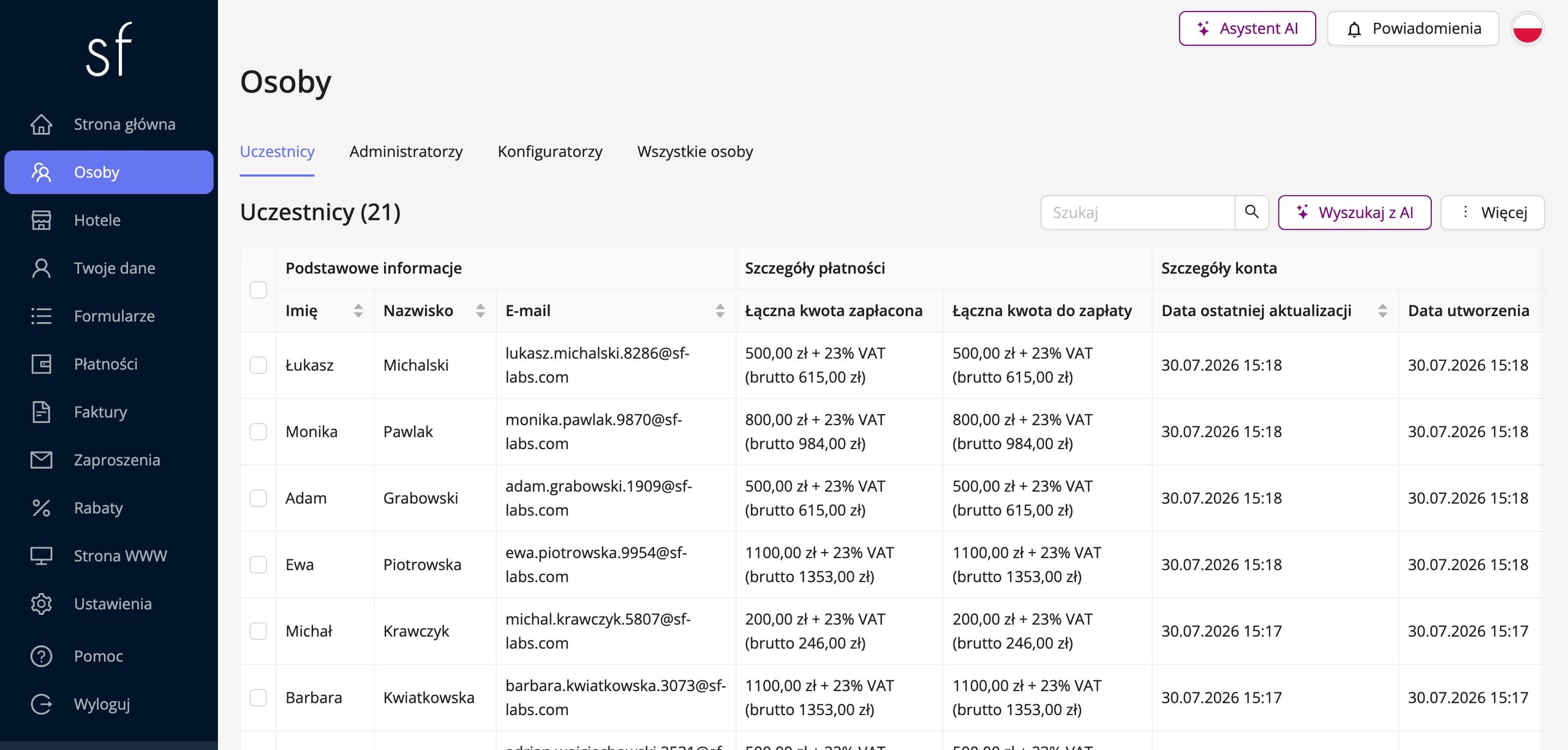
Na koniec pobierz listę przyciskiem Pobierz wszystkich uczestników w XLS i wgraj ją na telefon albo wydrukuj. Przy sprawnym skanowaniu nie zajrzysz do niej ani razu, ale recepcja z zapasową listą śpi spokojniej niż recepcja bez niej.
Skanowanie biletów aplikacją mobilną
Do kontroli wejścia służy mobilna aplikacja SF-CONFERENCE dla organizatorów, dostępna w App Store i Google Play. Logujesz się w niej na konto administratora wydarzenia, tak samo jak do panelu. Ekran główny od razu pokazuje trzy liczby, które w dniu wydarzenia interesują wszystkich: liczbę uczestników, liczbę zeskanowanych biletów i frekwencję. Statystyki liczą się na żywo, więc w każdej chwili wiesz, ile osób jest już w środku.


Przycisk Skanuj kod QR otwiera aparat. Nakierowujesz go na kod z biletu, z ekranu telefonu uczestnika albo z wydruku, a wynik pojawia się od razu: imię i nazwisko oraz trzy statusy. Czy osoba jest na liście gości, czy uczestnictwo jest opłacone i czy to pierwsze skanowanie tego biletu. Niżej aplikacja pokazuje dane z formularza wraz z opcjami uczestnictwa, więc osoba przy wejściu od razu widzi, czy gość ma wykupioną kolację galową albo warsztaty, bez pytania kogokolwiek.
Jeśli ktoś spróbuje wejść drugi raz na ten sam bilet, status pierwszego skanowania zmieni się w ostrzeżenie, że bilet był już skanowany. To najprostsze zabezpieczenie przed przekazywaniem biletu dalej: pierwsza osoba wchodzi bez zatrzymania, każda kolejna wymaga decyzji obsługi.


Skanowanie w panelu ze skanerem USB
Na recepcji głównej, gdzie i tak stoi komputer, wygodniejszy od telefonu bywa zwykły czytnik kodów QR podłączany przez USB. Taki czytnik nie wymaga sterowników ani konfiguracji, bo dla komputera jest po prostu klawiaturą, która bardzo szybko wpisuje zawartość kodu. Sprawdzi się dowolny model, który czyta kody QR.
W pozycji Osoby kliknij Zeskanuj bilet wstępu. Otworzy się okno z komunikatem o oczekiwaniu na zeskanowanie kodu i od tej chwili wystarczy kierować czytnik na kolejne bilety. Po każdym skanowaniu system pokazuje weryfikację: czy uczestnictwo jest bezpłatne lub zapłacone, czy nieopłacone, oraz czy bilet został zeskanowany po raz pierwszy, czy był już skanowany wcześniej. Niżej znajdziesz dane uczestnika z formularza oraz historię skanowań z datą i osobą, która skanowała, więc przy powtórnym skanowaniu widać, które wejście i kto obsługiwał to pierwsze.
Pod wynikiem czekają cztery przyciski. Otwórz szczegóły osoby prowadzi do pełnej karty uczestnika, na przykład po to, żeby przyjąć płatność na miejscu i oznaczyć ją jako opłaconą. Pobierz identyfikator i Drukuj identyfikator pozwalają wydrukować identyfikator od razu przy wejściu, na drukarce podłączonej do tego samego komputera. Skanuj kolejny wraca do nasłuchu i recepcja obsługuje następną osobę w kolejce.
Formularz ma też właściwość pola Widoczne po zeskanowaniu biletu wstępu. Pole z tą właściwością nie pojawia się w rejestracji, za to jego treść widzi obsługa po zeskanowaniu biletu. To dobre miejsce na notatki dla recepcji, na przykład o odbiorze zaproszenia VIP albo o specjalnej diecie.
Recepcja w dniu wydarzenia
Obie metody skanowania korzystają z tych samych danych, więc można je łączyć. Sprawdzony układ wygląda tak: przy każdym wejściu jedna osoba z telefonem i aplikacją, a na recepcji głównej komputer ze skanerem USB i drukarką. Telefony rozładowują kolejkę, bo skanują w ruchu, a recepcja załatwia wszystko, co wymaga dłuższej chwili: płatność na miejscu, dopisanie osoby, która nie zdążyła się zarejestrować, wydruk identyfikatora.
Statusy przy skanowaniu odpowiadają dokładnie na dwa pytania, które recepcja zadaje najczęściej. Nieopłacony bilet to sygnał, żeby skierować gościa do recepcji głównej, gdzie płatność można przyjąć i oznaczyć od ręki. Powtórne skanowanie to sygnał, żeby zapytać o pierwsze wejście. Frekwencja na ekranie głównym aplikacji podpowiada z kolei, kiedy można zamykać recepcję i dołączyć do wydarzenia.
Wydarzenie stacjonarne krok po kroku, w skrócie
- Ustal miejsce i jego pojemność, termin, cenę oraz opcje uczestnictwa, a także obsadę punktów kontroli na wejściu.
- Utwórz wydarzenie w systemie i zbuduj stronę z agendą, prelegentami i dojazdem.
- Zbuduj formularz rejestracyjny z opcjami uczestnictwa i ustaw Limit zgłoszeń na pojemność sali.
- Włącz płatności online i przelew tradycyjny oraz automatyczne wystawianie dokumentów.
- W zakładce Bilety wstępu włącz pobieranie biletów, zostawiając bilety nieopłaconych uczestników zablokowane.
- Dołącz bilet do potwierdzenia płatności i wyślij wiadomość z biletem na dzień lub dwa przed wydarzeniem.
- Przed wydarzeniem domknij listę w pozycji Osoby: oznacz przelewy, dopisz spóźnione zgłoszenia, pobierz zapasowy XLS.
- Zainstaluj aplikację na telefonach obsługi i przygotuj komputer ze skanerem USB na recepcji.
- W dniu wydarzenia skanuj bilety na wejściu i obserwuj frekwencję na ekranie głównym aplikacji.
Potwierdzenia, faktury i statystyki dzieją się po drodze same. Planowanie samego wydarzenia, od budżetu po promocję, opisuje szerzej przewodnik jak zorganizować wydarzenie krok po kroku, a jeśli Twoje spotkanie odbywa się online, przeczytaj poradnik jak zorganizować webinar.
Zobacz także
Jak dodać uczestnika
Dodaj uczestnika ręcznie z poziomu panelu, bez czekania na zgłoszenie przez formularz rejestracyjny.
Jak edytować formularz rejestracyjny
Dodawaj i zmieniaj pola, ustawiaj ceny, terminy oraz zależności między odpowiedziami i decyduj, kiedy rejestracja jest otwarta.
Jak przyjmować płatności i wystawiać faktury
Ustaw waluty, przelew i płatności online, a faktury niech wystawiają się same.

Kompleksowa obsługa wydarzeń na jednej platformie. Strona wydarzenia, rejestracja uczestników i komplet narzędzi organizatora.
2026 © SF-LABS sp. z o.o. Wszelkie prawa zastrzeżone
Wpisana do rejestru przedsiębiorców Krajowego Rejestru Sądowego prowadzonego przez Sąd Rejonowy dla Krakowa-Śródmieścia w Krakowie, XI Wydział Gospodarczy Krajowego Rejestru Sądowego, pod numerem KRS 0000886671. Wysokość kapitału zakładowego 5000 zł.