Jak włączyć bilety wstępu i skanować je na wejściu
Bilet wstępu to dokument PDF z unikalnym kodem QR, który system SF-CONFERENCE generuje osobno dla każdego uczestnika. Uczestnik przynosi go na wydarzenie wydrukowany albo na ekranie telefonu, a obsługa skanuje kod na wejściu: aplikacją mobilną albo zwykłym czytnikiem kodów podłączonym do komputera przez USB. Po zeskanowaniu od razu widać, czy osoba jest na liście, czy zapłaciła i czy ten bilet nie był już użyty.
Ta instrukcja prowadzi przez całość: włączenie modułu, ustawienia, szablon biletu, dostarczenie go uczestnikom i oba sposoby skanowania.
Włączenie modułu biletów wstępu
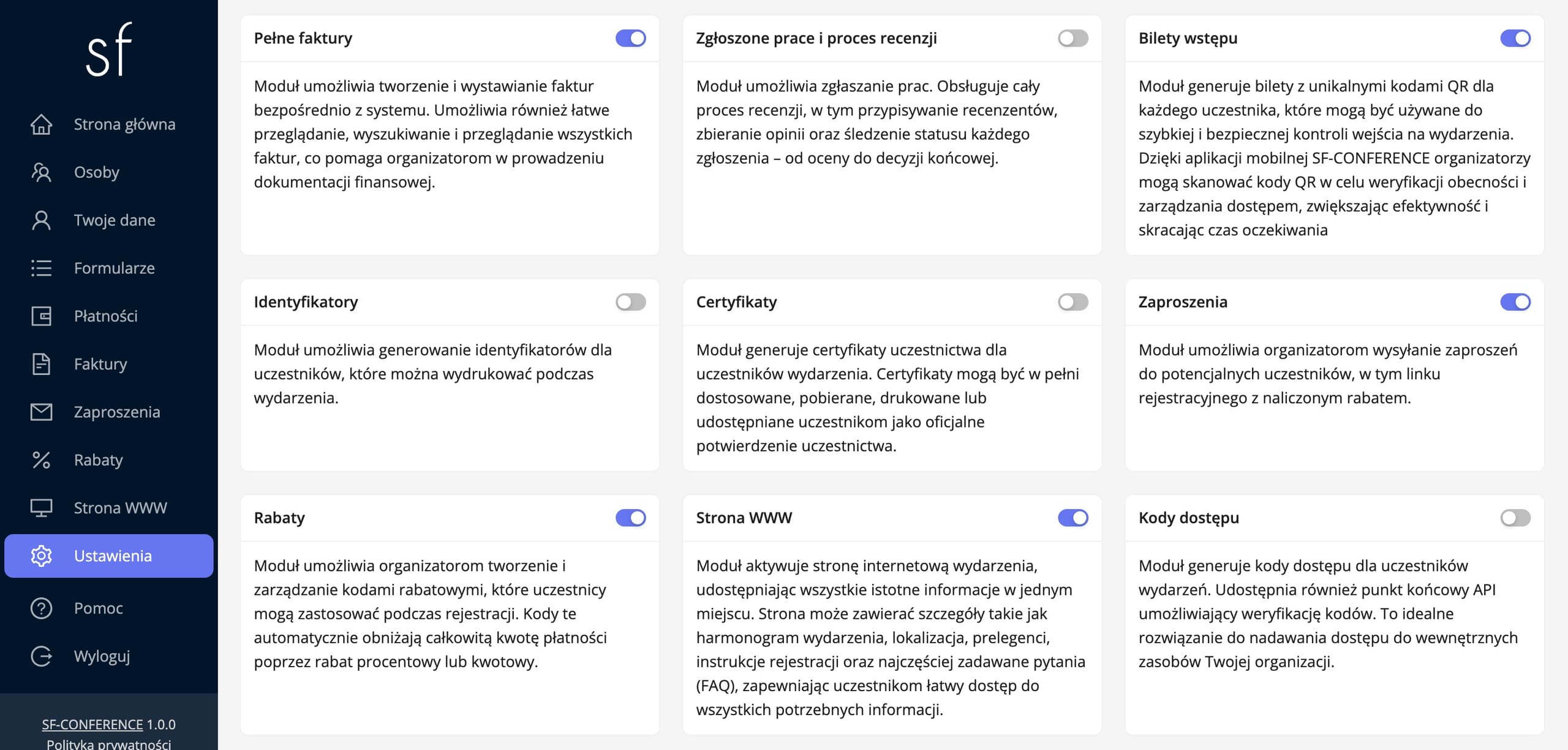
Bilety są modułem, który w świeżo utworzonym wydarzeniu jest wyłączony. W pozycji Ustawienia w menu bocznym panelu, w zakładce Moduły, znajdź kartę Bilety wstępu i włącz jej przełącznik. Po zapisaniu w ustawieniach pojawi się nowa zakładka Bilety wstępu, a w pozycji Osoby przycisk skanowania.
Ustawienia: pobieranie i lista gości
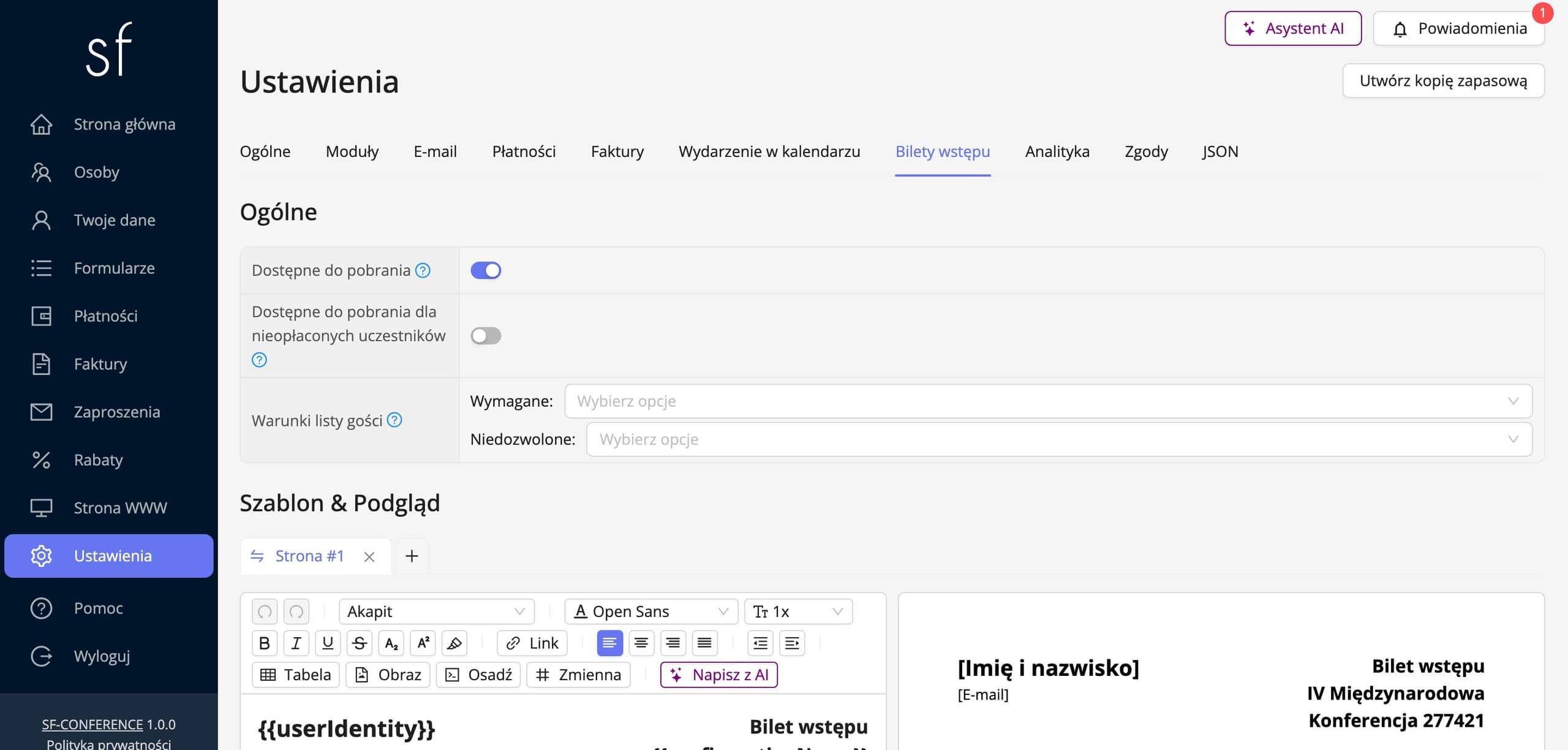
Zakładka Bilety wstępu zaczyna się od sekcji Ogólne z trzema ustawieniami. Dostępne do pobrania udostępnia bilet na stronie podsumowania uczestnictwa, czyli prywatnej stronie uczestnika, z której pobiera on też fakturę czy certyfikat. Drugi przełącznik, Dostępne do pobrania dla nieopłaconych uczestników, przy płatnym wydarzeniu wyłącz: bilet pojawi się dopiero po zaksięgowaniu wpłaty i nikt nie stanie w drzwiach z biletem, za który nie zapłacił.
Warunki listy gości ograniczają, kto w ogóle dostaje bilet, na podstawie odpowiedzi z formularza: pola Wymagane i Niedozwolone przyjmują opcje formularza rejestracyjnego. Przy wydarzeniu hybrydowym wskażesz tu na przykład udział stacjonarny, a uczestnicy zdalni biletów po prostu nie zobaczą.
Szablon biletu z kodem QR
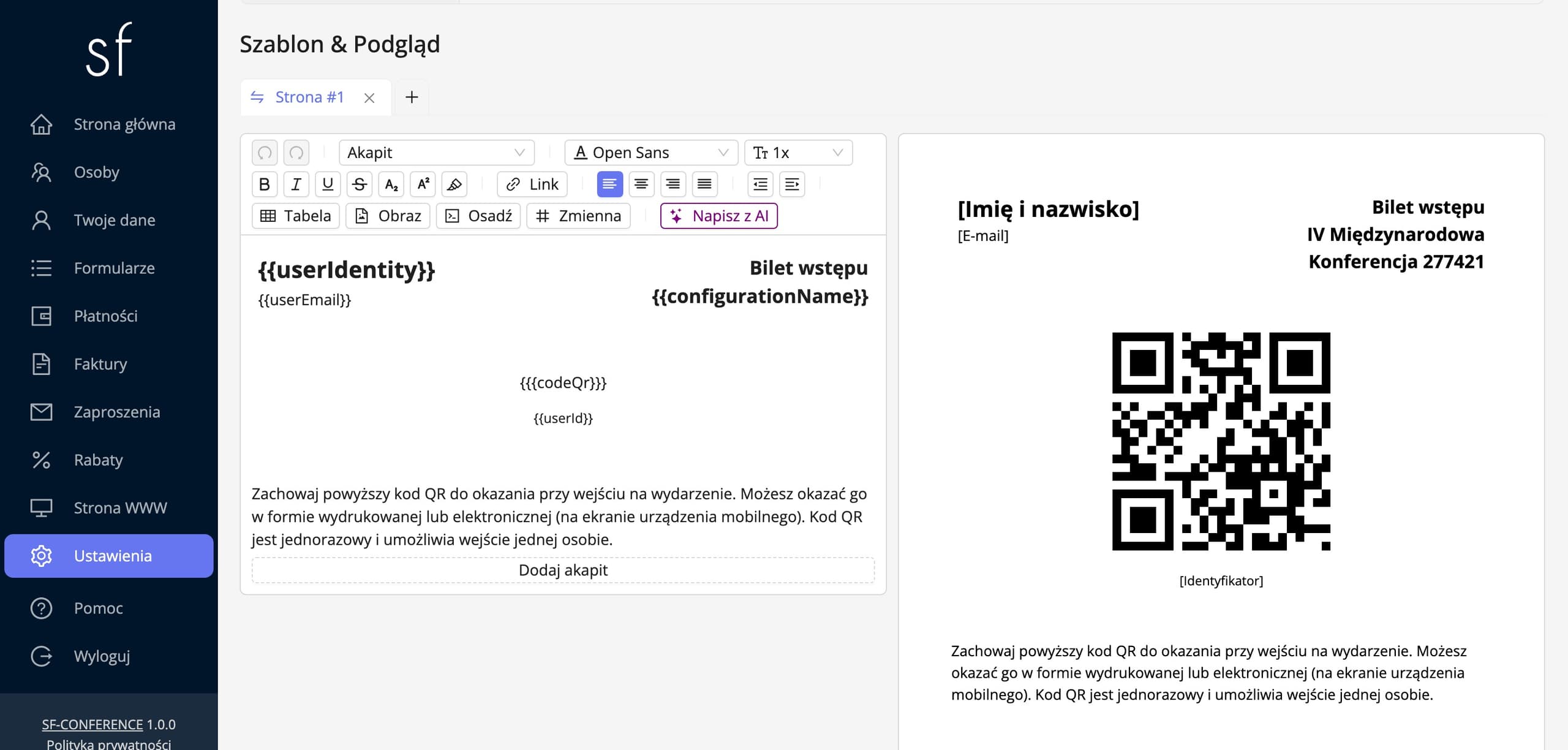
Sekcja Szablon & Podgląd to edytor treści biletu z podglądem odświeżanym na żywo. Przycisk Zmienna wstawia pola podstawiane osobno dla każdej osoby: imię i nazwisko, adres e-mail, nazwę wydarzenia oraz najważniejszą zmienną, Kod QR, czyli miejsce, w którym na bilecie wyląduje jednorazowy kod danej osoby. Kod jest dostępny w trzech rozmiarach, a obok kodów QR są też kody kreskowe. Bilet może mieć kilka stron, dokładanych przyciskiem plusa nad edytorem, więc na drugiej stronie zmieści się plan budynku albo agenda.
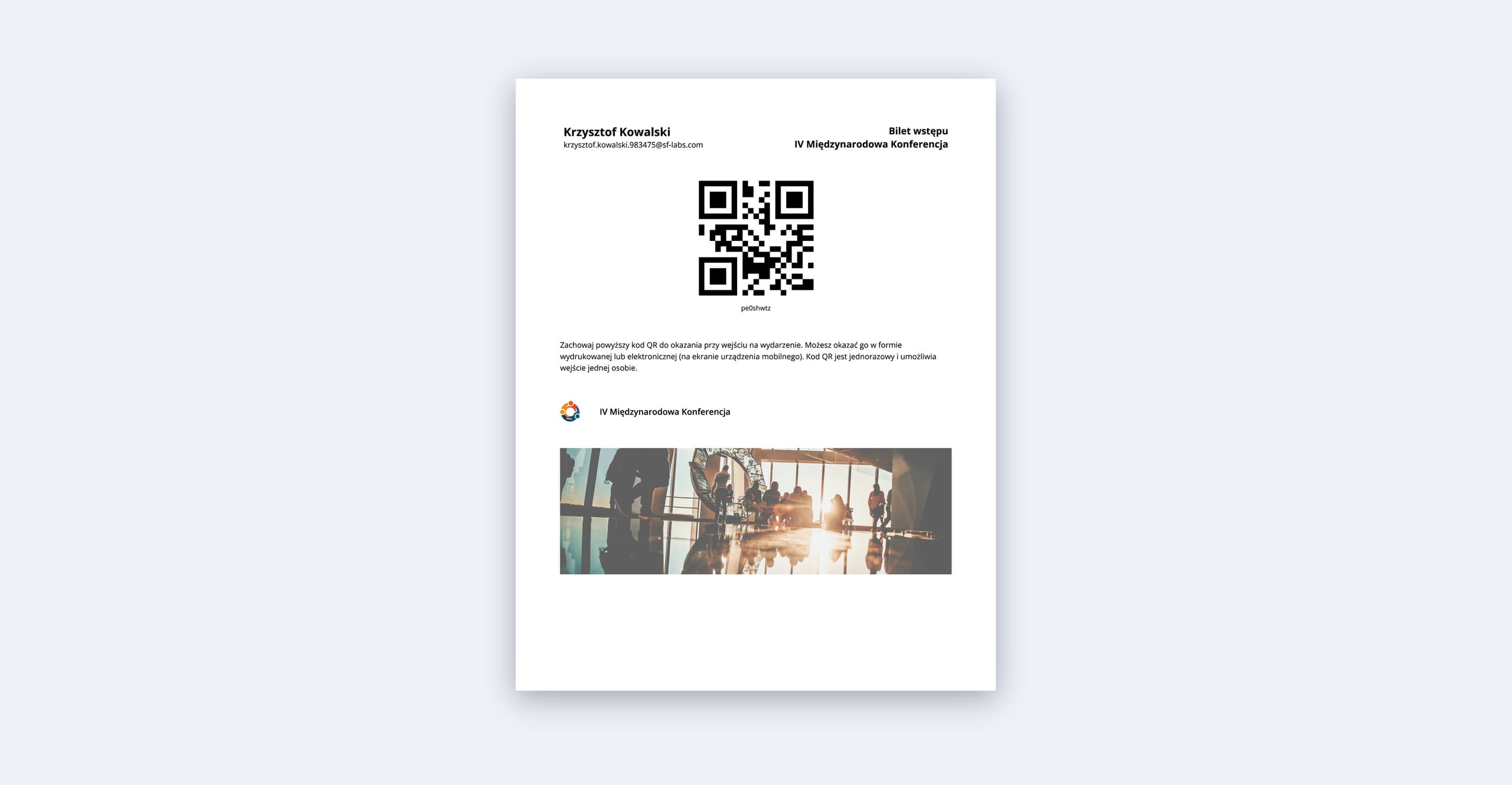
Pobrany dokument to gotowy do druku PDF z danymi konkretnej osoby i jej kodem QR w miejscach zmiennych.
Jak bilet trafia do uczestnika
Uczestnik pobiera bilet sam ze strony podsumowania uczestnictwa, więc najprostszą drogą dostarczenia jest wiadomość ze zmienną Link do podsumowania uczestnictwa, wysłana z pozycji Osoby. Bilet może też iść załącznikiem: szablony wiadomości e-mail w pozycji Ustawienia mają przełącznik Dołącz bilet wstępu, na przykład przy potwierdzeniu płatności, a ta sama opcja jest dostępna przy ręcznej wysyłce. Sprawdzoną praktyką jest jedna zbiorcza wiadomość z biletem na dzień lub dwa przed wydarzeniem, z prośbą o przygotowanie kodu QR na telefonie albo wydruku.
Skanowanie w panelu ze skanerem USB
Do stanowiska z komputerem wystarczy zwykły czytnik kodów QR na USB. Nie wymaga sterowników ani konfiguracji, bo dla komputera jest klawiaturą, która błyskawicznie wpisuje zawartość kodu. W pozycji Osoby, pod przyciskiem Więcej, kliknij Zeskanuj bilet wstępu. Otworzy się okno nasłuchujące skanera i od tej chwili wystarczy kierować czytnik na kolejne bilety.

Po każdym skanowaniu system pokazuje weryfikację. Dwa statusy odpowiadają na dwa pytania obsługi: czy uczestnictwo jest bezpłatne lub zapłacone, czy nieopłacone, oraz czy bilet został zeskanowany po raz pierwszy, czy był już skanowany wcześniej. Niżej widać dane uczestnika z formularza wraz z opcjami uczestnictwa oraz historię skanowań z datą i osobą, która skanowała. Przyciski pod wynikiem prowadzą do szczegółów osoby, na przykład żeby przyjąć płatność na miejscu, drukują identyfikator na drukarce przy stanowisku i wracają do nasłuchu po kolejny bilet.

Wygląd i format drukowanego identyfikatora ustawisz według instrukcji przygotowania identyfikatorów.
Skanowanie aplikacją mobilną
Przy samych drzwiach wygodniejszy bywa telefon. Mobilna aplikacja SF-CONFERENCE dla organizatorów, dostępna w App Store i Google Play, po zalogowaniu na konto administratora pokazuje na żywo liczbę uczestników, liczbę zeskanowanych biletów i frekwencję, a przycisk Skanuj kod QR otwiera aparat. Wynik skanowania wygląda tak samo jak w panelu: statusy, dane uczestnika i jego opcje uczestnictwa.




Informacje widoczne dopiero po zeskanowaniu
Formularz rejestracyjny ma właściwość pola Widoczne po zeskanowaniu biletu wstępu. Pole z tą właściwością nie pojawia się przy rejestracji, za to jego treść widzi obsługa w wyniku skanowania. To dobre miejsce na notatki dla recepcji, na przykład o odbiorze pakietu VIP albo specjalnej diecie. Organizację całego dnia wydarzenia, od obsady wejść po drukowanie identyfikatorów, opisuje szerzej poradnik jak zorganizować wydarzenie stacjonarne.
Zobacz także
Jak dodać uczestnika
Dodaj uczestnika ręcznie z poziomu panelu, bez czekania na zgłoszenie przez formularz rejestracyjny.
Jak przyjmować płatności i wystawiać faktury
Ustaw waluty, przelew i płatności online, a faktury niech wystawiają się same.
Jak wystawić certyfikaty uczestnikom
Zaprojektuj certyfikat uczestnictwa z tłem i zmiennymi, a uczestnicy pobiorą go sami ze strony podsumowania.

Kompleksowa obsługa wydarzeń na jednej platformie. Strona wydarzenia, rejestracja uczestników i komplet narzędzi organizatora.
2026 © SF-LABS sp. z o.o. Wszelkie prawa zastrzeżone
Wpisana do rejestru przedsiębiorców Krajowego Rejestru Sądowego prowadzonego przez Sąd Rejonowy dla Krakowa-Śródmieścia w Krakowie, XI Wydział Gospodarczy Krajowego Rejestru Sądowego, pod numerem KRS 0000886671. Wysokość kapitału zakładowego 5000 zł.