Jak przygotować identyfikatory dla uczestników
Identyfikator to plakietka z imieniem i nazwiskiem, którą uczestnik nosi na wydarzeniu. W systemie SF-CONFERENCE projektujesz jeden szablon, a system generuje z niego identyfikator dla każdej osoby z listy: wszystkie naraz w jednym pliku PDF do druku przed wydarzeniem albo pojedynczo, dodrukowywane na recepcji. W odróżnieniu od biletu czy certyfikatu identyfikatora nie trzeba nikomu wysyłać, to narzędzie organizatora.
Ta instrukcja prowadzi przez włączenie modułu, format i szablon identyfikatora oraz oba sposoby drukowania.
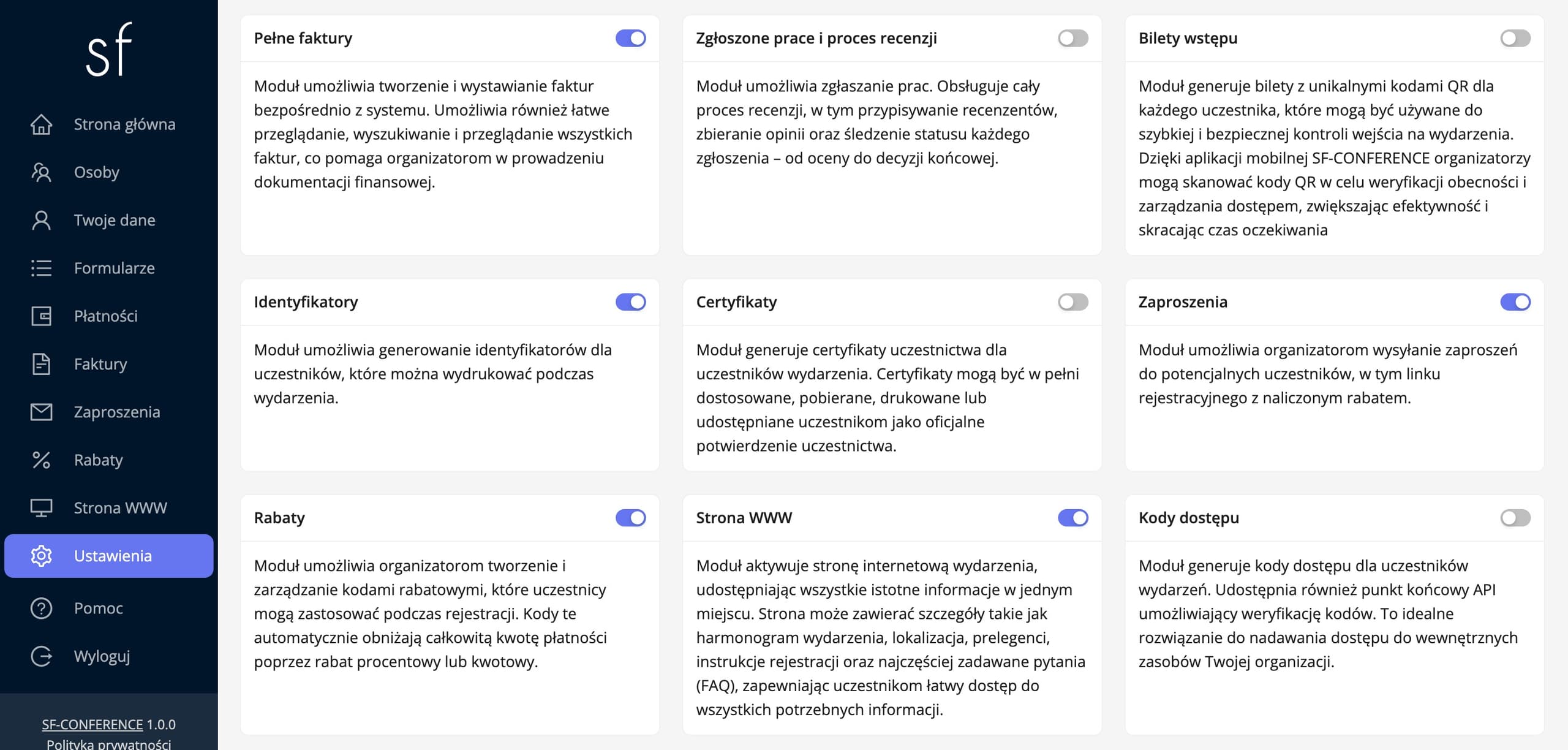
Włączenie modułu identyfikatorów
W pozycji Ustawienia w menu bocznym panelu, w zakładce Moduły, włącz przełącznik na karcie Identyfikatory. Po zapisaniu w ustawieniach pojawi się nowa zakładka Identyfikatory, a na liście osób przyciski pobierania.
Format identyfikatora
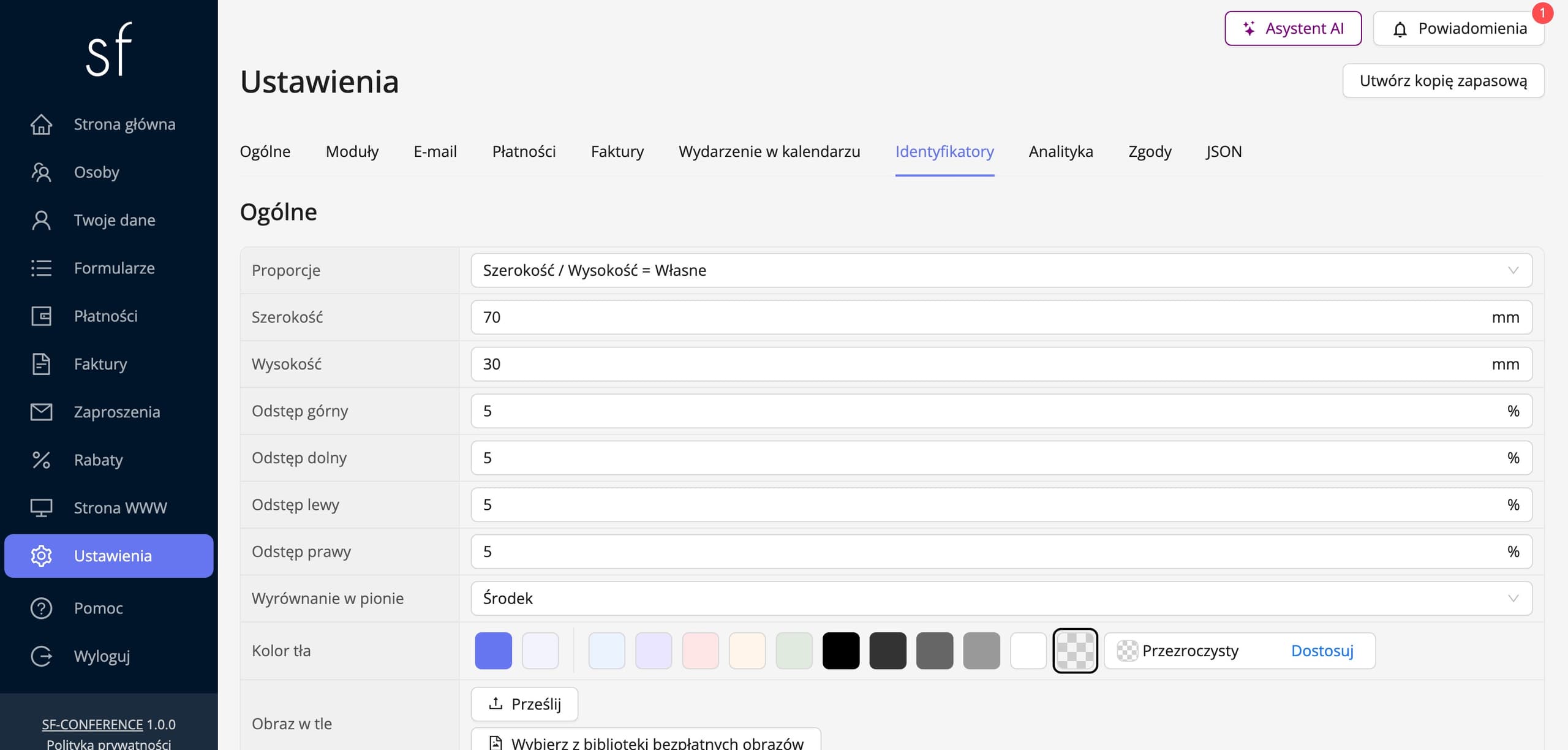
Zakładka Identyfikatory zaczyna się od sekcji Ogólne z wymiarami dokumentu. Proporcje i Szerokość w milimetrach wyznaczają format: świeże wydarzenie zaczyna od poziomej plakietki 70 na 30 milimetrów, którą łatwo dopasować do holderów albo drukarki etykiet, a przy proporcjach własnych odsłania się osobne pole Wysokość. Cztery odstępy w procentach trzymają treść z dala od krawędzi, Wyrównanie w pionie ustawia ją u góry, na środku albo u dołu, a Kolor tła i Obraz w tle odpowiadają za wygląd, na przykład pasek w kolorze wydarzenia albo grafikę z logo.
Szablon identyfikatora
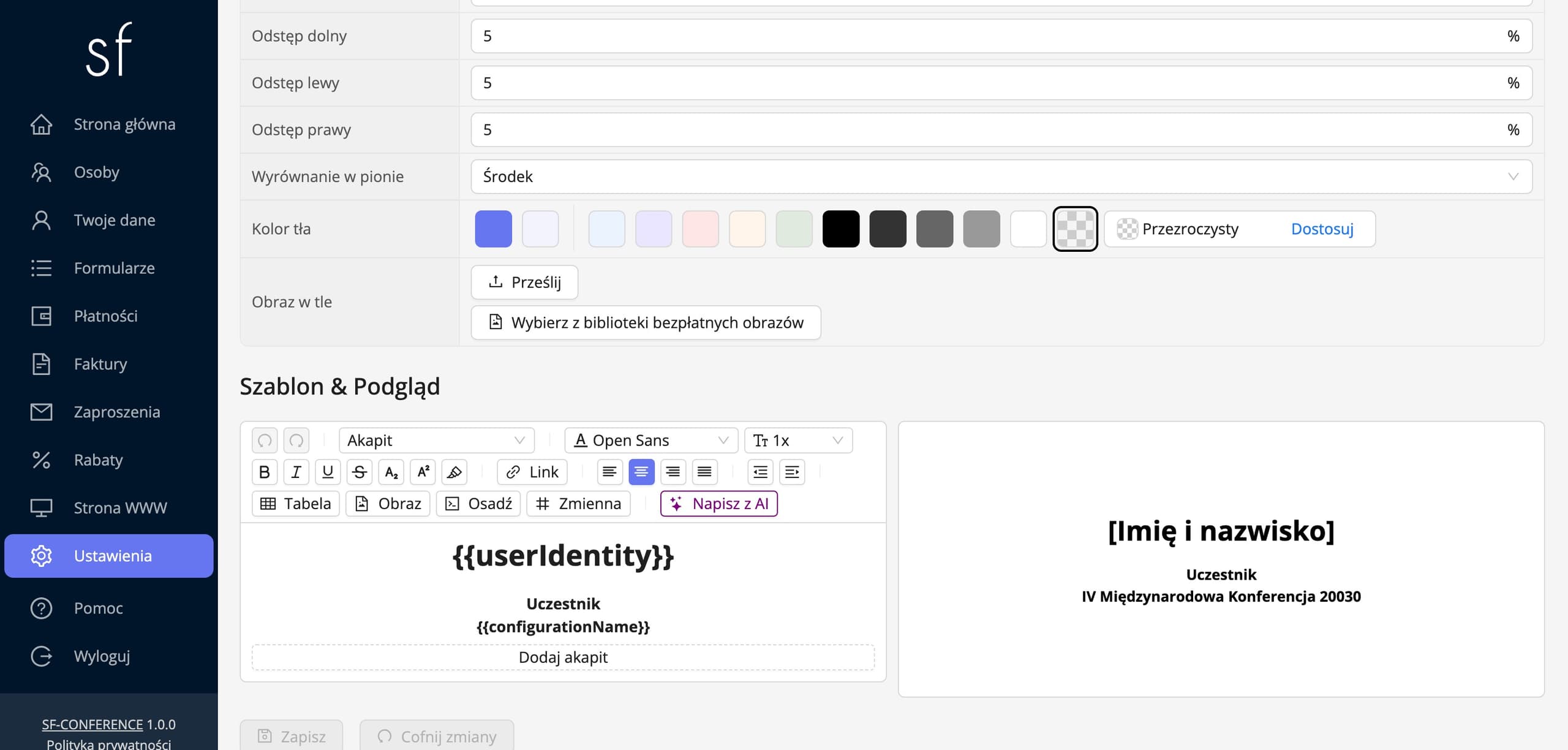
Sekcja Szablon & Podgląd to edytor treści z podglądem odświeżanym na żywo. Świeże wydarzenie ma już sensowny punkt wyjścia: imię i nazwisko dużą czcionką, rolę i nazwę wydarzenia pod spodem. Przycisk Zmienna wstawia pola podstawiane osobno dla każdej osoby: Imię i nazwisko osoby, Nazwa wydarzenia, a także Wartość pola osoby, czyli odpowiedź z dowolnego pola formularza, na przykład firmę albo rodzaj uczestnictwa. Wariant warunkowy pokaże fragment treści tylko osobom o określonej odpowiedzi, dzięki czemu prelegent dostanie inny zapis niż uczestnik, z jednego szablonu.
Drukowanie: wszystkie naraz albo pojedynczo
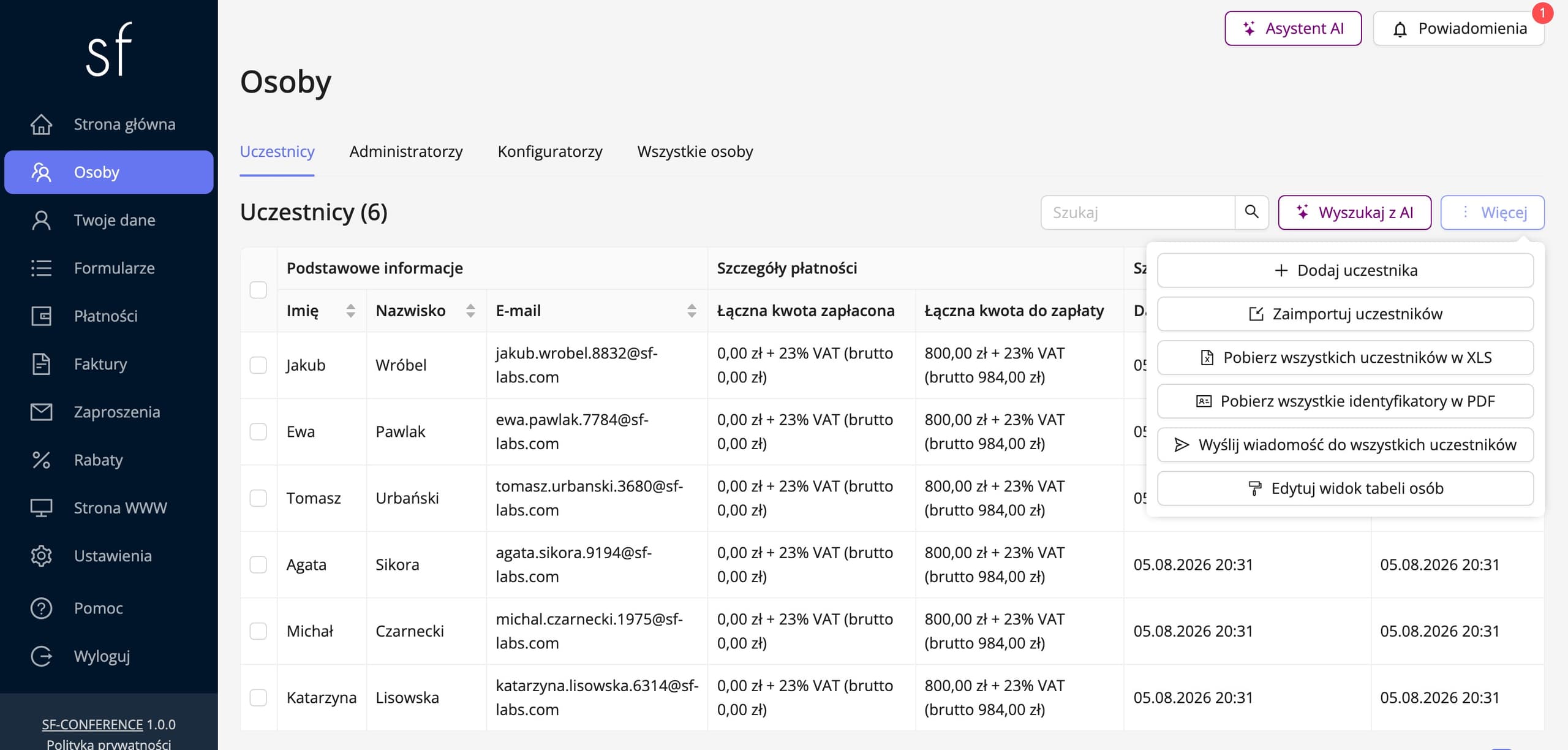
Przed wydarzeniem wydrukujesz wszystko za jednym razem. W pozycji Osoby, pod przyciskiem Więcej, znajdziesz Pobierz wszystkie identyfikatory w PDF: jeden plik z identyfikatorem każdej osoby, gotowy do druku i cięcia. Po zaznaczeniu wierszy przycisk zmienia się w Pobierz wybrane identyfikatory w PDF i respektuje filtry tabeli, więc bez trudu dodrukujesz na przykład samych prelegentów.
W dniu wydarzenia pojedynczy identyfikator jest zawsze pod ręką. Na stronie każdej osoby czeka przycisk Pobierz identyfikator, a przy skanowaniu biletów wstępu okno weryfikacji ma przyciski Pobierz identyfikator i Drukuj identyfikator, więc recepcja drukuje plakietkę od razu po zeskanowaniu, na drukarce podłączonej do tego samego komputera. Dzięki temu spóźnione zgłoszenia i literówki w nazwiskach przestają być problemem: poprawiasz dane i drukujesz na miejscu. Skanowanie opisuje instrukcja biletów wstępu i skanowania na wejściu, a organizację recepcji poradnik jak zorganizować wydarzenie stacjonarne.
Zobacz także
Jak dodać uczestnika
Dodaj uczestnika ręcznie z poziomu panelu, bez czekania na zgłoszenie przez formularz rejestracyjny.
Jak wystawić certyfikaty uczestnikom
Zaprojektuj certyfikat uczestnictwa z tłem i zmiennymi, a uczestnicy pobiorą go sami ze strony podsumowania.
Jak włączyć bilety wstępu i skanować je na wejściu
Bilety z unikalnymi kodami QR dla każdego uczestnika, skanowane na wejściu aplikacją mobilną albo skanerem USB.

Kompleksowa obsługa wydarzeń na jednej platformie. Strona wydarzenia, rejestracja uczestników i komplet narzędzi organizatora.
2026 © SF-LABS sp. z o.o. Wszelkie prawa zastrzeżone
Wpisana do rejestru przedsiębiorców Krajowego Rejestru Sądowego prowadzonego przez Sąd Rejonowy dla Krakowa-Śródmieścia w Krakowie, XI Wydział Gospodarczy Krajowego Rejestru Sądowego, pod numerem KRS 0000886671. Wysokość kapitału zakładowego 5000 zł.